

Что такое Outbrain Pixel?
Outbrain Pixel — это небольшой фрагмент JavaScript, который выполняется в браузере посетителя. Когда человек попадает на вашу страницу после клика по рекламе Outbrain, пиксель срабатывает и передаёт в Outbrain Amplify информацию об этом визите и любых конверсиях. Именно эти данные позволяют Outbrain относить конверсии к нужной кампании, формировать аудитории для ретаргетинга и оптимизировать показ в сторону тех паблишеров и плейсментов, которые действительно работают. LanderLab берёт установку пикселя на себя. Вам не нужно вставлять код отслеживания на страницу — достаточно ввести Marketer ID, а LanderLab добавит скрипт при публикации.После добавления интеграции Outbrain Pixel она сохраняется глобально в вашем аккаунте. Вы можете подключить один и тот же пиксель к любому количеству лендингов, не вводя данные повторно.
Как добавить Outbrain Pixel
1
Откройте свой лендинг
Перейдите в Landing Pages и нажмите на название лендинга, на который хотите добавить пиксель.
2
Откройте панель интеграций
Нажмите Add Integration, затем найдите Outbrain в строке поиска или откройте категорию Tracking слева.
3
Добавьте аккаунт Outbrain
Нажмите Outbrain Pixel, затем нажмите Add another account, если у вас уже есть сохранённый аккаунт. Появится короткая форма настройки.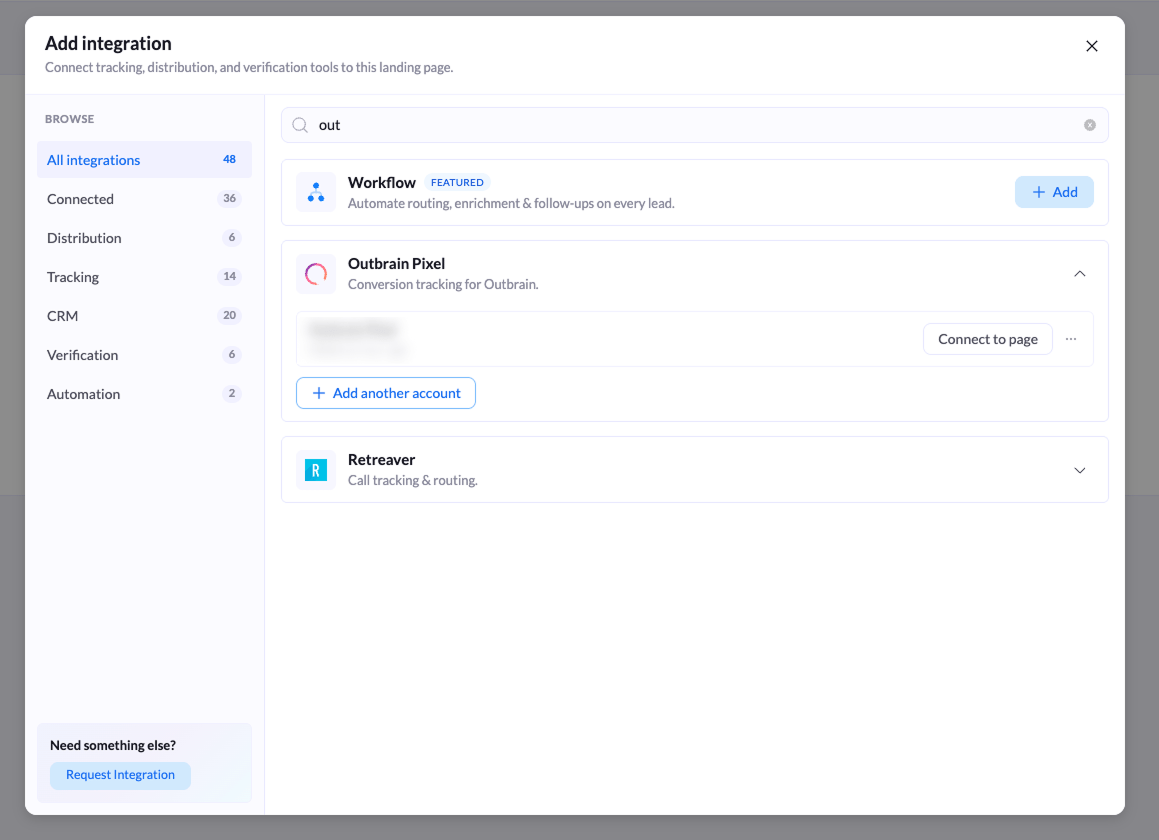
4
Заполните два поля
5
Нажмите Add Outbrain Pixel
Нажмите Add Outbrain Pixel, чтобы сохранить аккаунт. Он хранится глобально, поэтому его можно использовать на любом другом лендинге.
6
Подключите пиксель к странице
Нажмите Connect to page, выберите в разделе Apply to variants, какие варианты должны запускать пиксель, и подтвердите выбор кнопкой Connect to page.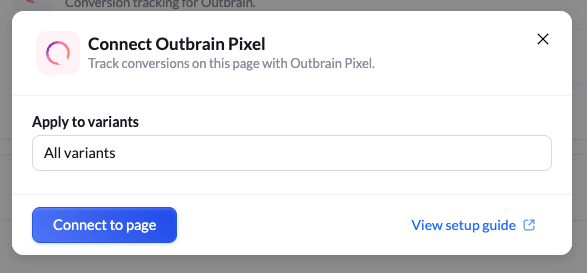
По умолчанию выбрано All variants. Оставьте это значение, чтобы все версии вашего A/B-теста передавали данные в Outbrain, или выберите один вариант, чтобы изолировать отдельный дизайн.
7
Опубликуйте страницу
Нажмите Publish или Republish. Пиксель работает только на опубликованной странице, поэтому отслеживание начнётся после публикации.
Подключение Outbrain Pixel к другому лендингу
Поскольку аккаунты Outbrain сохраняются глобально, вводить Marketer ID дважды не нужно.1
Откройте другой лендинг
Перейдите в Landing Pages и откройте страницу, которую хотите отслеживать.
2
Выберите сохранённый пиксель
Нажмите Add Integration, найдите Outbrain — вы увидите свой сохранённый аккаунт в списке. Нажмите Connect to page рядом с ним.
3
Выберите варианты и опубликуйте
Выберите варианты в разделе Apply to variants, подтвердите выбор, затем нажмите Publish или Republish.
Где найти Outbrain Marketer ID
- Войдите в Outbrain Amplify.
- Откройте раздел Conversions в верхней навигации.
- Нажмите Install Outbrain Pixel, чтобы увидеть код пикселя.
- Скопируйте длинное буквенно-цифровое значение, указанное как Marketer ID. В коде пикселя оно находится рядом с
OB_ADV_ID.
Как проверить, что пиксель работает
1
Откройте опубликованную страницу
Откройте актуальный URL вашего лендинга в обычной вкладке браузера.
2
Проверьте панель Outbrain
Вернитесь в Amplify и откройте Conversions. Статус вашего пикселя должен стать активным после поступления первых событий — обычно в течение нескольких минут.
Зачем использовать Outbrain Pixel
- Отслеживать конверсии — измерять регистрации, отправки форм, покупки и другие действия после клика по вашей рекламе в Outbrain.
- Оптимизировать показ кампаний — передавать Outbrain данные о конверсиях, чтобы он перераспределял бюджет в пользу паблишеров и плейсментов, которые конвертируют.
- Формировать аудитории для ретаргетинга — возвращать посетителей, которые зашли на страницу, но не совершили конверсию, с помощью аудиторий на основе данных пикселя.
- Измерять реальный ROI — связывать расходы на Outbrain с результатами лендинга, а не опираться только на клики.
- Работает с A/B-тестами — применяйте пиксель ко всем вариантам и сравнивайте данные о конверсиях Outbrain со встроенными отчётами LanderLab.