

Добавьте Cloudflare Turnstile на свои лендинги в LanderLab, чтобы защитить формы от ботов и спам-отправок — без того, чтобы просить посетителей решать капчу.
Что такое Cloudflare Turnstile?
Cloudflare Turnstile — бесплатный инструмент защиты от ботов, который заменяет классические капчи. Вместо того чтобы просить посетителей найти светофоры или ввести искажённый текст, Turnstile проверяет посетителей незаметно, в фоне, по сигналам браузера и анализу поведения. Для большинства обычных посетителей Turnstile полностью невидим. Проверку проходит только подозрительный трафик, поэтому ваши формы остаются защищёнными, а у реальных пользователей не появляется лишних препятствий. LanderLab берёт установку скрипта Turnstile на себя. После добавления интеграции с вашим Site Key Turnstile автоматически работает на формах вашего лендинга.После добавления интеграции Turnstile она сохраняется глобально в вашем аккаунте. Вы можете использовать её на нескольких лендингах, не вводя данные повторно.
Перед началом
Прежде чем добавлять Turnstile в LanderLab, создайте виджет Turnstile в аккаунте Cloudflare и получите свой Site Key. Это займёт около 2 минут.1
Войдите в Cloudflare
Перейдите на dash.cloudflare.com и войдите в аккаунт. Если аккаунта Cloudflare у вас нет, его можно бесплатно зарегистрировать на cloudflare.com.
2
Откройте Turnstile
В левом меню панели Cloudflare нажмите Turnstile. Вы попадёте на страницу управления виджетами Turnstile.
3
Создайте новый виджет
Нажмите Add Widget и заполните поля:
Нажмите Create, чтобы сохранить виджет.
4
Скопируйте Site Key
После создания виджета Cloudflare покажет ваш Site Key и Secret Key. Скопируйте Site Key (он выглядит как
0x4AAAAAAA...). Для LanderLab нужен только Site Key.Храните Secret Key в тайне и никому его не передавайте. LanderLab требует только Site Key.
Режимы виджета
У Cloudflare Turnstile три режима виджета. Выберите подходящий при создании виджета в панели Cloudflare.Как добавить Turnstile в LanderLab
1
Откройте свой лендинг
Перейдите в Landing Pages и нажмите на название лендинга, на котором хотите включить защиту Turnstile.
2
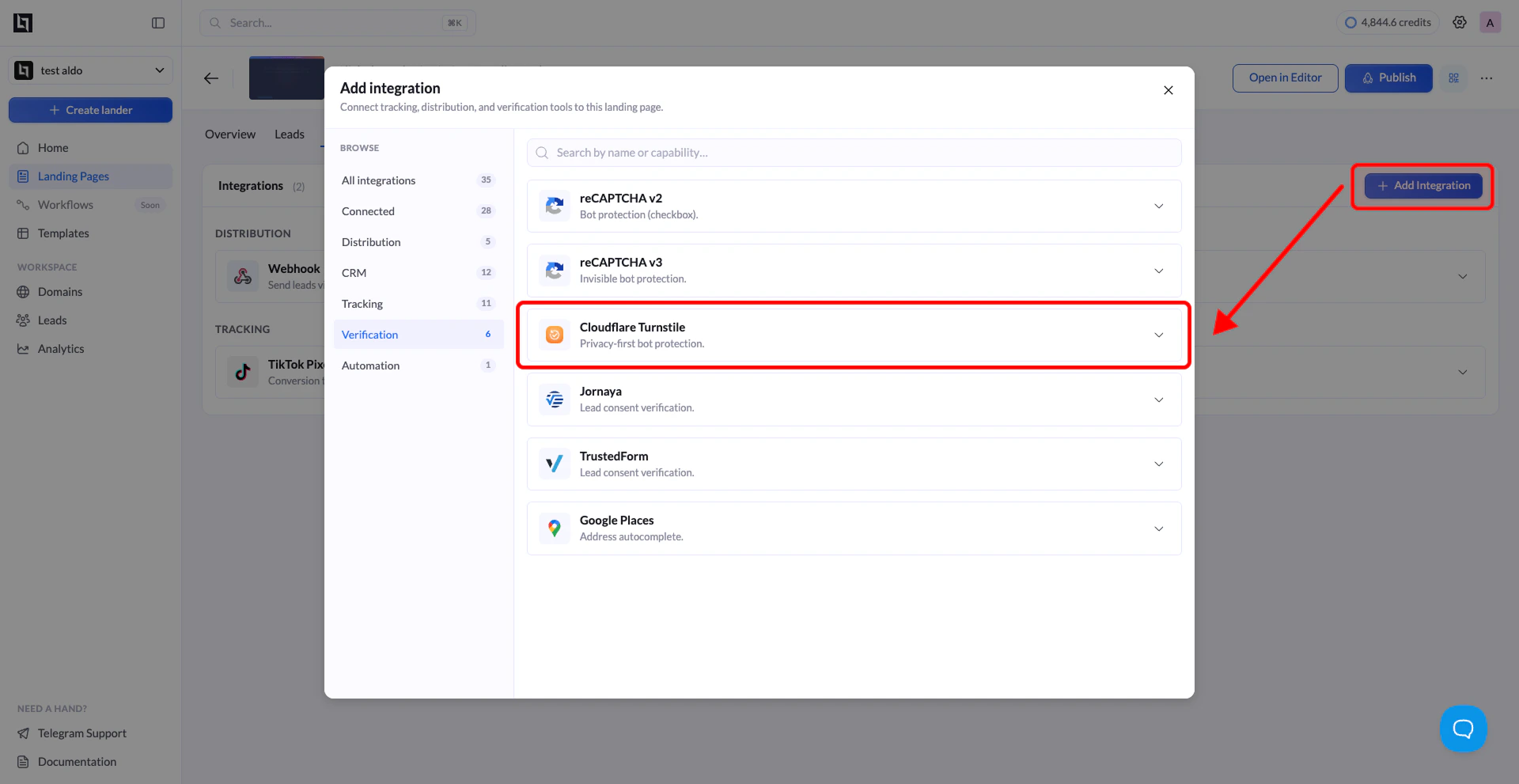
Откройте вкладку Integrations
Нажмите Add Integration, чтобы открыть панель интеграций.
3
Выберите Turnstile
В списке доступных интеграций найдите Turnstile (с подписью «Protect your forms from bots with Turnstile») и нажмите на неё. Появится форма настройки.
4
Заполните обязательные поля
Введите следующие данные:
5
Нажмите Add Turnstile
Нажмите кнопку Add Turnstile, чтобы сохранить интеграцию. LanderLab хранит её глобально, поэтому позже вы сможете подключить её к другим лендингам, не вводя данные заново.
6
Опубликуйте лендинг
Нажмите Publish или Republish, чтобы активировать Turnstile на формах. Дополнительных настроек в редакторе формы не требуется.
Подключение Turnstile к другому лендингу
Поскольку интеграции Turnstile сохраняются глобально, создавать новую для каждого лендинга не нужно. Любую ранее сохранённую интеграцию можно использовать на нескольких страницах.1
Откройте другой лендинг
Перейдите в Landing Pages и нажмите на название лендинга, где хотите использовать ту же интеграцию Turnstile.
2
Добавьте интеграцию
Нажмите Add Integration. Вы увидите список ранее сохранённых конфигураций Turnstile. Выберите ту, которую хотите подключить.
3
Выберите варианты (если применимо)
Если у лендинга несколько вариантов A/B-теста, появится окно с вопросом, какие варианты должны использовать эту интеграцию. Выберите нужные варианты и подтвердите выбор.
Окно выбора вариантов появляется, только если у лендинга больше одного активного варианта. Если вариант один, интеграция применяется автоматически.
4
Сохраните и опубликуйте
Нажмите Save, затем Publish или Republish, чтобы активировать Turnstile на выбранных вариантах.
Как проверить, что Turnstile работает
Когда лендинг опубликован с включённым Turnstile:- Откройте URL опубликованного лендинга в браузере.
- Отправьте форму с тестовыми данными.
- Turnstile проверит отправку автоматически в фоне.
- Вернитесь в панель Cloudflare.
- Нажмите Turnstile в меню.
- Выберите свой виджет.
- Откройте раздел Analytics. После нескольких тестовых отправок там появятся показатели Challenges issued и процент Likely human.