

Кейсы проверяются сверху вниз, и лид попадает в первый подходящий. Располагайте кейсы от самых конкретных к самым общим, чтобы широкий кейс не перехватывал лидов, предназначенных для более узкого.
Добавьте ноду Switch
Нода Switch находится в группе Internal в меню нод.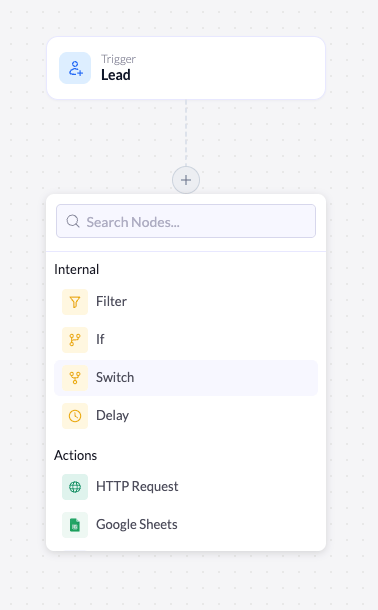
Меню нод с Switch в группе Internal.
1
Откройте меню нод
Нажмите + под нодой, после которой должно произойти ветвление (обычно сразу после триггера).
2
Выберите Switch
В группе Internal нажмите Switch. Нода появится на холсте, а её настройки откроются справа.
Как работают кейсы и ветка Default
Каждый добавленный кейс становится отдельной веткой под нодой Switch на холсте. Помимо ваших кейсов, у ноды всегда есть ветка Default.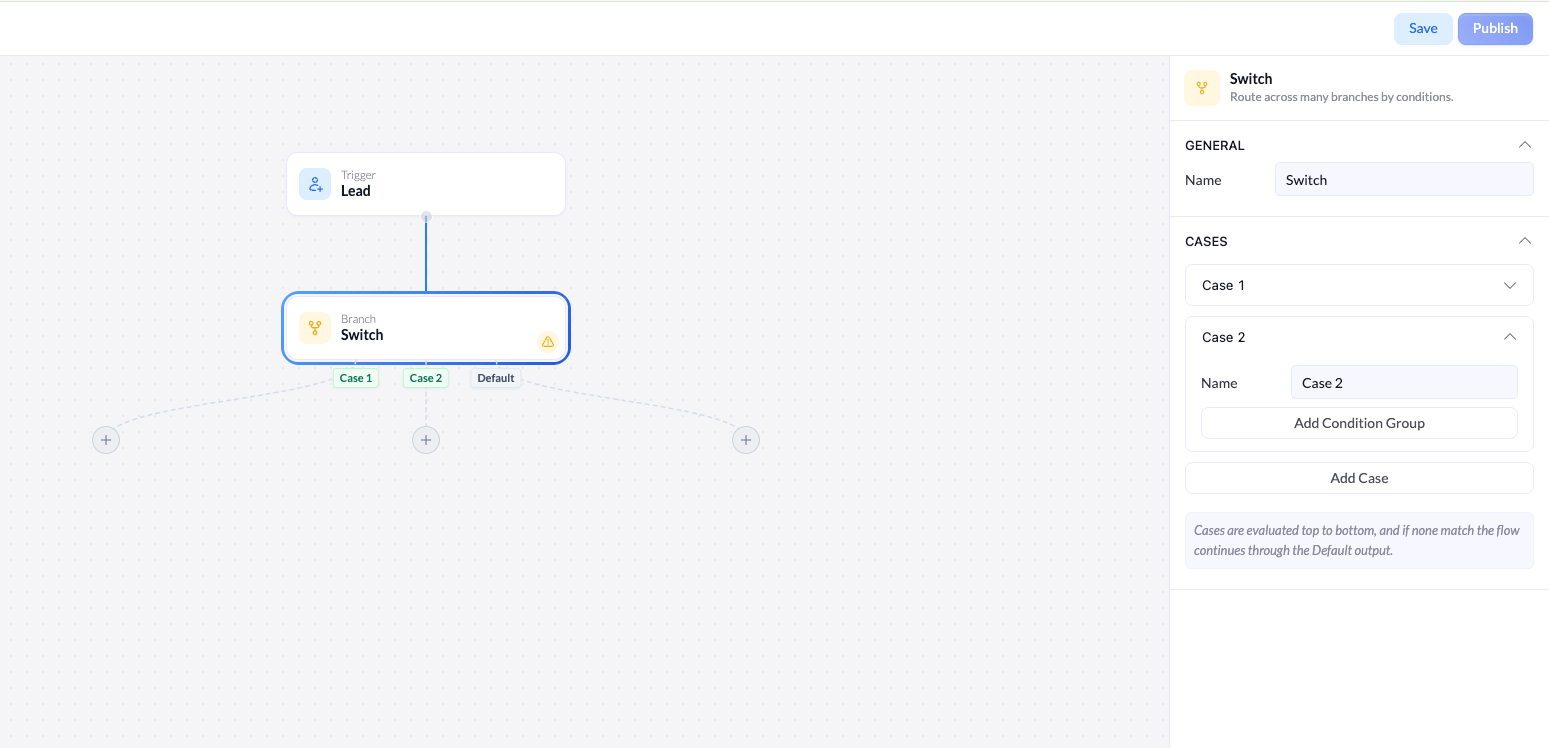
Нода Switch с двумя кейсами и веткой Default.
- Cases — проверяются сверху вниз. Лид идёт по первому кейсу, условиям которого он соответствует.
- Default — запасной путь. Лид, не подошедший ни под один кейс, идёт через Default.
Настройте Switch
При выборе ноды открываются её настройки. В заголовке указано, что она делает: Route across many branches by conditions. (направляет по многим веткам в зависимости от условий).General
Добавление кейсов и управление ими
В разделе Cases нажмите Add Case, чтобы создать кейс. У каждого кейса есть:- Name — название, которое отображается на ветке кейса (например,
Pro plan). Переименуйте его, чтобы холст оставался читаемым. - Conditions — правила, которым должен соответствовать лид, чтобы пойти по ветке этого кейса.
- Duplicate / delete — значки в заголовке кейса позволяют скопировать кейс или удалить его.
Создайте условия для кейса
Внутри кейса нажмите Add Condition Group, чтобы добавить первое условие. Условия работают точно так же, как в нодах Filter и If. Каждое состоит из трёх частей, которые читаются слева направо: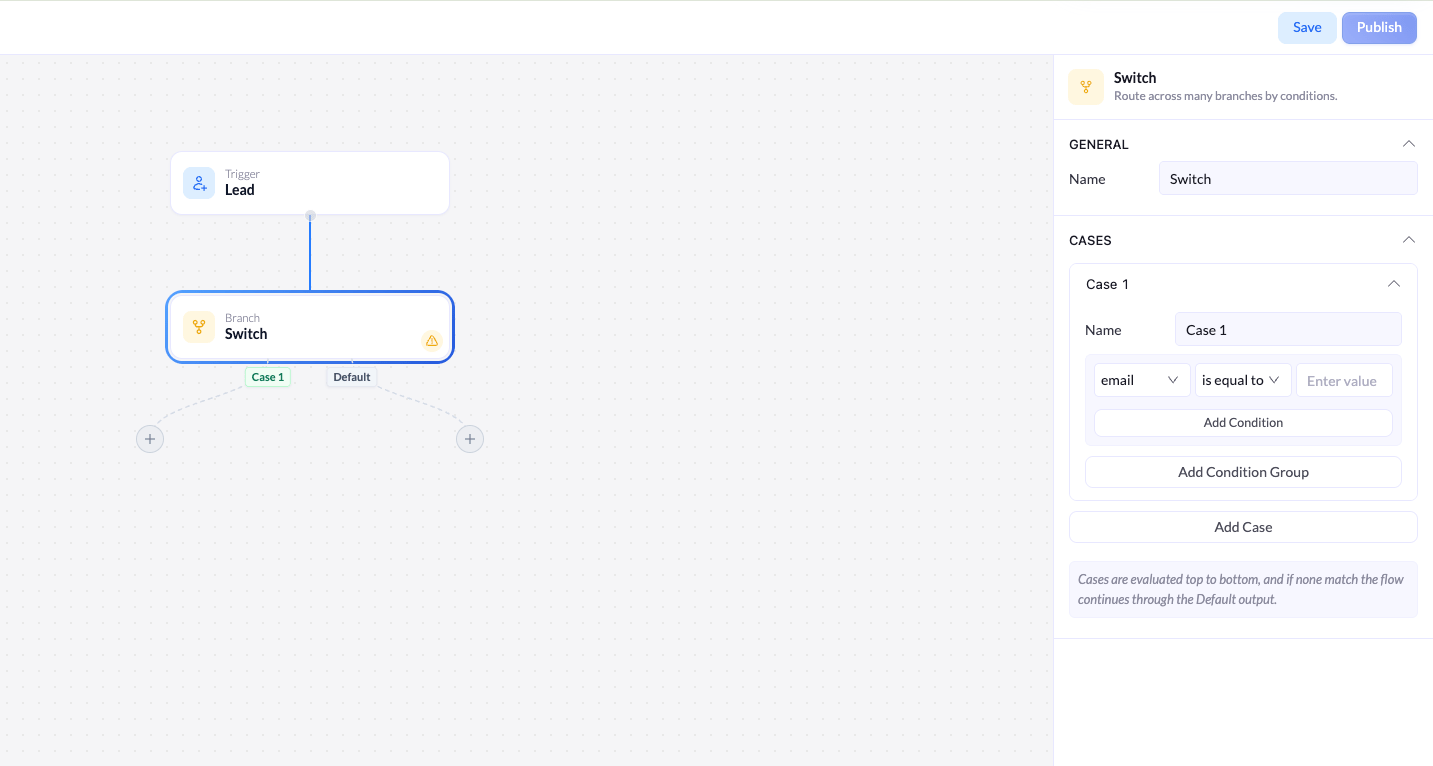
Условие кейса: поле, оператор и значение.
Поле
В первом выпадающем списке перечислены поля, которые собирает подключённый лендинг, например email. Выберите поле для проверки.
Оператор
Второй выпадающий список задаёт, как поле сравнивается со значением, например is equal to, contains, greater than или less than.
Значение
В третьем поле указывается то, с чем идёт сравнение. Введите проверяемое значение.