

Перед началом
Подключите аккаунт Stripe в разделе Integrations. Checkout использует это подключение, чтобы обрабатывать платежи и загружать ваши продукты и купоны из Stripe.Добавьте элемент Stripe Checkout
- Откройте страницу в редакторе.
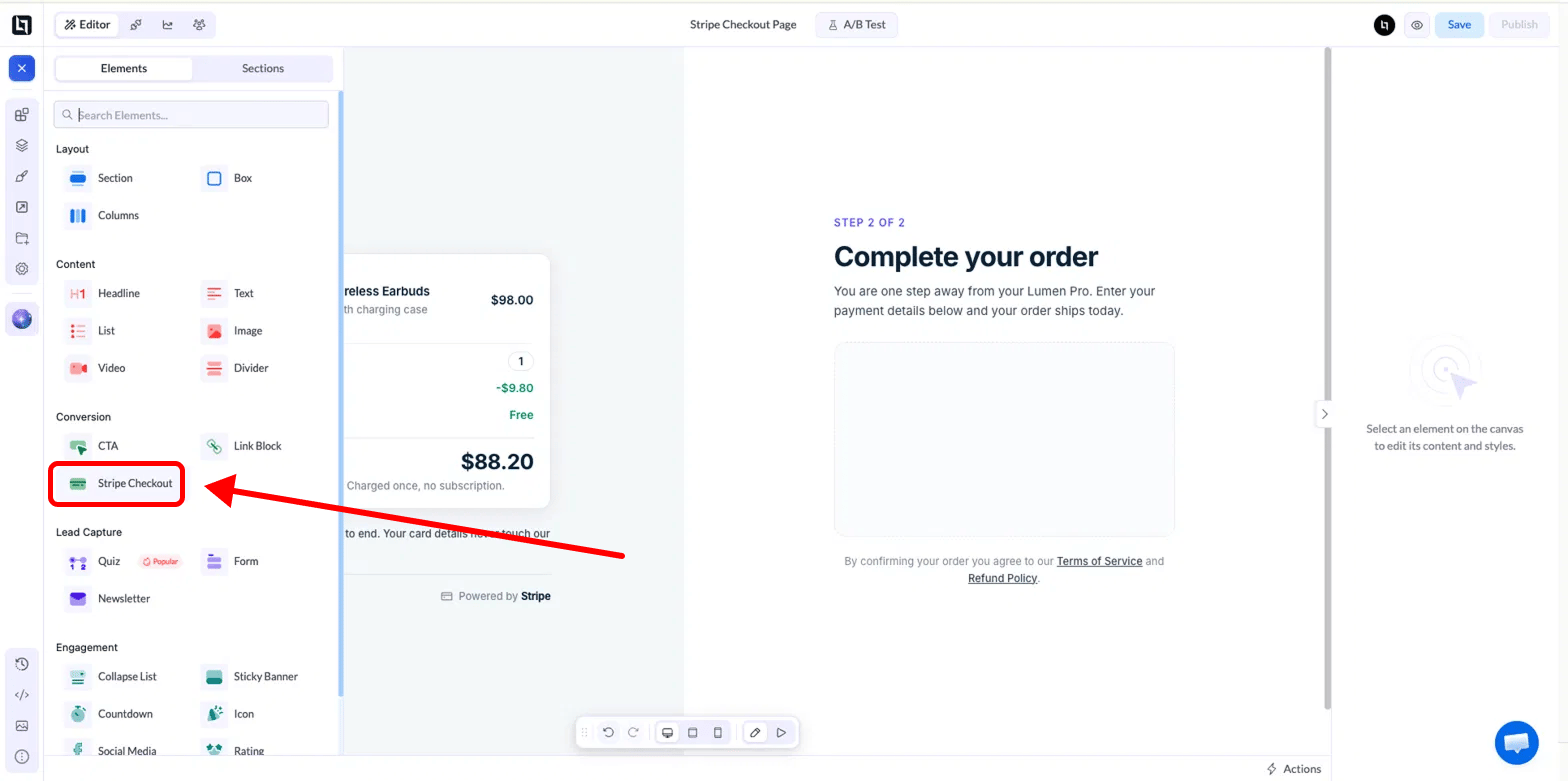
- В левой боковой панели откройте Elements и найдите категорию Conversion.
- Перетащите Stripe Checkout на холст.
- Нажмите на элемент, чтобы открыть его настройки в правой панели.
Product
Источник данных о продукте выбирается настройкой Source.
В режиме Manual доступны поля:
- Name: название продукта, которое отображается вверху checkout
- Description: короткая строка под названием, например
Free shipping - Image: необязательная миниатюра продукта
Billing
Для продуктов в режиме Manual выберите One-time для разового платежа или Recurring для подписки, затем укажите Price и выберите валюту. Для продуктов Stripe эти настройки скрыты, потому что цена и тип оплаты берутся из Stripe.Adaptive Pricing
Включите Adaptive Pricing, чтобы показывать цену в местной валюте посетителя. Конвертацию выполняет Stripe, а в checkout появляется переключатель валюты, где покупатель выбирает между вашей валютой и своей. Итоговая сумма списания может немного отличаться из-за курсов обмена.Quantity
Задайте количество по умолчанию в Quantity. Включите Let customers change quantity, чтобы показать переключатель количества, и задайте Min и Max, которые может выбрать покупатель. Checkout показывает промежуточную и итоговую сумму, которые обновляются при изменении количества.Discount
Купоны и промокоды берутся из вашего аккаунта Stripe. Сначала создайте их в Stripe, затем нажмите Refresh coupons, если их нет в списке.
Shipping
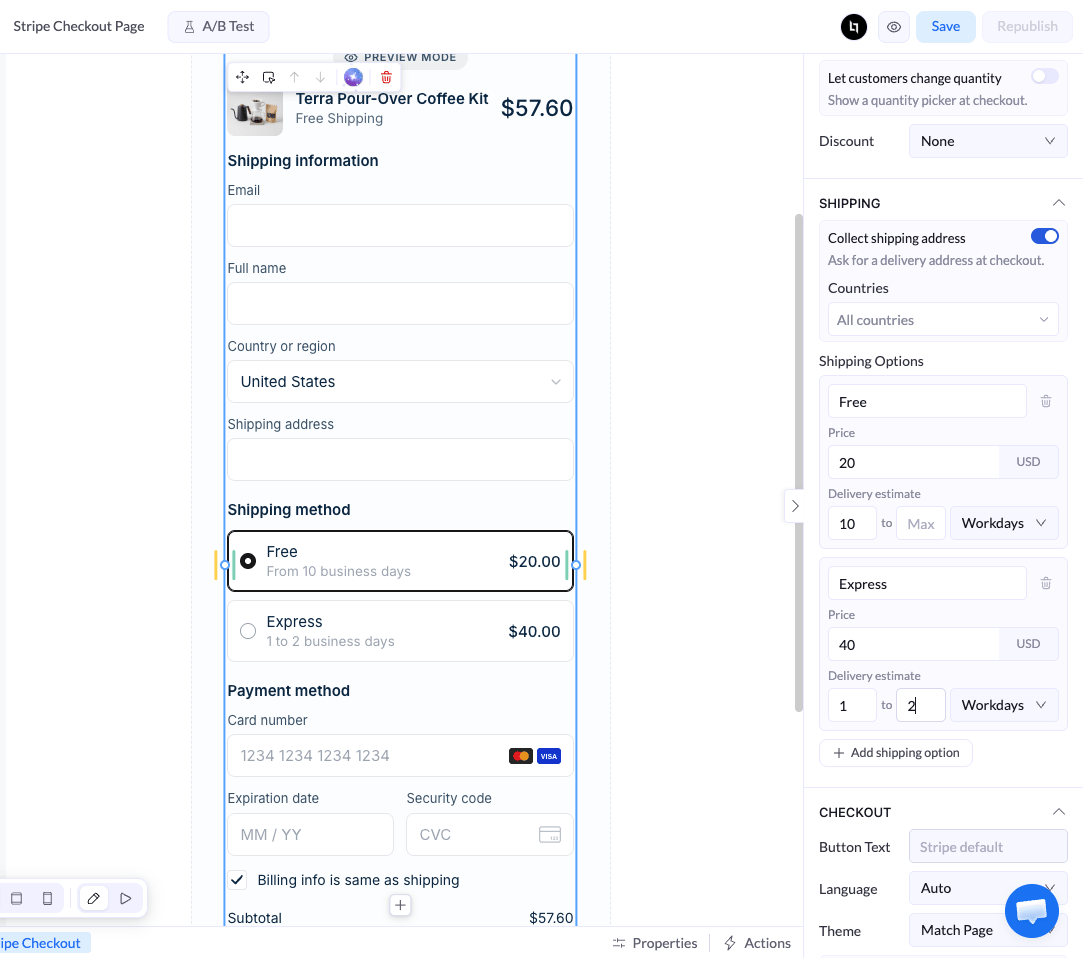
Включите Collect shipping address, чтобы запрашивать адрес доставки при оплате. В форме появится раздел Shipping information с полями для полного имени, страны и адреса. Флажок Billing info is same as shipping избавляет покупателей от необходимости вводить адрес дважды.- Countries: оставьте All countries или выберите только страны, в которые вы доставляете
- Shipping Options: нажмите Add shipping option, чтобы создать тариф доставки
- Name, например
Standard shippingилиExpress - Price, укажите
0для бесплатной доставки - Delivery estimate, диапазон мин. и макс. числа дней доставки
Checkout
- Button Text: свой текст кнопки оплаты. Оставьте пустым, чтобы использовать вариант Stripe по умолчанию, в котором указана сумма, например
Pay $88.20 - Language: язык формы checkout. Auto подбирает язык браузера посетителя
- Theme: визуальный стиль формы. Match Page сочетает её с дизайном вашей страницы
- Billing Address: запрашивать полный платёжный адрес покупателя
- Stripe Link: позволить покупателям сохранить платёжные данные в Stripe Link для более быстрой оплаты в следующий раз
- One purchase per visitor: не даёт одному и тому же посетителю заплатить дважды, полезно для разовых предложений
Payment success
Что произойдёт после успешной оплаты, выбирается настройкой Action.
При Stay on page напишите своё Confirmation Message. Если оставить его пустым, покупатели увидят
Payment received, thank you!
Layout
Как и у других элементов, можно настроить Position (выравнивание слева, по центру или справа), Dimensions (ширина по умолчанию —360px) и Spacing (margin и padding).
Перед публикацией
- Нажмите Preview и посмотрите checkout так, как его увидит посетитель.
- Проверьте цену, валюту, скидку и итоговые суммы с учётом доставки.
- Убедитесь, что под checkout на холсте нет предупреждения. Предупреждение означает, что не выбран обязательный продукт или купон.
- Опубликуйте страницу.
FAQ
Нужен ли продукт в Stripe, чтобы использовать checkout?
Нужен ли продукт в Stripe, чтобы использовать checkout?
Нет. Выберите для Source значение Manual и введите название, цену и валюту в LanderLab. Используйте Stripe product только если хотите управлять ценой и типом оплаты в Stripe. В любом случае ваш аккаунт Stripe должен быть подключён в Integrations.
Можно ли продавать подписки?
Можно ли продавать подписки?
Да. Выберите Recurring в разделе Billing или выберите регулярный продукт из каталога Stripe.
В чём разница между купоном и промокодом?
В чём разница между купоном и промокодом?
Купон применяется автоматически для каждого покупателя. Промокод показывает поле, в которое покупатели вводят код сами.
Почему не отображается мой новый продукт или купон из Stripe?
Почему не отображается мой новый продукт или купон из Stripe?
Нажмите Refresh products или Refresh coupons в выпадающем списке, чтобы загрузить свежие данные из Stripe.
Где посмотреть платежи?
Где посмотреть платежи?
Все платежи, возвраты и данные клиентов находятся в вашем дашборде Stripe.