

Где это найти
- Выберите элемент на холсте
- Откройте правую панель
- Прокрутите до раздела Spacing
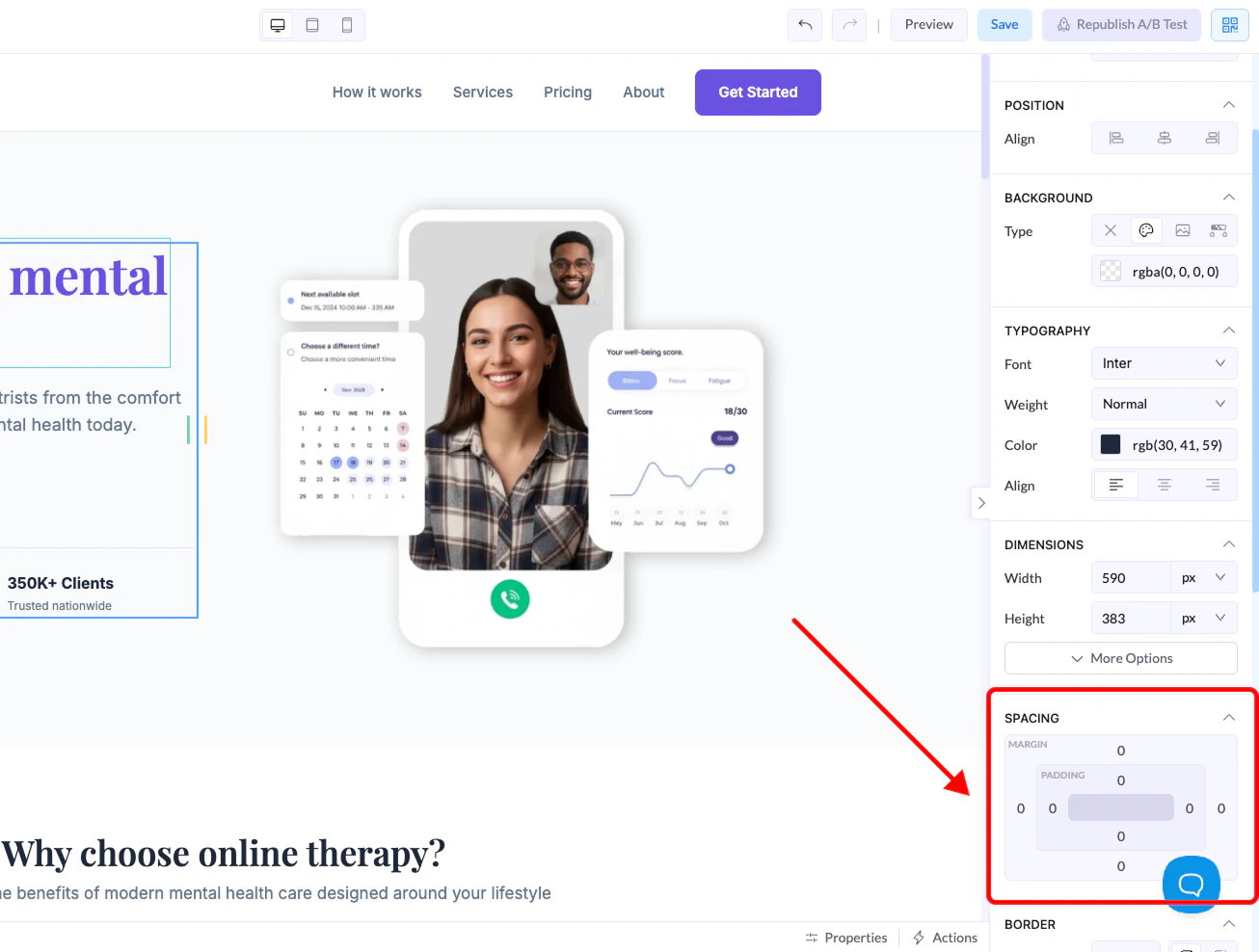
Margin и Padding
Margin (внешний отступ)
- Задаёт пространство снаружи элемента
- Отталкивает элемент от других элементов
Padding (внутренний отступ)
- Задаёт пространство внутри элемента
- Добавляет расстояние между содержимым и краями элемента
Как настроить отступы
Отступы можно задавать для каждой стороны:- Top (сверху)
- Bottom (снизу)
- Left (слева)
- Right (справа)
Быстрые настройки
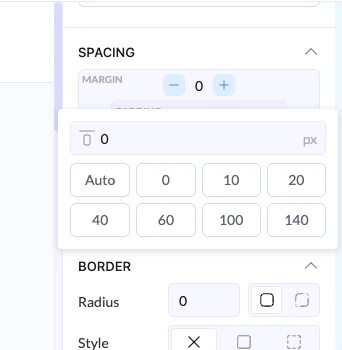
Кнопки + / –
- Увеличивают или уменьшают отступ шагами по 5px
- Быстрый способ тонкой настройки макета
Ручной ввод
- Нажмите на значение и введите своё число
- Также можно выбрать один из быстрых пресетов:
- 0
- 10
- 20
- 40
- 60
- 100
- 140
Вариант Auto
- Позволяет системе автоматически управлять отступами (в основном используется для выравнивания)
Как это работает (пример)
- Margin Top →
20px
👉 Добавляет отступ над элементом - Padding Left →
10px
👉 Отодвигает содержимое внутри от левого края
Рекомендации
- Используйте margin, чтобы отделять элементы друг от друга
- Используйте padding, чтобы улучшить читаемость внутри элементов
- Не делайте слишком большие отступы — следите за балансом макета
- Используйте + / – для быстрых правок, а не подбора значений наудачу