

Способы добавить контекст
Нажмите + в поле ввода AI-ассистента, чтобы увидеть все опции.Как добавить контекст с другой страницы
Используйте Add context, когда хотите, чтобы ИИ повторно использовал то, что вы уже сделали: hero-секцию, блок с оффером или удачную структуру с другого лендинга.1
Откройте меню +
В поле ввода AI-ассистента нажмите +.
2
Наведите курсор на Add context
Рядом с меню откроется список ваших лендингов.
3
Найдите страницу
Введите название в поле Search pages или прокрутите список. Наведите курсор на страницу, чтобы увидеть карточку предпросмотра с миниатюрой, статусом публикации, датой создания и последнего обновления. Так проще убедиться, что вы выбрали нужную страницу.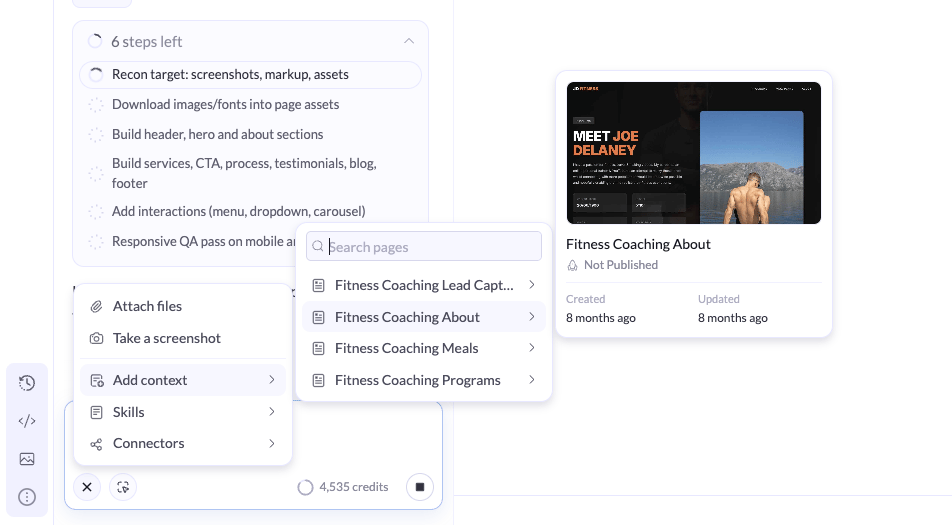
4
Выберите страницу
Нажмите на страницу, чтобы добавить её в сообщение как контекст.
5
Скажите ИИ, что с ней делать
Напишите запрос и сошлитесь на добавленную страницу. Например:(Возьми hero-секцию и отзывы с добавленной страницы и перенеси на эту. Сохрани цвета и шрифты этой страницы.)
Как сделать скриншот
Сделайте скриншот, чтобы показать ИИ, какую именно часть страницы вы имеете в виду. На нём также можно рисовать, чтобы отметить проблему.1
Нажмите Take a screenshot
В поле ввода нажмите +, затем Take a screenshot. Холст перейдёт в режим захвата.
2
Выделите область
Протяните курсор, чтобы выбрать нужную часть страницы. Размер области можно менять за маркеры. Выбранный размер отображается в углу.
3
Добавьте разметку (необязательно)
Используйте панель инструментов внизу, чтобы выделить важное:
- Rectangle — обвести область рамкой.
- Arrow — указать стрелкой на элемент.
- Pen — рисовать от руки.
- Undo и Redo — исправить ошибку.
- X — отменить скриншот.
4
Нажмите Attach
Нажмите Attach. Скриншот добавится в ваше сообщение..png?fit=max&auto=format&n=uWHxd5IAWWFP2kM-&q=85&s=55dd3c5cd13857b9cac175c2e1bceab5)
5
Опишите изменение
Скажите ИИ, что нужно исправить. Например:(Карточки с тарифами накладываются друг на друга на мобильных. Расположи их в одну колонку и добавь больше пространства между ними.)
Как прикрепить файлы
1
Нажмите Attach files
В поле ввода нажмите +, затем Attach files.
2
Загрузите файл
Выберите файл на компьютере. Он появится в поле ввода.
3
Объясните, как его использовать
Скажите ИИ, куда поместить файл, например: «Use this image as the hero background» (используй это изображение как фон hero-секции) или «Match the colors in this logo» (подбери цвета по этому логотипу).
Советы по добавлению контекста
- Добавляйте только релевантное. Лишний контекст может отвлечь ИИ от задачи.
- Называйте важное. Указывайте точную секцию, элемент или деталь в файле или на странице.
- Размечайте скриншоты. Стрелка или рамка на проблемной области убирает любые догадки.
- Комбинируйте опции. Скриншот с короткой инструкцией часто — самый быстрый способ исправить дизайн.
Читайте также
Скиллы
Сохраняйте инструкции, которые ИИ будет использовать в повторяющихся задачах.
Оптимизация с ИИ
Пишите промпты, которые дают лендинги с более высокой конверсией.