

Воркфлоу позволяют автоматизировать то, что происходит после того, как посетитель становится лидом. Начните с триггера, добавьте условия и действия, затем опубликуйте воркфлоу. Каждый поступивший лид проходит через ваш воркфлоу, поэтому нужные данные автоматически попадают в нужное место.
Что такое воркфлоу?
Воркфлоу — это автоматизированная последовательность, которая запускается каждый раз, когда вы получаете нового лида. Вместо того чтобы вручную выгружать данные или настраивать отдельные интеграции, вы собираете простую схему на визуальном холсте: триггер запускает её, условия определяют, по какому пути пойдёт лид, а действия выполняют работу, например отправляют данные лида в Google Sheets или передают их во внешний API. Каждый воркфлоу состоит из связанных между собой нод. Вы перетаскиваете и соединяете их на холсте, настраиваете каждую, а затем публикуете. Когда воркфлоу запущен, вы можете в реальном времени наблюдать, как каждый лид проходит по нему и куда в итоге попадает, включая лиды, с которыми произошла ошибка.Раздел Workflows сейчас находится в статусе BETA. Функции и доступные ноды могут меняться по мере развития продукта.
Как собрать первый воркфлоу
Настройка проведёт вас через весь процесс: создание воркфлоу, добавление триггера, ветвление с помощью условий, настройку действия и публикацию.1
Откройте Workflows и создайте воркфлоу
В левой боковой панели нажмите Workflows. Нажмите Add Workflow в правом верхнем углу, введите Name во всплывающем окне, затем нажмите Create Workflow.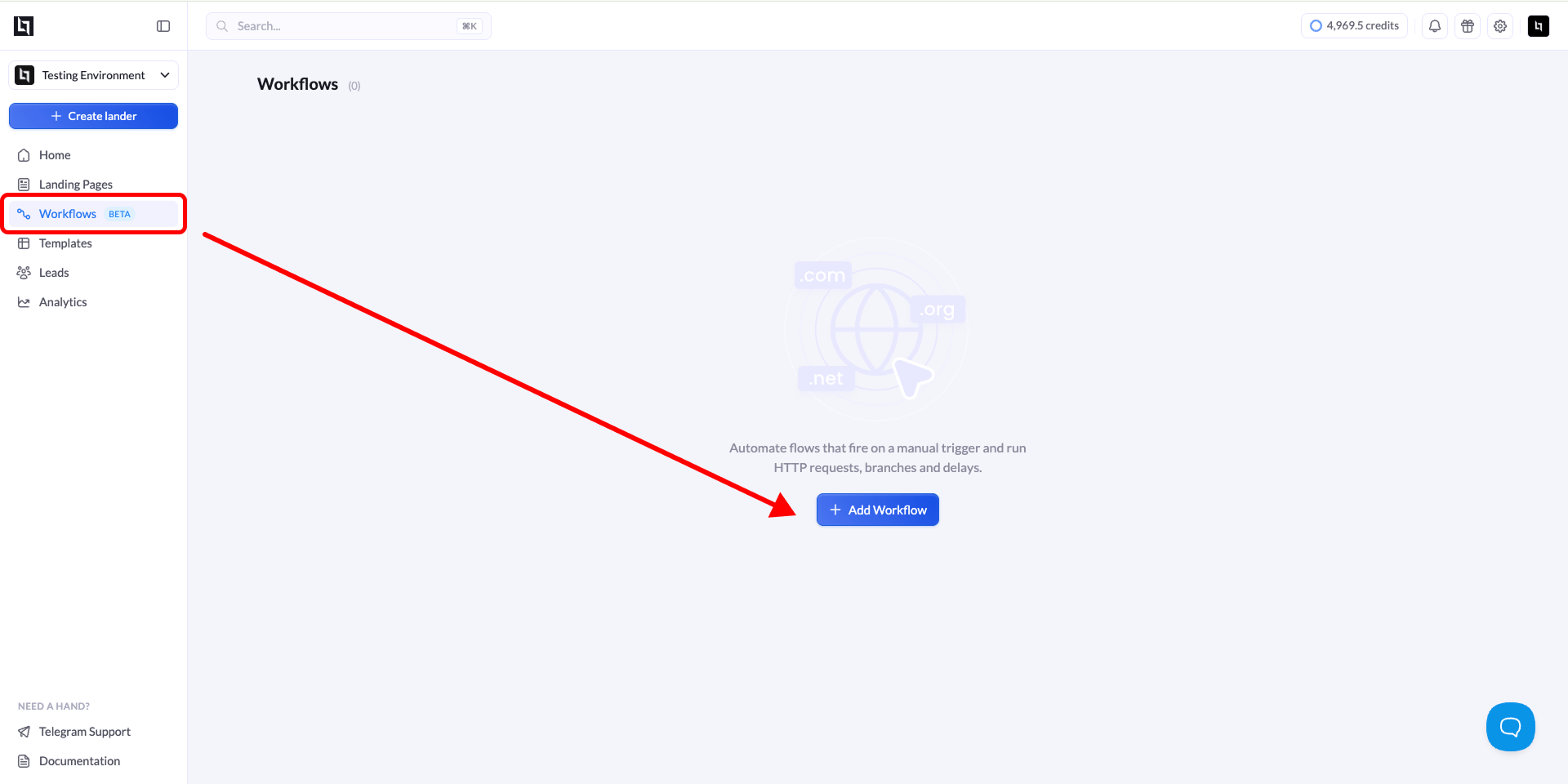
2
Добавьте триггер Lead
Новый воркфлоу открывается на пустом холсте. Нажмите кнопку + в центре холста, чтобы открыть поиск нод, затем в разделе Triggers выберите Lead.Триггер Lead запускает воркфлоу каждый раз, когда посетитель отправляет форму на подключённом лендинге.Затем нажмите на ноду Lead, чтобы открыть её настройки. В разделе Landing Page нажмите Add landing page и выберите лендинг, лиды с которого должны запускать этот воркфлоу. Запускать его будут только лиды с подключённого лендинга.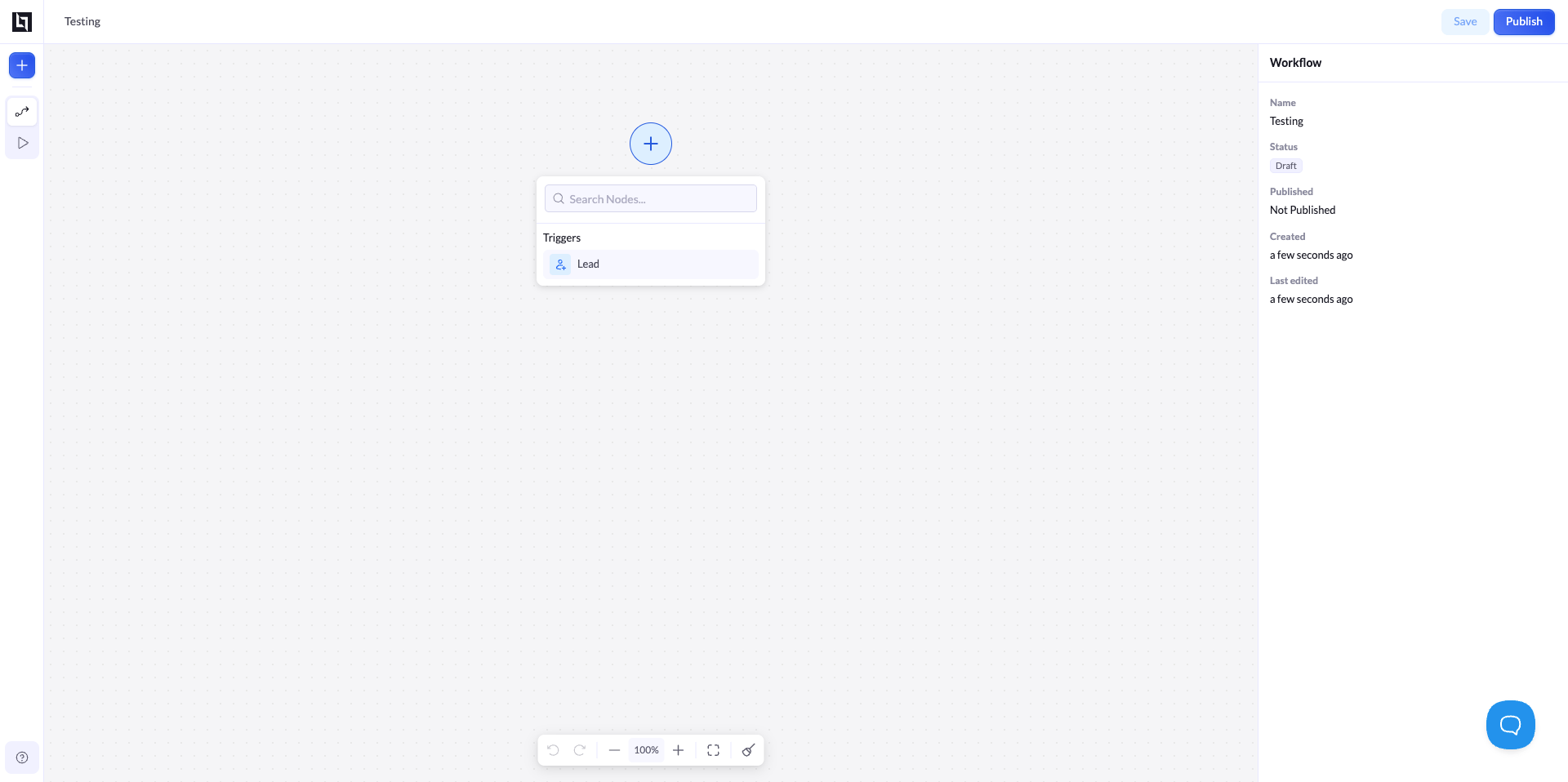
3
Добавьте ноду
Чтобы продолжить схему, добавьте следующую ноду. Есть два способа: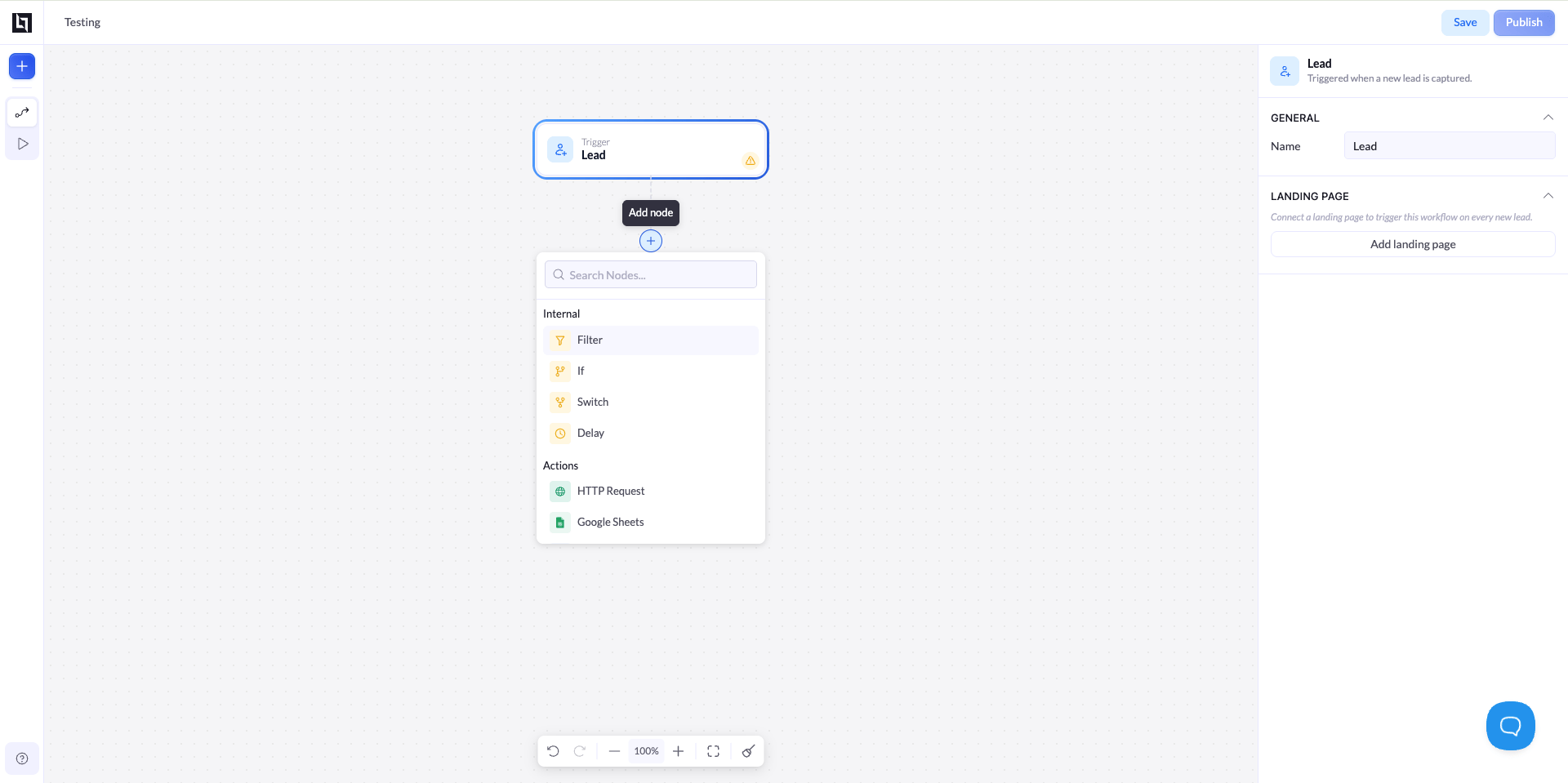
Оба способа открывают поиск нод, где ноды сгруппированы в Internal (логика) и Actions (интеграции).
4
Настройте ноду
Нажмите на любую ноду, чтобы открыть панель её настроек справа. У каждой ноды свои поля.Для действия Google Sheets в панели есть раздел General, где можно переименовать ноду, и раздел Account, где вы нажимаете Add account, чтобы подключить аккаунт Google и выбрать, куда записывать лидов.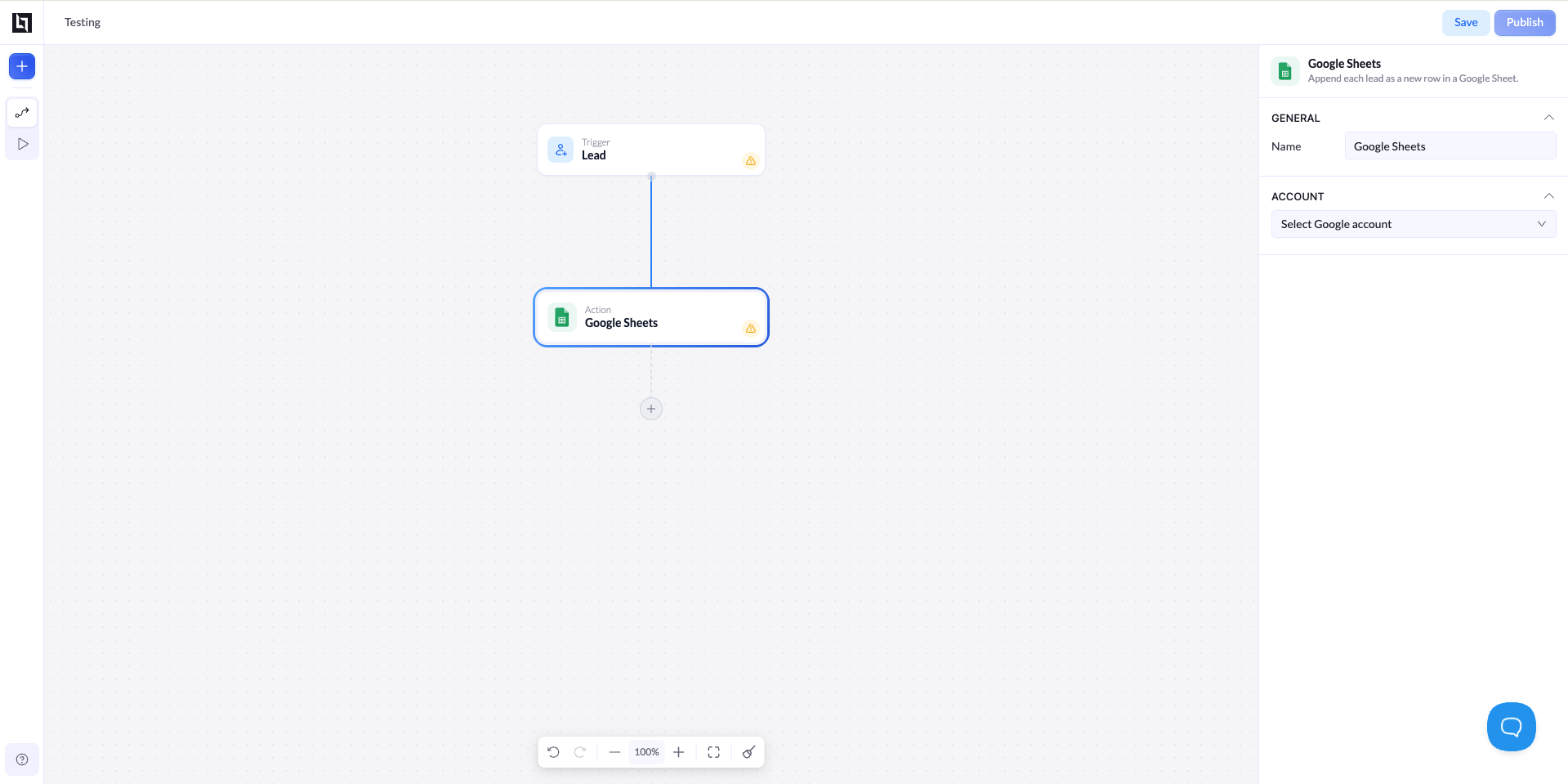
5
Сохраните и опубликуйте
Нажмите Save, чтобы сохранить прогресс как черновик, или Publish, чтобы запустить воркфлоу. Опубликованный воркфлоу сразу начинает работать для каждого нового лида.
Отслеживание запусков воркфлоу
Когда воркфлоу запущен, откройте раздел Runs, нажав значок воспроизведения (play) на панели слева. Здесь вы следите за активностью. Каждый запуск показывает путь одного лида по воркфлоу: где он вошёл, по какому пути пошёл и где закончил. Если какой-то шаг завершился ошибкой, запуск помечается, чтобы вы могли быстро найти проблему и исправить ноду. Используйте фильтры по времени (1D, 7D, 1M, 3M, All или Custom), чтобы сосредоточиться на нужном периоде. Пока лидов нет, в этом разделе отображается надпись «No runs yet.»Раздел Runs — это журнал аудита. Регулярно проверяйте его, чтобы убедиться, что лиды поступают как ожидается, и вовремя замечать шаги с ошибками.