

Где находятся формулы
Откройте квиз в редакторе и нажмите иконку Formulas в левой боковой панели. Сначала панель пуста. Нажмите Add Formula, чтобы открыть редактор формулы.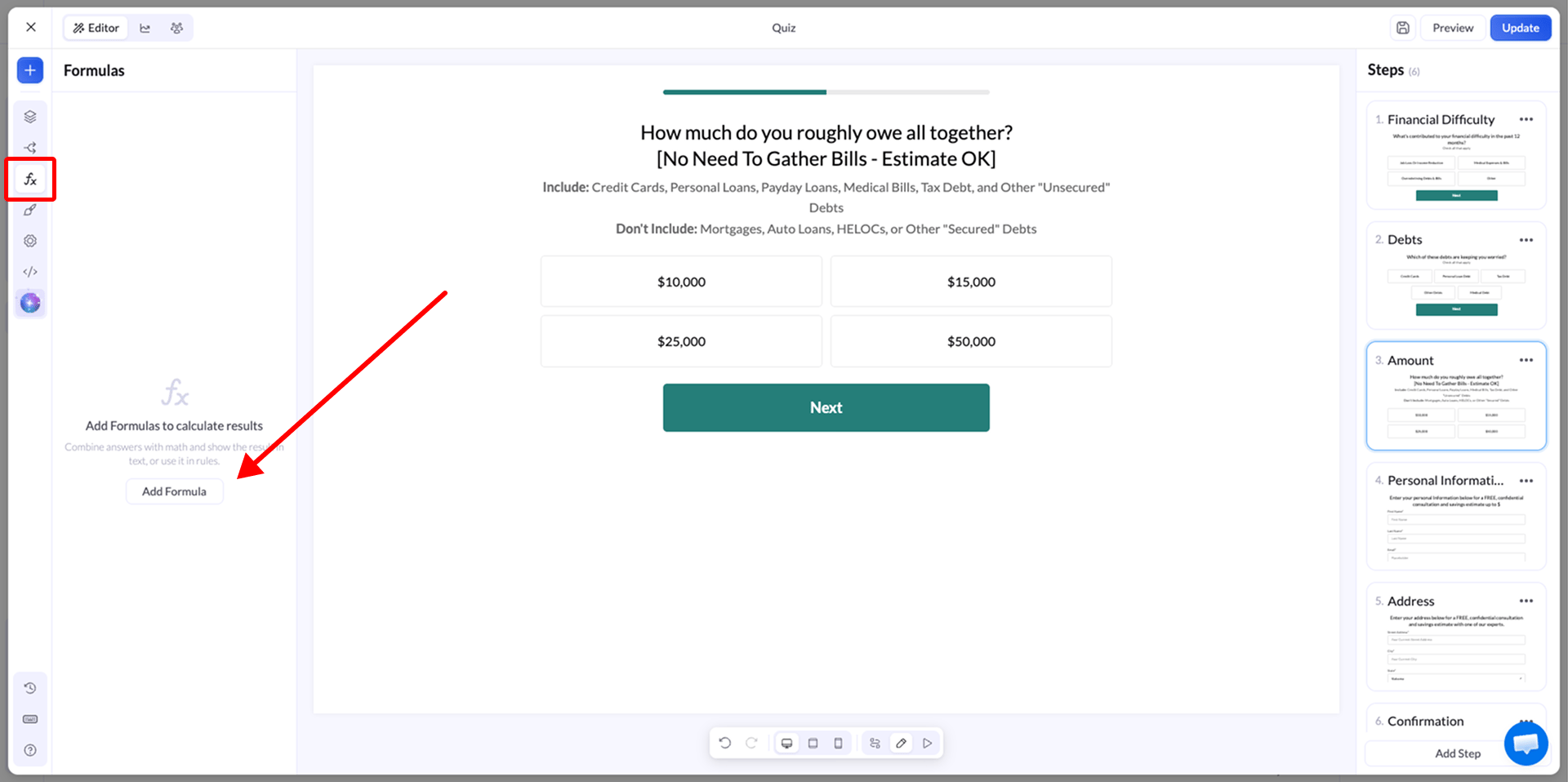
Как создать формулу
Редактор формулы состоит из трёх частей: общих настроек, выражения и теста в реальном времени.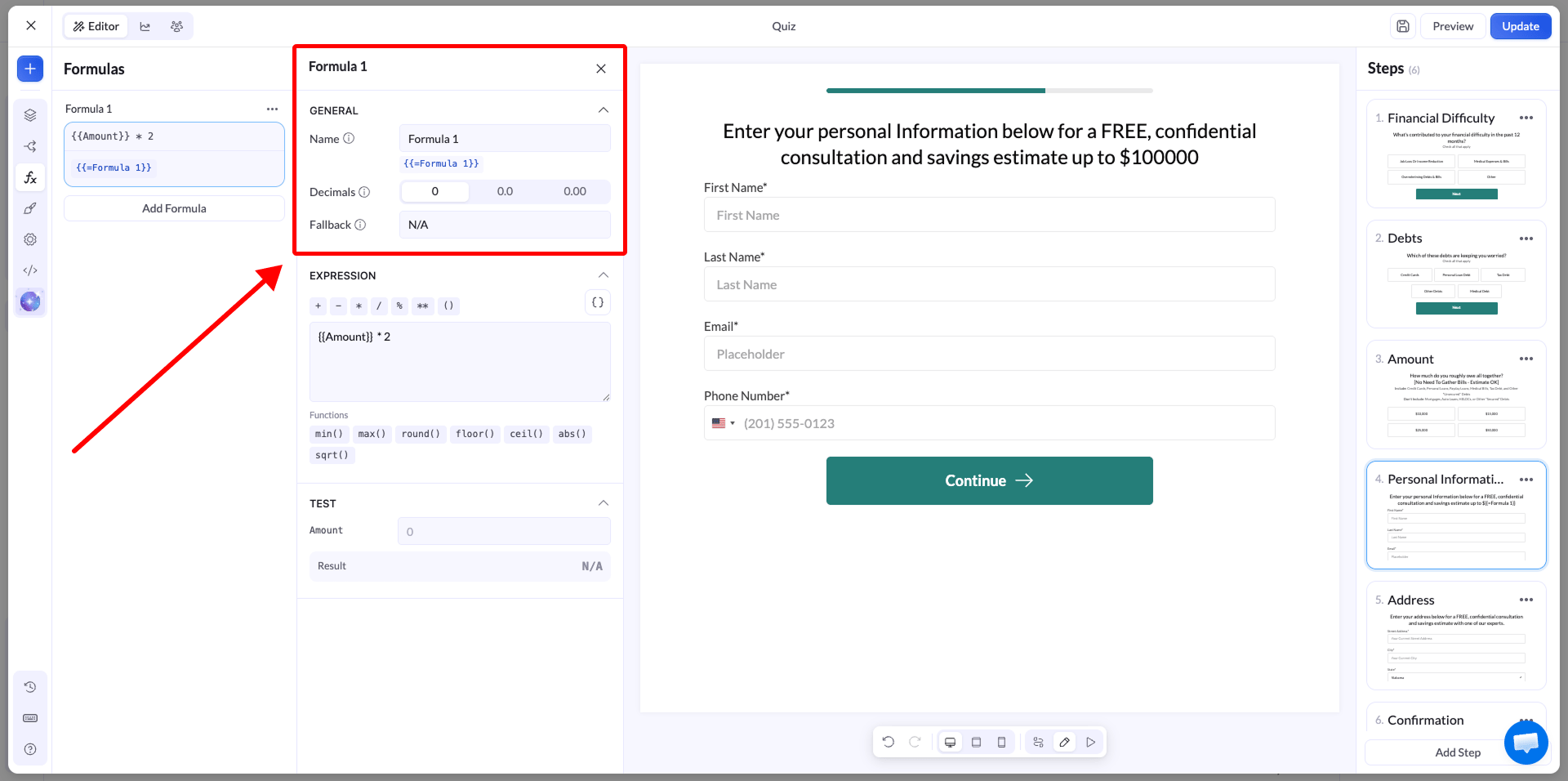
Name
Дайте формуле понятное название. По названию вы будете ссылаться на формулу позже, поэтому описательное имя позволит легко использовать её на разных шагах. Например, назовите формулуEstimated Savings, а не оставляйте Formula 1.
Decimals
Выберите, сколько знаков после запятой показывать в результате.0 подходит для целых чисел, например итога в долларах, а 2 — для значений, где нужны центы.
Fallback
Задайте значение, которое покажется, если формула не может вернуть корректный результат, например когда числовое поле пустое или ответа нет. Fallback не даёт пустому или сломанному значению попасть к посетителю.Expression
В поле Expression (выражение) вы строите сам расчёт. Вводите его вручную или используйте кнопки над полем.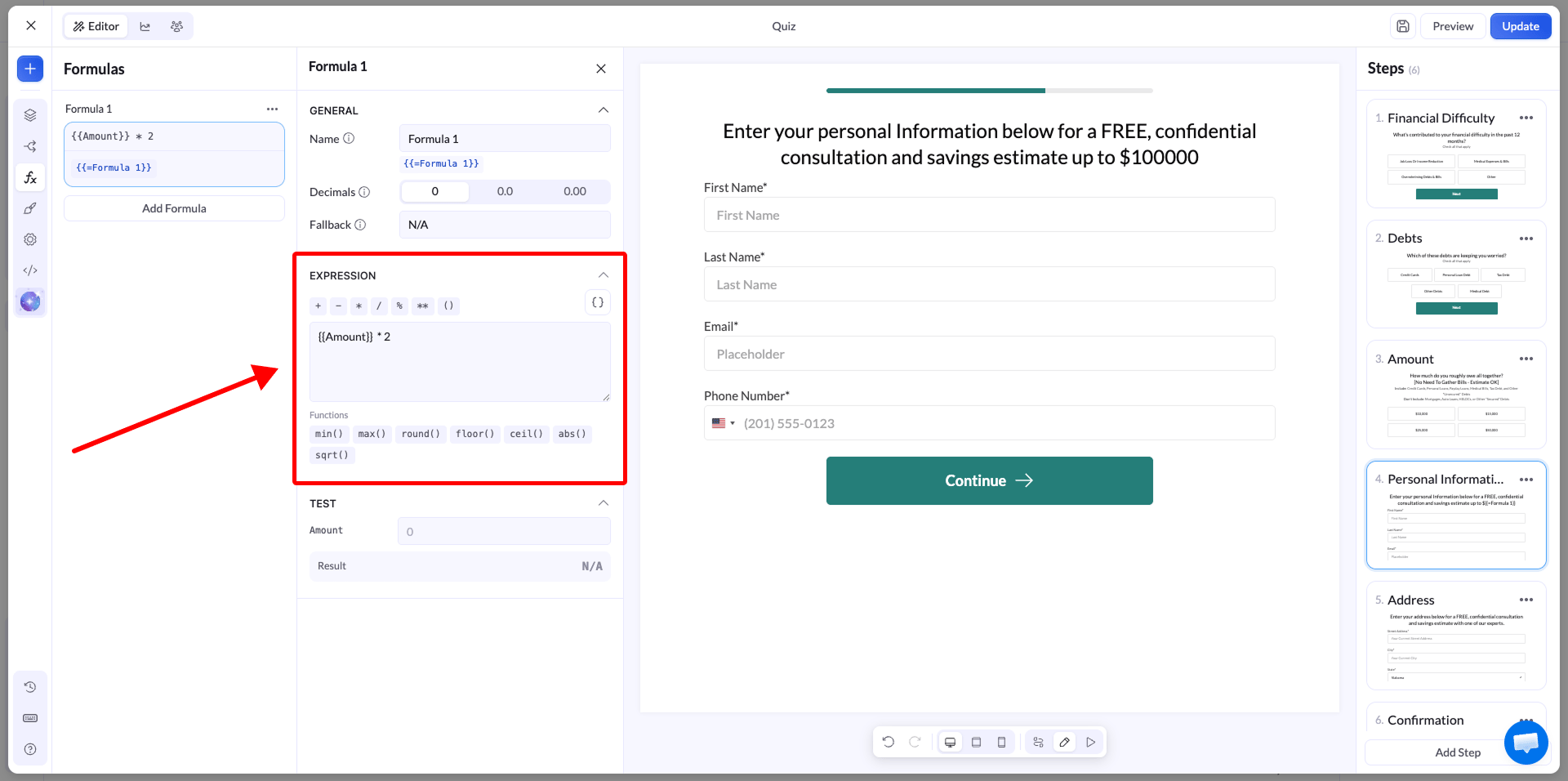
- Операторы:
+,-,*,/,%(остаток от деления),**(степень) и( )для группировки частей расчёта - Функции:
min(),max(),round(),floor(),ceil(),abs(),sqrt()
{ }) и выберите поле. В списке показаны все поля, которые вы создали в квизе, а выбранное вставляется как переменная, например {{Amount}}.
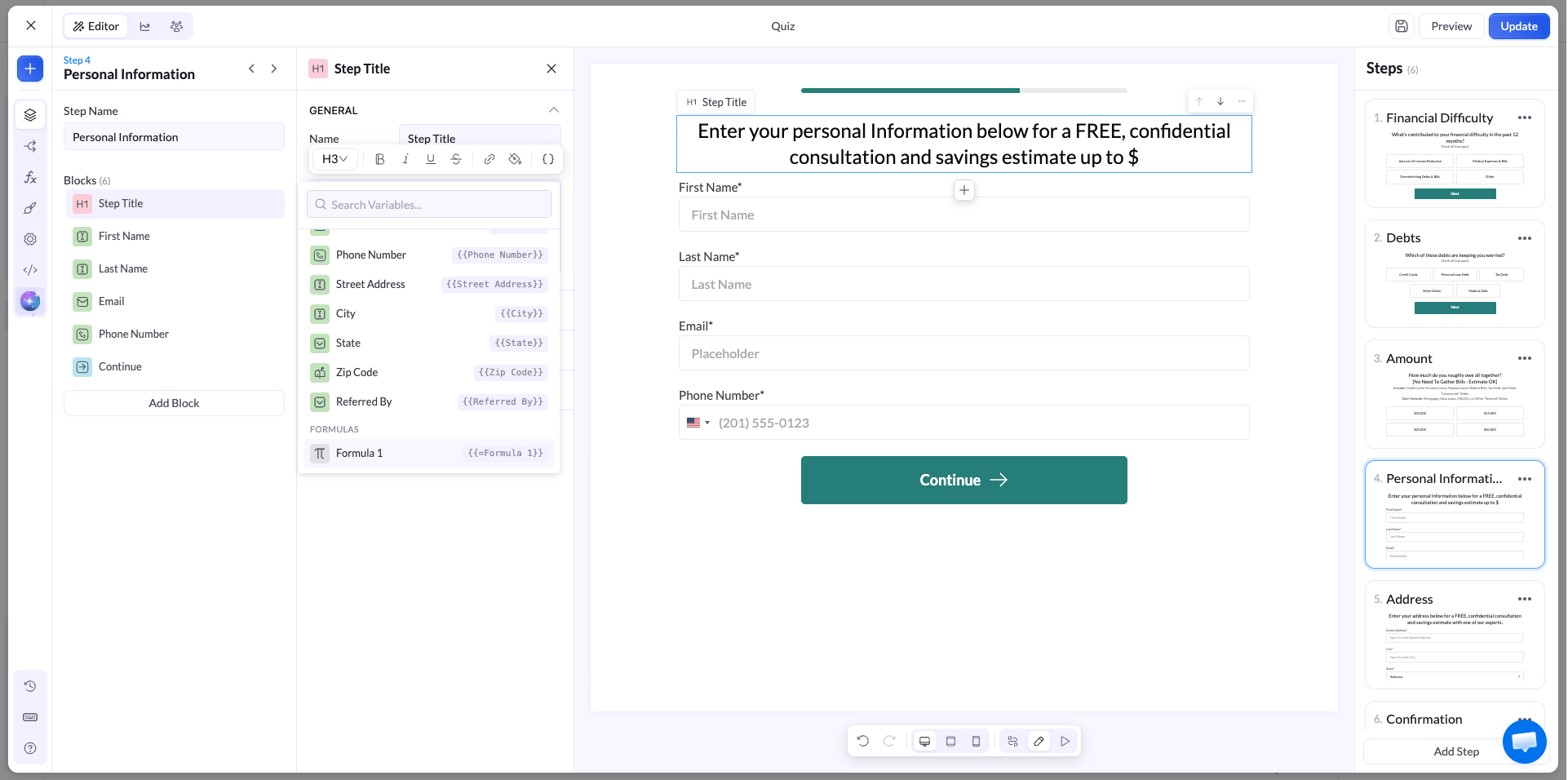
Для расчёта вставляемое поле должно хранить число. Выбор или ввод, где сохраняется число (например цена или сумма), рассчитывается корректно. Обычный текстовый ответ — нет.
Test
Раздел Test позволяет проверить результат на пробных значениях до публикации. Введите значение для каждой переменной в выражении, и LanderLab сразу покажет рассчитанный Result. Для выражения выше приAmount, равном 2000, результат будет 4000.
Как использовать формулу на шаге
После сохранения формулу можно вставить в любое текстовое поле квиза: заголовок шага, абзац или кнопку.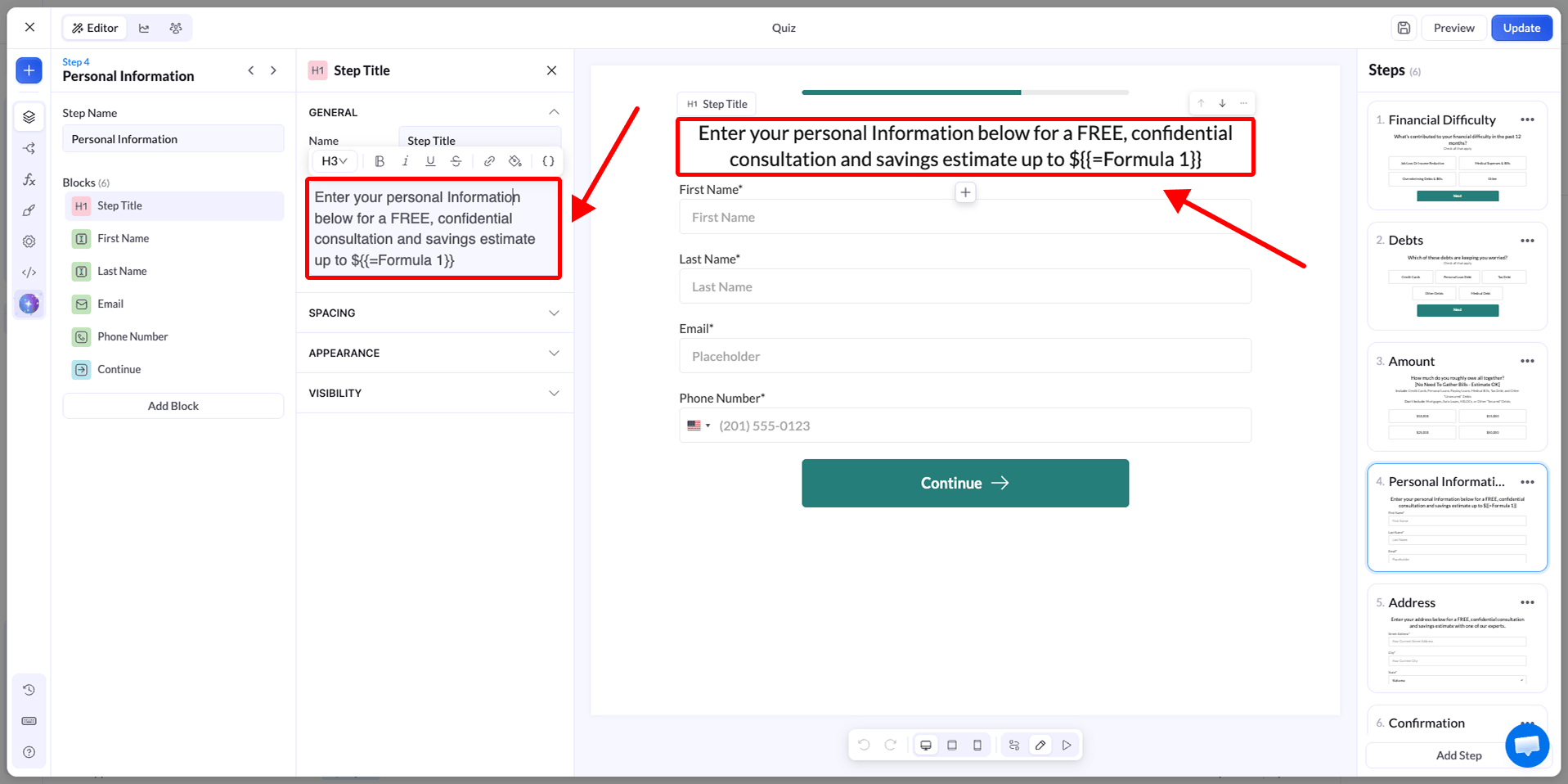
- Ввести вручную. Ссылайтесь на формулу по названию с помощью синтаксиса
{{= }}, например{{=Formula 1}} - Выбрать из списка. Нажмите кнопку variable в текстовом поле, прокрутите до раздела Formulas и выберите нужную формулу
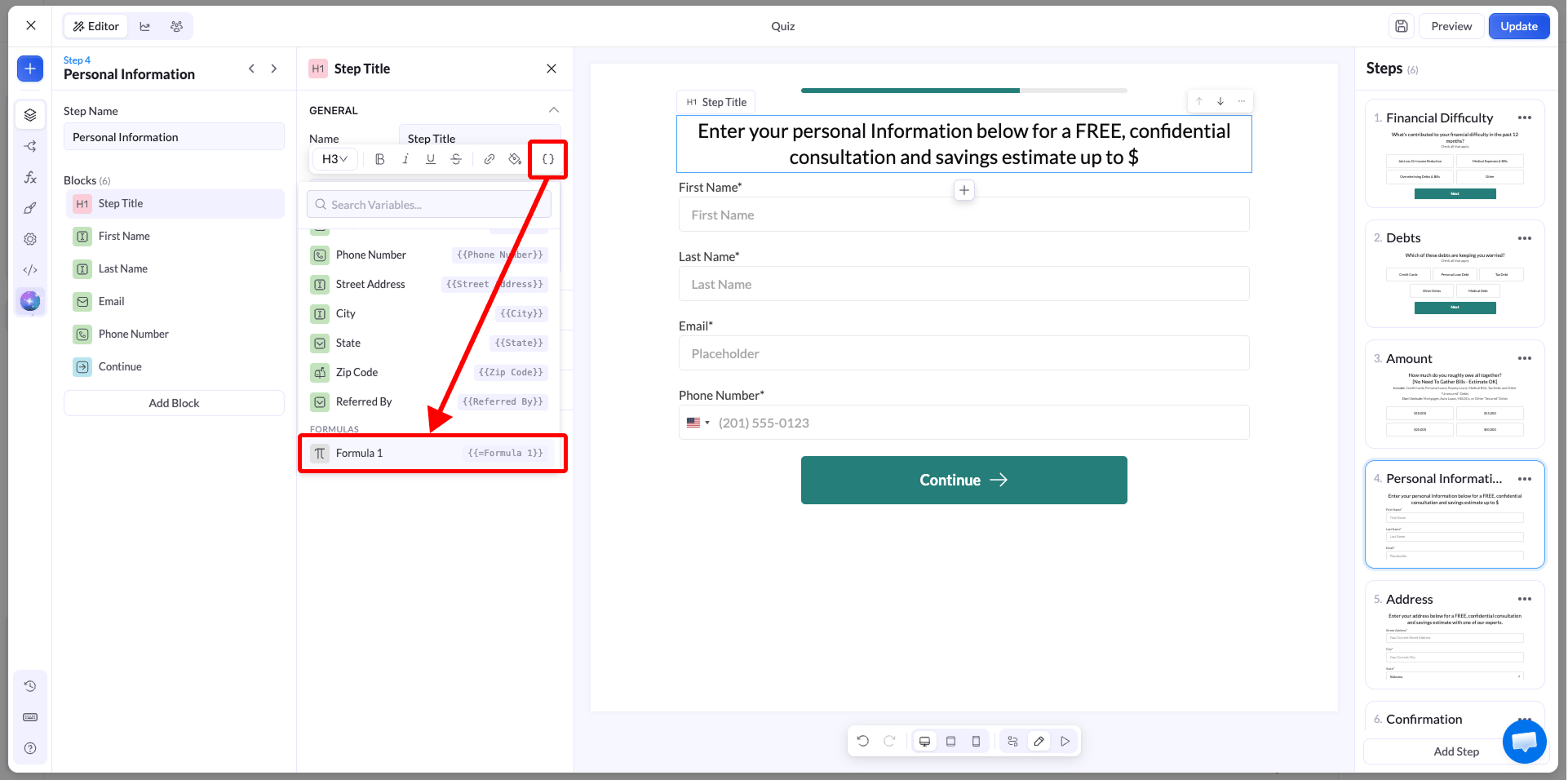
Предпросмотр и тест
Чтобы увидеть, как работает формула, нажмите Preview и пройдите квиз так, как это сделал бы посетитель. Результат появится на шаге, где вы его разместили, с учётом ответов, которые вы выбрали по пути.Советы
- Давайте каждой формуле понятное название, чтобы её легко было найти и использовать повторно
- Задавайте fallback, чтобы посетители не видели пустое или сломанное значение
- Ссылайтесь только на поля, где хранятся числа
- Проверяйте расчёт на реалистичных значениях перед публикацией