

Перед началом
Вам понадобятся две вещи:- Приложение-аутентификатор, установленное на телефоне или компьютере
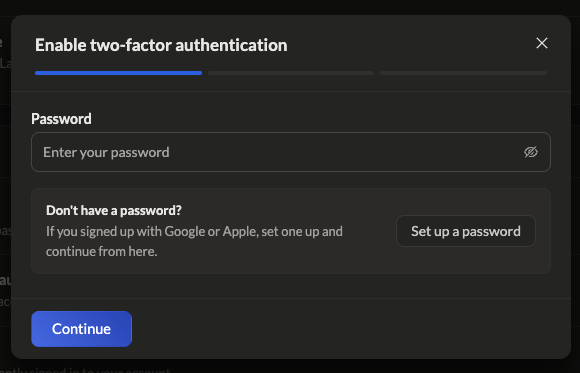
- Пароль от аккаунта LanderLab. Если вы регистрировались через Google или Apple, пароль можно создать прямо в процессе настройки
Выберите приложение-аутентификатор
LanderLab работает с любым приложением, которое поддерживает одноразовые пароли на основе времени (TOTP). Вот самые популярные:Google Authenticator
Бесплатно и просто. Доступно для iOS и Android, есть опциональное облачное резервное копирование.
1Password
Хранит коды рядом с паролями и синхронизирует их на всех ваших устройствах.
Authy
Поддержка нескольких устройств и зашифрованные резервные копии, чтобы доступ не пропал при смене телефона.
Microsoft Authenticator
Хорошо подходит, если ваша команда уже использует Microsoft 365.
Включите двухфакторную аутентификацию
1
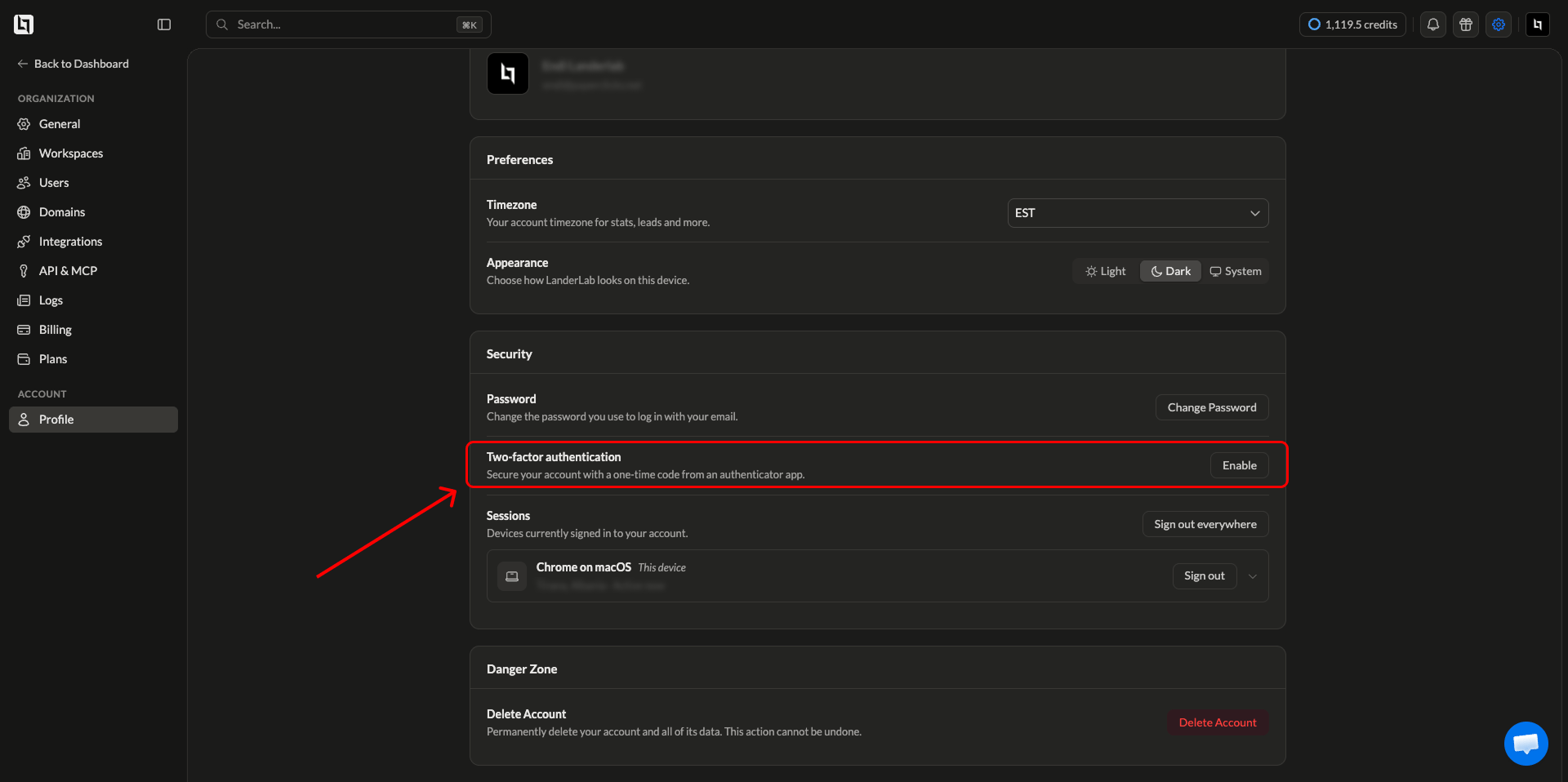
Откройте настройки Security
Нажмите иконку шестерёнки в правом верхнем углу панели управления, затем в левой боковой панели в разделе Account нажмите Profile. Прокрутите до карточки Security.
2
Нажмите Enable
Рядом с Two-factor authentication нажмите Enable. Откроется окно настройки из трёх шагов.
3
Подтвердите пароль
4
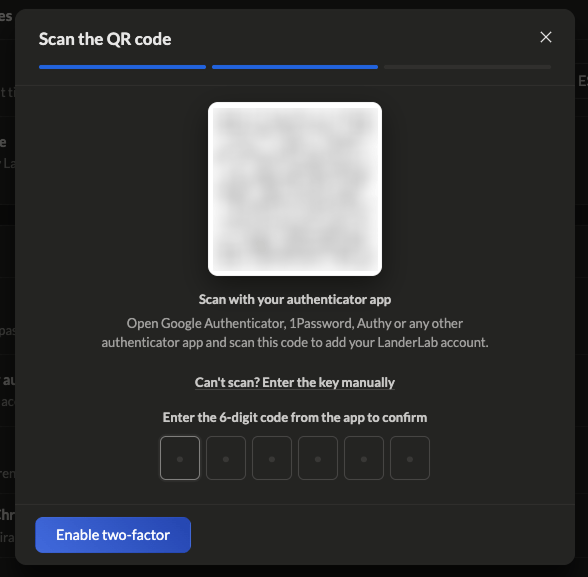
Отсканируйте QR-код
5
Введите 6-значный код
Теперь в приложении показывается 6-значный код для LanderLab. Введите его в шесть ячеек и нажмите Enable two-factor.
6
Сохраните резервные коды
LanderLab показывает десять резервных кодов. Нажмите Copy или Download, чтобы сохранить их, затем нажмите Done.
Как добавить аккаунт в каждом приложении
Формулировки в разных приложениях немного отличаются, но порядок действий одинаковый:Google Authenticator
Google Authenticator
Откройте приложение, нажмите кнопку плюс в правом нижнем углу, выберите Scan a QR code и наведите камеру на экран.
1Password
1Password
Создайте или откройте запись для LanderLab, нажмите Add more, затем One-time password и отсканируйте QR-код с помощью иконки камеры.
Authy
Authy
Нажмите Add Account в нижней части приложения, выберите Scan QR Code и отсканируйте код на экране.
Microsoft Authenticator
Microsoft Authenticator
Нажмите иконку плюс, выберите Other account (Google, Facebook, etc.) и отсканируйте QR-код.
Резервные коды
Каждый резервный код один раз позволяет войти в аккаунт, если у вас нет доступа к приложению-аутентификатору. Они показываются один раз во время настройки и больше не появляются. Не сохраняйте их там же, где хранится пароль от LanderLab, если это место защищено только этим же паролем.Вход с включённой двухфакторной аутентификацией
1
Введите email и пароль
Войдите как обычно.
2
Откройте приложение-аутентификатор
Найдите запись LanderLab и посмотрите текущий 6-значный код.
3
Введите код
Введите его, пока он не обновился. Если таймер почти истёк, дождитесь следующего кода и используйте его.
Решение проблем
Код каждый раз отклоняется
Код каждый раз отклоняется
Коды привязаны к времени на вашем устройстве. Если время на телефоне смещено более чем на несколько секунд, любой код будет отклоняться. Включите автоматическую установку даты и времени в настройках телефона и попробуйте снова. В Google Authenticator также можно использовать Settings > Time correction for codes.
QR-код не сканируется
QR-код не сканируется
Нажмите Can’t scan? Enter the key manually и введите ключ в приложении вручную. Также помогает увеличение масштаба страницы или повышение яркости экрана.
Я потерял телефон
Я потерял телефон
Войдите с помощью одного из резервных кодов, затем настройте двухфакторную аутентификацию заново на новом устройстве. Каждый резервный код работает только один раз.
Я потерял и телефон, и резервные коды
Я потерял и телефон, и резервные коды
Напишите в поддержку LanderLab с адреса электронной почты, который указан в вашем аккаунте, чтобы команда подтвердила вашу личность и помогла вернуть доступ.
Я удалил запись LanderLab из приложения
Я удалил запись LanderLab из приложения
Если вы всё ещё можете войти с резервным кодом, сделайте это, затем отключите двухфакторную аутентификацию и настройте её заново, чтобы получить новый QR-код.