


Подключите Meta Conversions API к лендингам в LanderLab, чтобы отправлять серверные события конверсий напрямую в Meta и повысить точность отслеживания рекламных кампаний.
Что такое Meta CAPI?
Meta Pixel отслеживает конверсии через браузер посетителя, но блокировщики рекламы, настройки приватности и ограничения на cookie могут помешать его срабатыванию. Из-за этого часть конверсий не попадает в отчёты Meta. Meta Conversions API (CAPI) решает эту проблему: события конверсий отправляются в Meta напрямую с сервера, независимо от браузера посетителя. Поскольку данные передаются на стороне сервера, на них не влияют блокировщики рекламы, ограничения cookie и настройки приватности браузера. Настройка Meta CAPI в LanderLab помогает получать более точные данные о конверсиях, лучше оптимизировать рекламу и повышать эффективность кампаний в Facebook и Instagram.После добавления интеграции Meta CAPI она сохраняется глобально в вашем аккаунте. Вы можете использовать её на нескольких лендингах, не вводя одни и те же данные повторно.
Как добавить интеграцию Meta CAPI
1
Откройте свой лендинг
Перейдите в Landing Pages и нажмите на название лендинга, на который хотите добавить отслеживание Meta CAPI.
2
Откройте вкладку Integrations
Нажмите Add Integration, чтобы открыть панель интеграций. Здесь вы подключаете к лендингу внешние инструменты отслеживания и маркетинга.
3
Выберите Meta CAPI
В списке доступных интеграций выберите Meta CAPI. Откроется форма настройки отслеживания.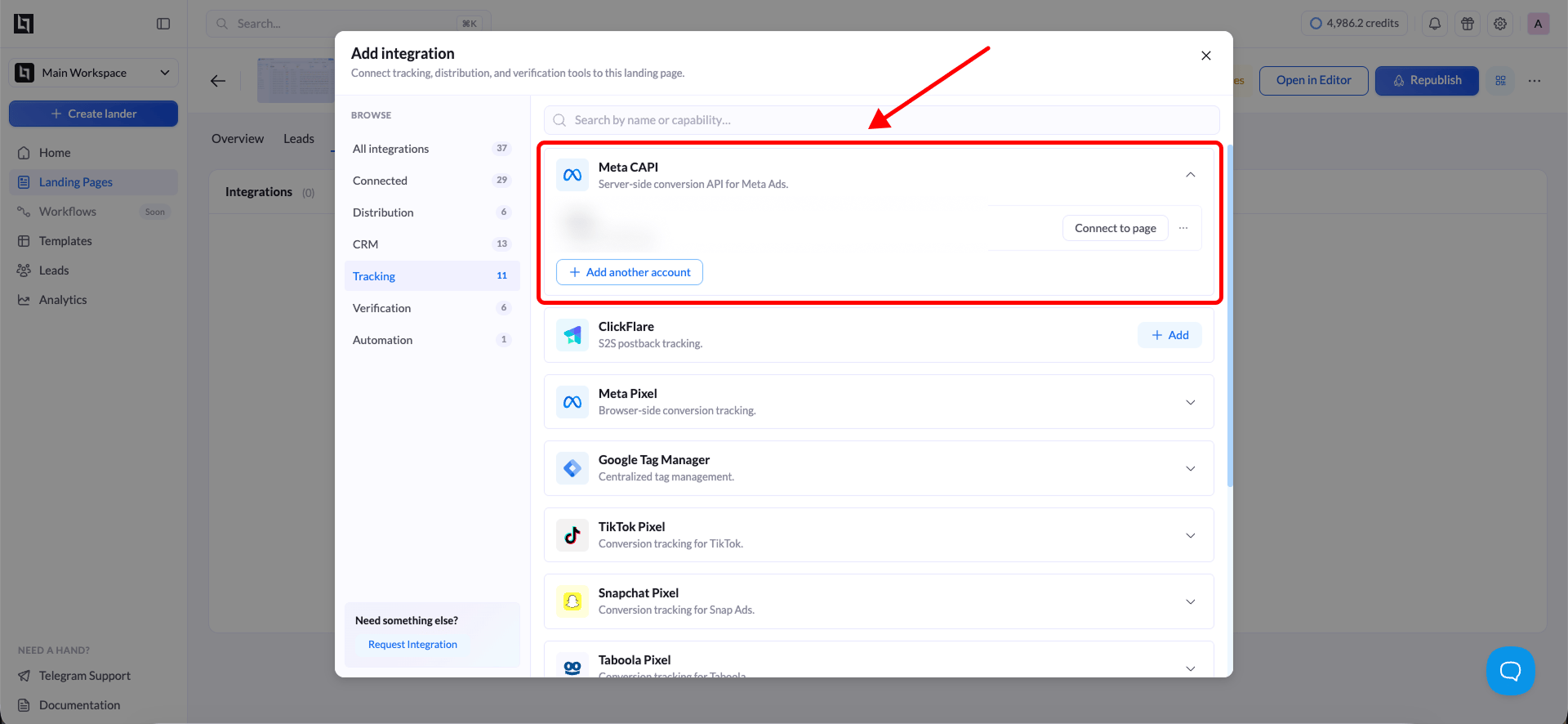
4
Заполните обязательные поля
Введите следующие данные из вашего аккаунта Meta Business:
5
Сохраните интеграцию
Нажмите Save, чтобы сохранить интеграцию. LanderLab хранит эту конфигурацию глобально, поэтому позже вы сможете подключить её к другим лендингам, не вводя данные заново.
Подключение Meta CAPI к другому лендингу
Поскольку интеграции Meta CAPI сохраняются глобально, создавать новую для каждого лендинга не нужно. Существующую интеграцию можно использовать на нескольких страницах.1
Откройте другой лендинг
Перейдите в Landing Pages и нажмите на название лендинга, где хотите использовать ту же интеграцию Meta CAPI.
2
Добавьте интеграцию
Нажмите Add Integration и выберите ранее сохранённую конфигурацию Meta CAPI из списка.
3
Выберите варианты (если применимо)
Если у лендинга несколько вариантов A/B-теста, появится окно с вопросом, какие варианты должны использовать эту интеграцию. Выберите нужные варианты и подтвердите выбор.
Окно выбора вариантов появляется, только если у лендинга больше одного активного варианта. Если вариант один, интеграция применяется автоматически.
4
Сохраните и опубликуйте
Нажмите Save, затем Publish или Republish, чтобы активировать отслеживание Meta CAPI на выбранных вариантах.
Зачем использовать Meta CAPI
Серверное отслеживание через Meta CAPI даёт несколько преимуществ по сравнению с отслеживанием только через браузерный пиксель:- Более точные данные — события отправляются напрямую с сервера, в обход блокировщиков рекламы и ограничений браузера, которые мешают срабатыванию пикселя.
- Лучшая оптимизация рекламы — более полные данные о конверсиях помогают алгоритму Meta оптимизировать кампании и находить более подходящие аудитории.
- Более надёжное сопоставление событий — серверные события поддерживают расширенные параметры сопоставления, что повышает долю совпадений между конверсиями и взаимодействиями с рекламой.
- Соответствие требованиям приватности — серверное отслеживание меньше зависит от cookie браузера и лучше соответствует современным нормам защиты данных.