

Как это работает
Вы можете задать разные пути в воронке в зависимости от выбора пользователя. Например:- Если пользователь выбирает Yes, отправьте его на шаг для подходящих лидов
- Если пользователь выбирает No, отправьте его на другой шаг
Где можно использовать
Conditional Navigation доступна только в:- блоках Multiple Choice
- блоках Image Choice
Как добавить условную навигацию
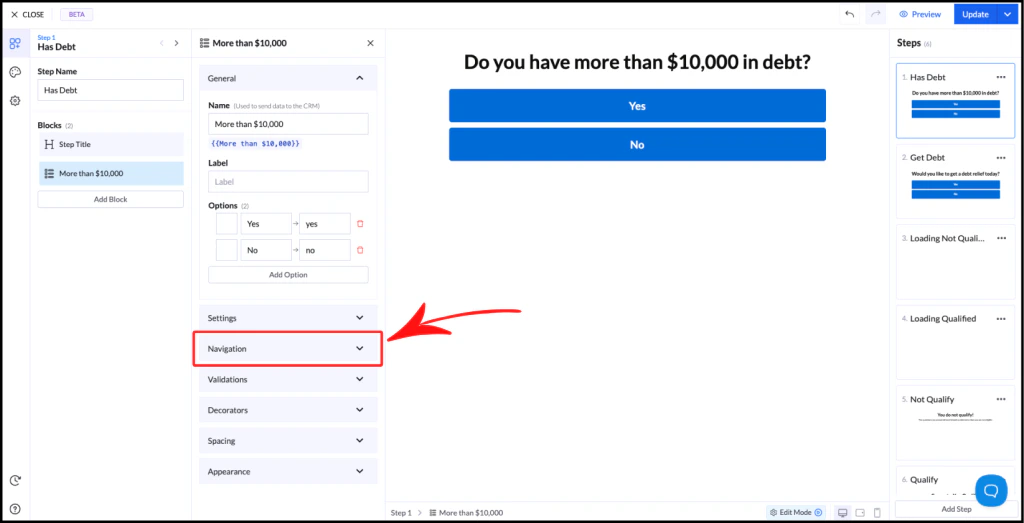
1. Добавьте блок с выбором
- Добавьте блок Multiple Choice или Image Choice
- Создайте варианты ответов
2. Откройте настройки Navigation
- Выберите блок
- Прокрутите до раздела Navigation
- Нажмите на него, чтобы открыть
Варианты навигации
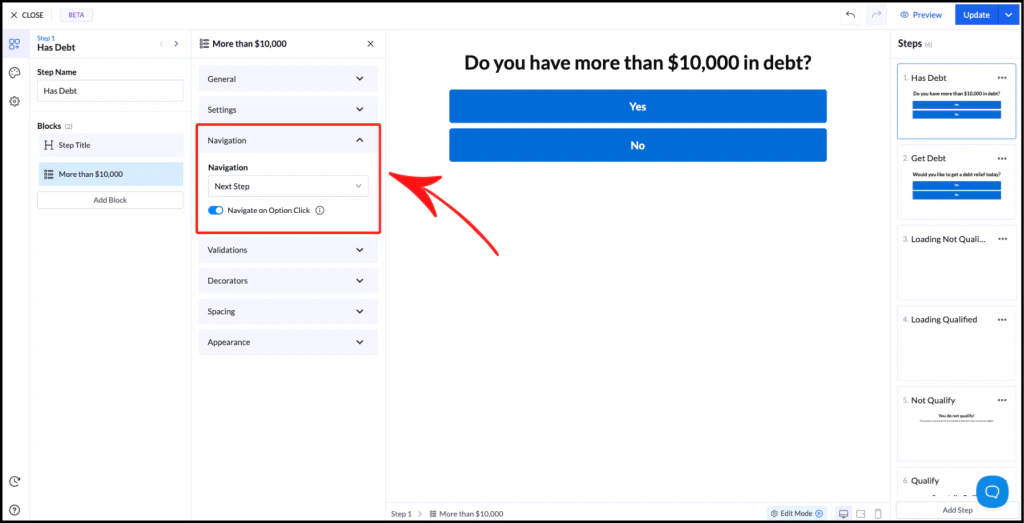
Next Step (по умолчанию)
- Отправляет пользователей на следующий шаг воронки
- Одинаково работает для всех ответов
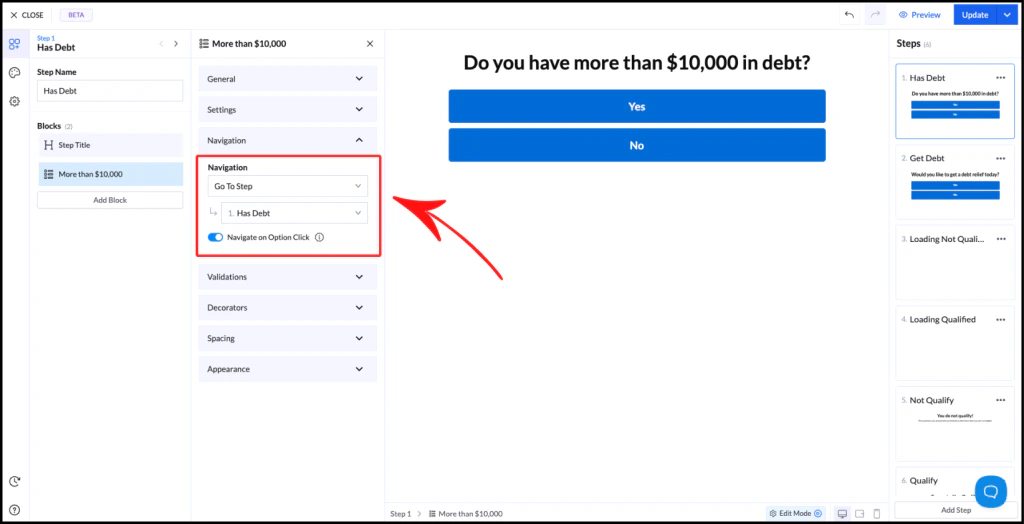
Go to Step
- Отправляет пользователей на конкретный шаг
- Игнорирует порядок шагов по умолчанию
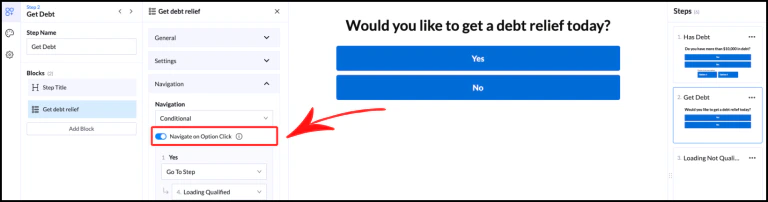
Conditional Navigation
- Позволяет задать разные пути для каждого ответа
- у каждого варианта появится свой селектор шага (step selector)
- вы можете задать, куда ведёт каждый ответ
- Yes → Step: Qualified
- No → Step: Not Qualified
Custom URL
- Перенаправляет пользователей на внешнюю страницу
- Работает независимо от того, какой вариант выбран
- внешняя страница благодарности
- страница оффера
- другая воронка
https://
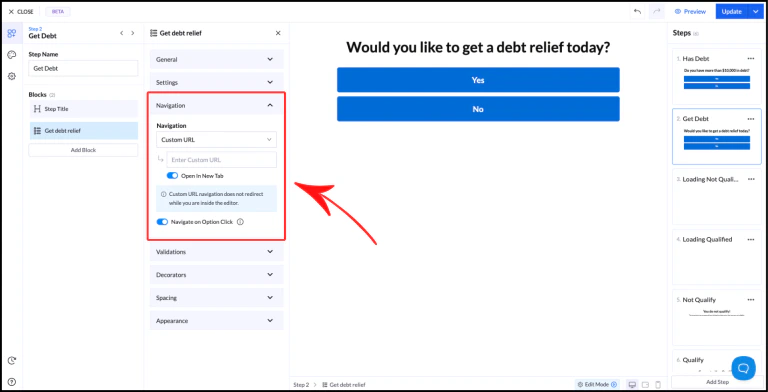
Navigate on Option Click
Эта настройка определяет, как пользователи переходят дальше:- Enabled — переход происходит автоматически по клику на вариант
- Disabled — для перехода нужно нажать кнопку
Рекомендации
- Делайте логику простой и понятной
- Используйте понятные названия шагов, чтобы не путаться
- Проверяйте все ветки, чтобы убедиться, что навигация работает правильно