

Где управлять коннекторами
Управлять коннекторами можно в двух местах. В обоих отображаются одни и те же коннекторы.- Из AI-ассистента: нажмите + в поле ввода, наведите курсор на Connectors и нажмите Manage connectors.
- Из настроек: откройте Settings и выберите Connectors в разделе Organization. Здесь видны все коннекторы, которые добавила ваша организация, а кнопка Add connector позволяет добавить новый.
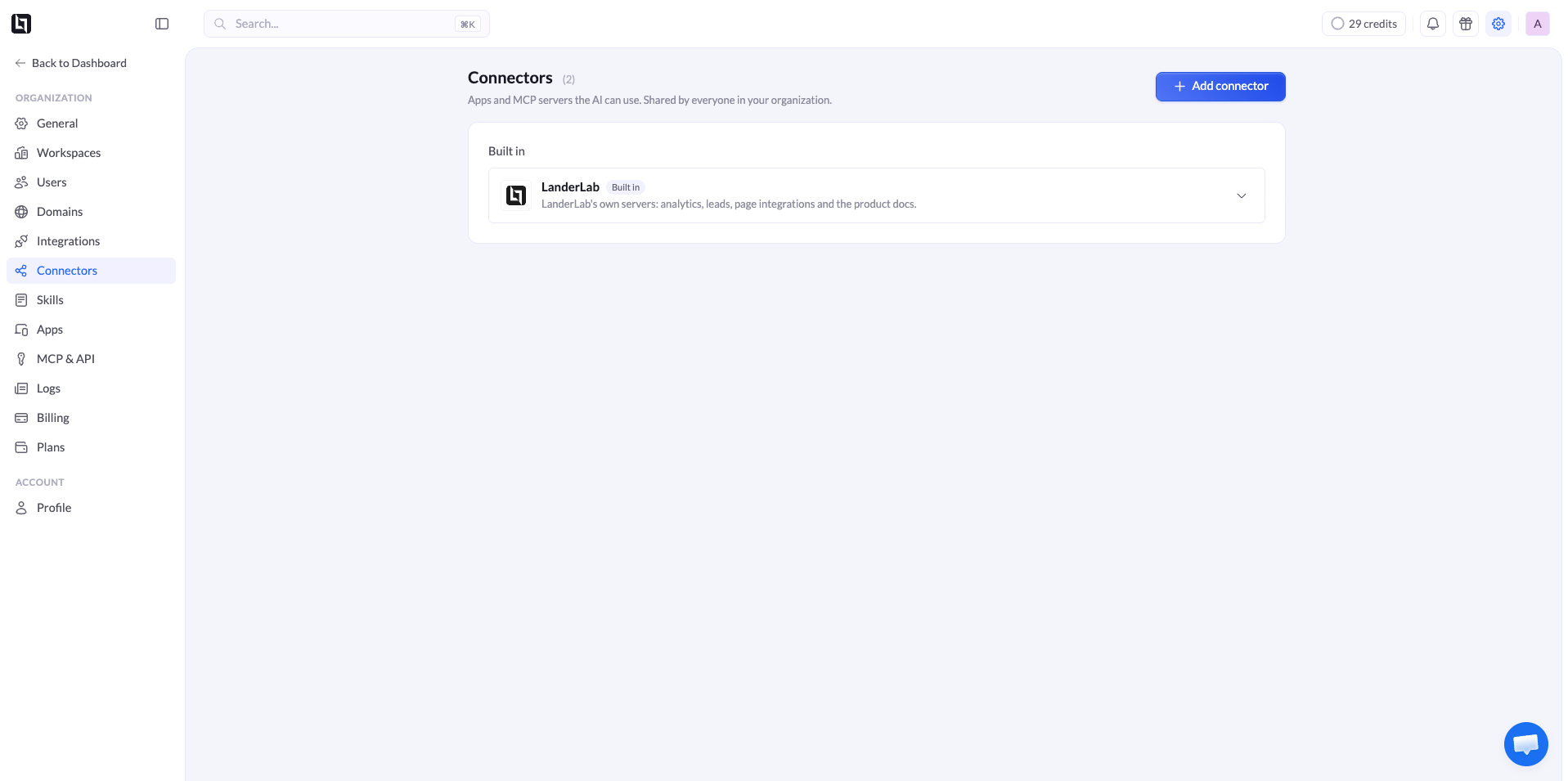
Коннекторы общие для всех в вашей организации. Когда вы добавляете коннектор, им могут пользоваться все участники команды в AI-ассистенте.
Встроенный коннектор LanderLab
В каждой организации есть встроенный коннектор LanderLab. Он даёт ИИ доступ к вашей аналитике, лидам, интеграциям страниц и документации LanderLab, поэтому ничего настраивать не нужно.Доступные коннекторы
Все доступные коннекторы перечислены в окне Add connector. Откройте его через Manage connectors в AI-ассистенте или нажмите Add connector в Settings > Connectors. Коннекторы сгруппированы по категориям, например Tracking, Research, Design и Commerce, поэтому нужный легко найти. У каждого коннектора есть краткое описание того, какие данные ИИ может из него использовать. Новые коннекторы мы добавляем регулярно, так что заглядывайте почаще.Коннекторы, отображаемые серым цветом, пока недоступны для вашего аккаунта.
Как добавить коннектор
1
Откройте окно Add connector
В поле ввода AI-ассистента нажмите +, наведите курсор на Connectors и нажмите Manage connectors. Или перейдите в Settings > Connectors и нажмите Add connector.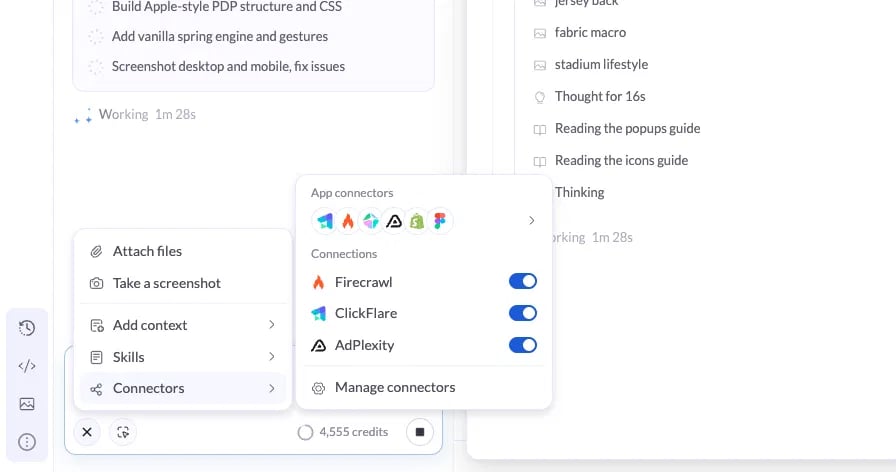
2
Найдите коннектор
Просматривайте категории слева или ищите по названию или возможностям.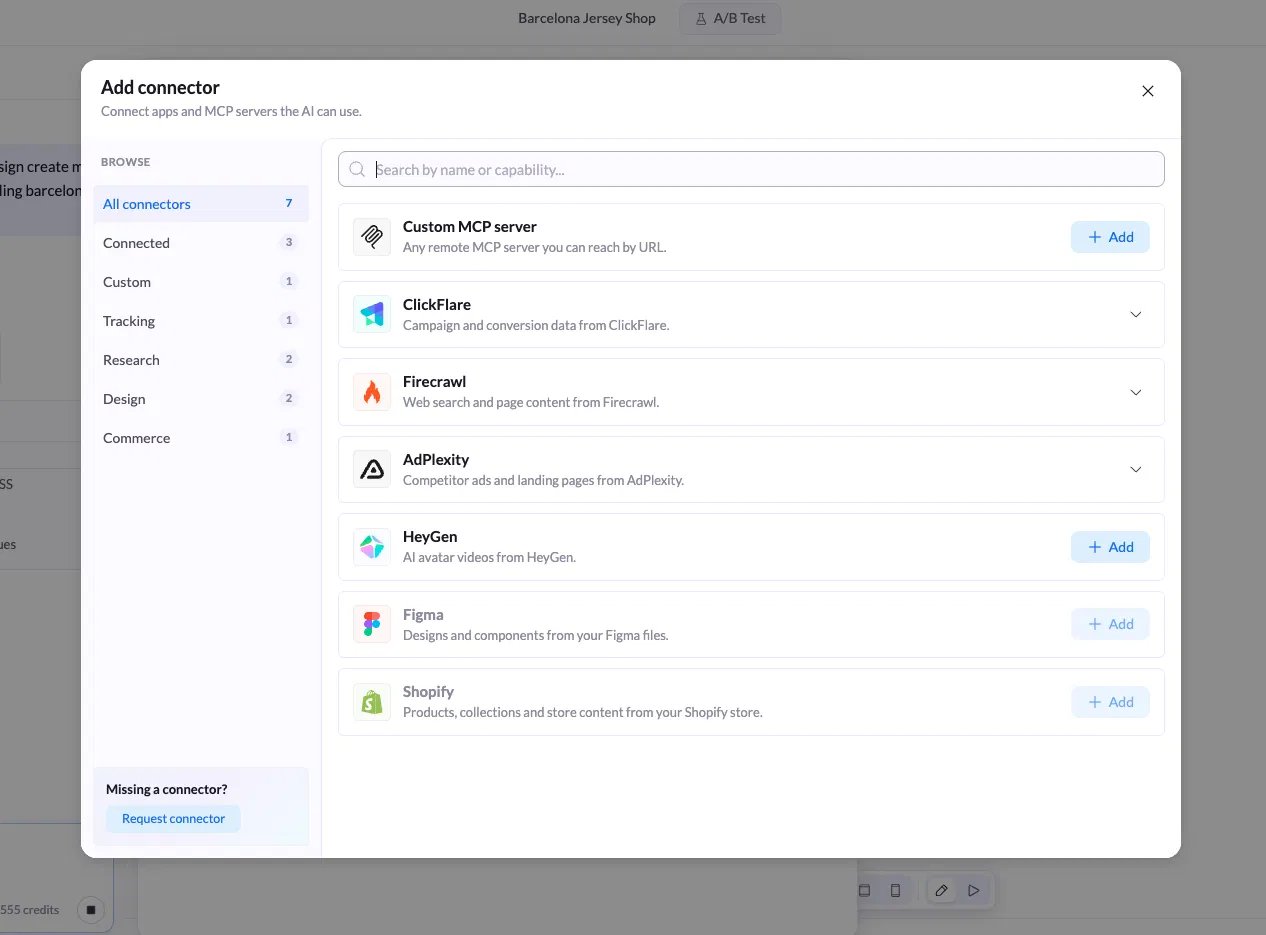
3
Нажмите Add
Нажмите Add рядом с коннектором и следуйте шагам, чтобы войти в систему или ввести учётные данные.
4
Убедитесь, что коннектор подключён
Теперь коннектор отображается в разделе Connected и в меню Connectors в поле ввода.
Как добавить собственный MCP-сервер
Собственный MCP-сервер позволяет подключить любой инструмент, которого нет в списке.1
Откройте окно Add connector
Нажмите + в поле ввода, наведите курсор на Connectors и нажмите Manage connectors. Или перейдите в Settings > Connectors и нажмите Add connector.
2
Добавьте Custom MCP server
Нажмите Add рядом с Custom MCP server.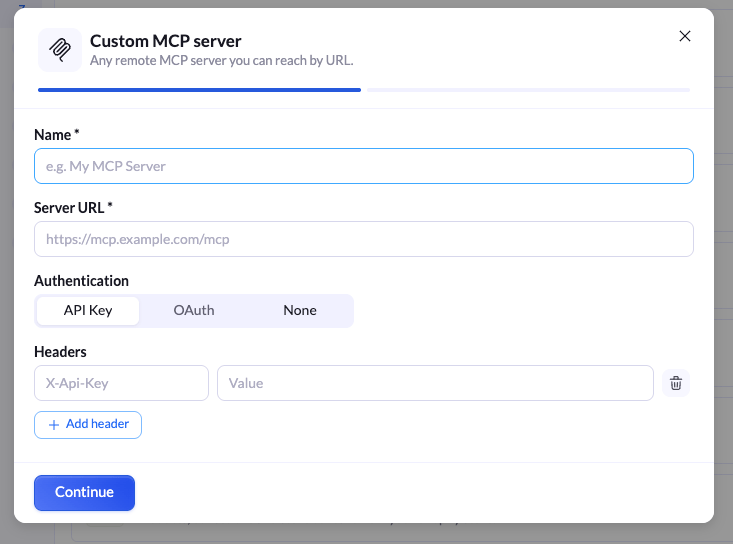
3
Введите URL сервера
Вставьте URL удалённого MCP-сервера и выполните вход, если он его запросит.
Как включать и отключать коннекторы
Нажмите + в поле ввода и наведите курсор на Connectors. В разделе Connections используйте переключатель рядом с каждым коннектором, чтобы включить или отключить его.Примеры запросов
Когда коннектор включён, просто попросите нужное обычным языком. Чтобы ИИ точно использовал нужный коннектор, назовите его в запросе.Нет нужного коннектора?
Откройте Manage connectors и нажмите Request connector внизу слева, чтобы сообщить нам, какое приложение вы хотите подключить.Читайте также
Скиллы
Сохраняйте повторно используемые инструкции для регулярных задач.
Подключение AI-ассистентов через MCP
Используйте LanderLab из Claude, ChatGPT и других AI-ассистентов.