

Выбирайте If, когда у вас два исхода («сделай это, иначе сделай то»). Выбирайте Filter, когда нужно оставить только подходящих лидов, а остальных отбросить. Если исходов больше двух, используйте Switch.
Добавьте ноду If
Нода If находится в группе Internal в меню нод.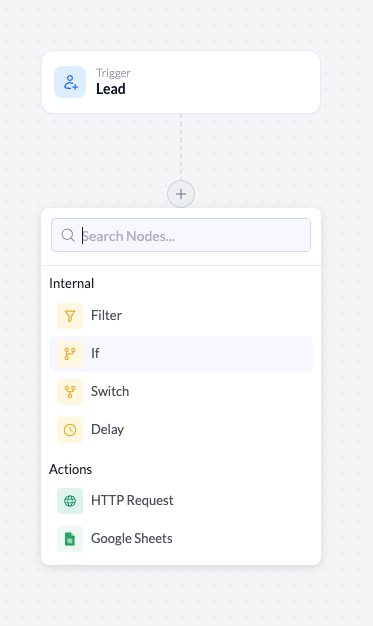
Меню нод с If в группе Internal.
1
Откройте меню нод
Нажмите + под нодой, после которой должно произойти ветвление (обычно сразу после триггера).
2
Выберите If
В группе Internal нажмите If. Нода появится на холсте, а её настройки откроются справа.
Ветки Yes и No
После добавления нода If отображается на холсте с двумя путями под ней: зелёной веткой Yes и красной веткой No. У каждой ветки своя кнопка +, поэтому с каждой стороны можно построить собственную последовательность нод.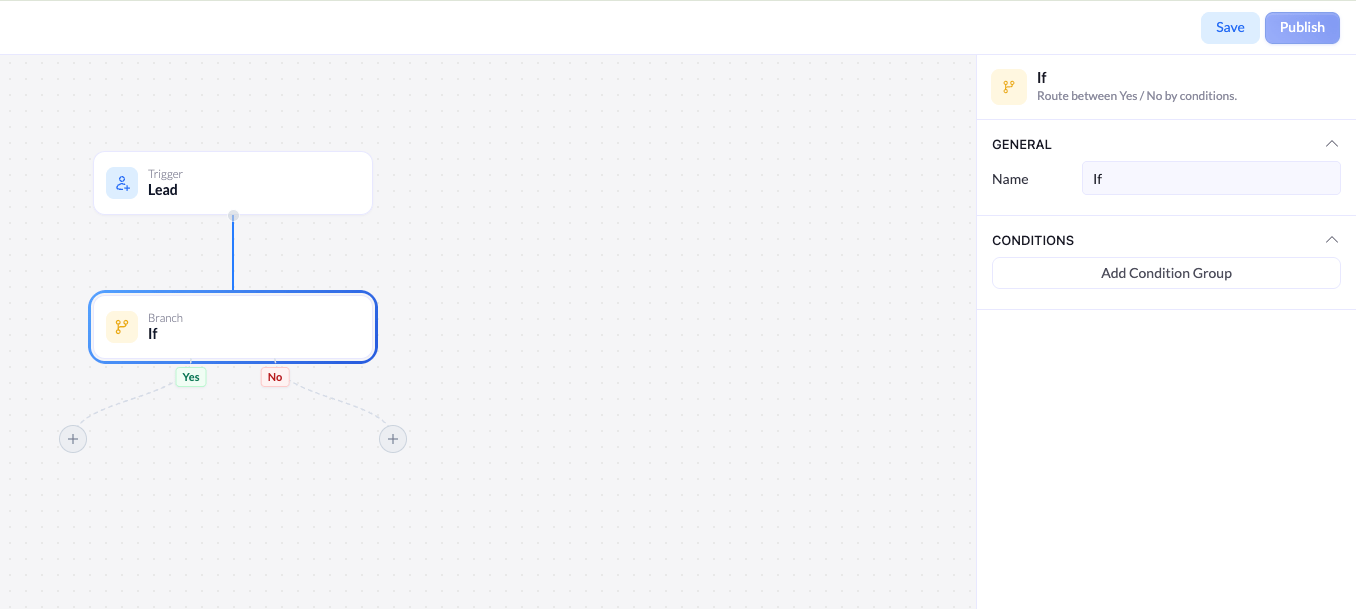
Нода If разделяет воркфлоу на ветки Yes и No.
- Yes — выполняется для лидов, которые соответствуют вашим условиям.
- No — выполняется для лидов, которые не соответствуют.
Настройте условия
При выборе ноды открываются её настройки. В заголовке указано, что она делает: Route between Yes / No by conditions. (направляет лидов между Yes и No по условиям).General
Conditions
Раздел Conditions определяет, что считается Yes. Если лид подходит, он идёт по ветке Yes, если нет — по ветке No. Нажмите Add Condition Group, чтобы добавить первое условие. Каждое условие состоит из трёх частей, которые читаются слева направо: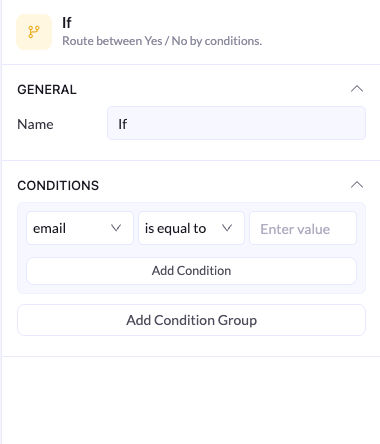
Одно условие: поле, оператор и значение.
Поле
В первом выпадающем списке перечислены поля, которые собирает подключённый лендинг, например email. Выберите поле для проверки.
Оператор
Второй выпадающий список задаёт, как поле сравнивается со значением, например is equal to, is not equal to, contains, does not contain, greater than или less than.
Значение
В третьем поле указывается то, с чем идёт сравнение. Введите проверяемое значение.
Комбинируйте условия через AND / OR
Условий можно добавить несколько. Нажмите Add Condition внутри группы, и между условиями появится переключатель AND / OR.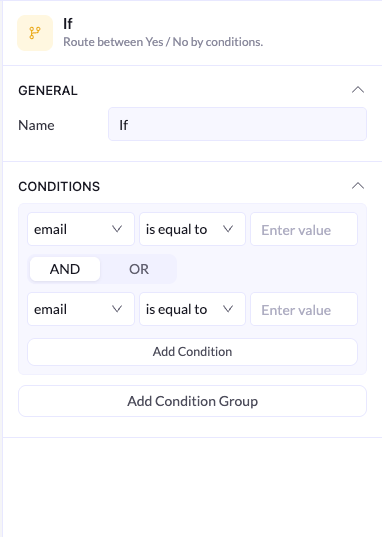
Два условия, объединённые переключателем AND/OR.
- AND — лид идёт по ветке Yes, только если соответствует каждому условию в группе.
- OR — лид идёт по ветке Yes, если соответствует хотя бы одному условию в группе.
- Внутри группы — условия объединяются переключателем AND / OR этой группы.
- Между группами — каждая группа вычисляется целиком, затем группы объединяются переключателем AND / OR между ними.
Думайте о группах как о скобках в математике: сначала вычисляются условия внутри группы, затем группы объединяются. Создавайте новую группу всякий раз, когда в логике смешиваются AND и OR.