

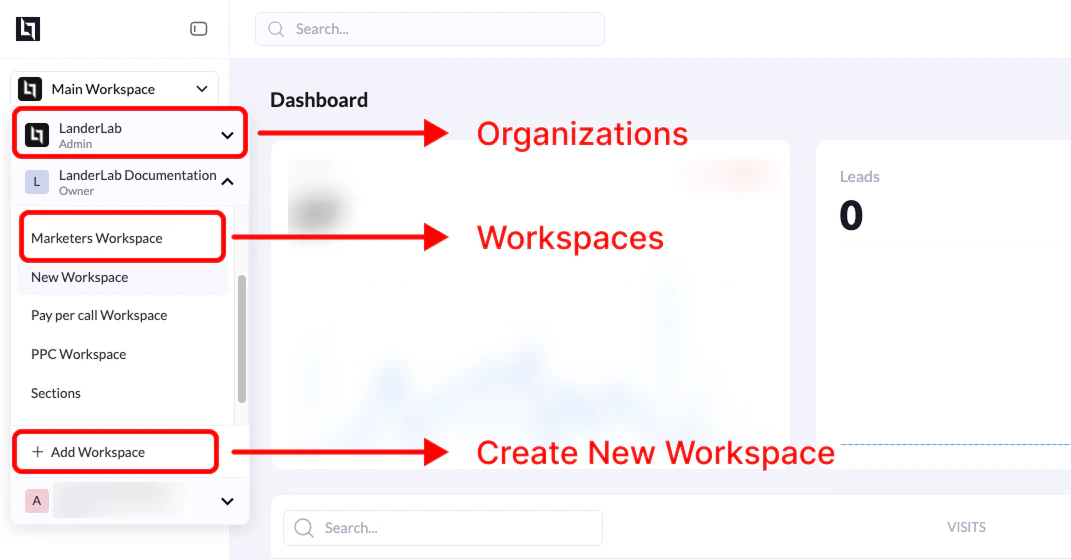
Создание рабочего пространства из боковой панели
Шаги
- На панели управления LanderLab найдите переключатель рабочих пространств в левом верхнем углу боковой панели.
- Нажмите на выпадающий список, чтобы открыть список доступных рабочих пространств.
- Прокрутите список до самого низа.
- Нажмите + Add Workspace.
- Введите название нового рабочего пространства.
- Подтвердите создание.
Создание рабочего пространства из настроек
Шаги
- Перейдите в Settings.
- Откройте вкладку Workspaces.
- Вы увидите таблицу со списком существующих рабочих пространств.
- Нажмите Add Workspace.
- Введите название нового рабочего пространства.
- Подтвердите создание.
Что происходит после создания
После создания рабочего пространства:- оно появляется в переключателе рабочих пространств в боковой панели
- внутри него можно создавать лендинги, домены и кампании
- пользователям можно назначать отдельные роли и права для каждого рабочего пространства
Права доступа
Создавать новые рабочие пространства могут только Organization Admins.
- Workers
- Viewers