Глобальные блоки позволяют собрать блок один раз, например навбар, футер или CTA, и использовать его на каждом лендинге. Вы можете сгенерировать блок с помощью AI, выбрать пресет или начать с нуля, а затем дорабатывать, пока он не будет готов к размещению любой странице. В этом руководстве показано, как создать глобальный блок и позже обновить его.
Глобальные блоки остаются связанными между страницами. Когда вы обновляете глобальный блок, изменение применяется на каждой странице, где он есть. Если нужна разовая версия для одной страницы, используйте обычный сохранённый компонент.

Как создать глобальный блок

1

Откройте Global Blocks

В левой боковой панели в разделе Assets нажмите Global Blocks, затем нажмите Add Global Block.
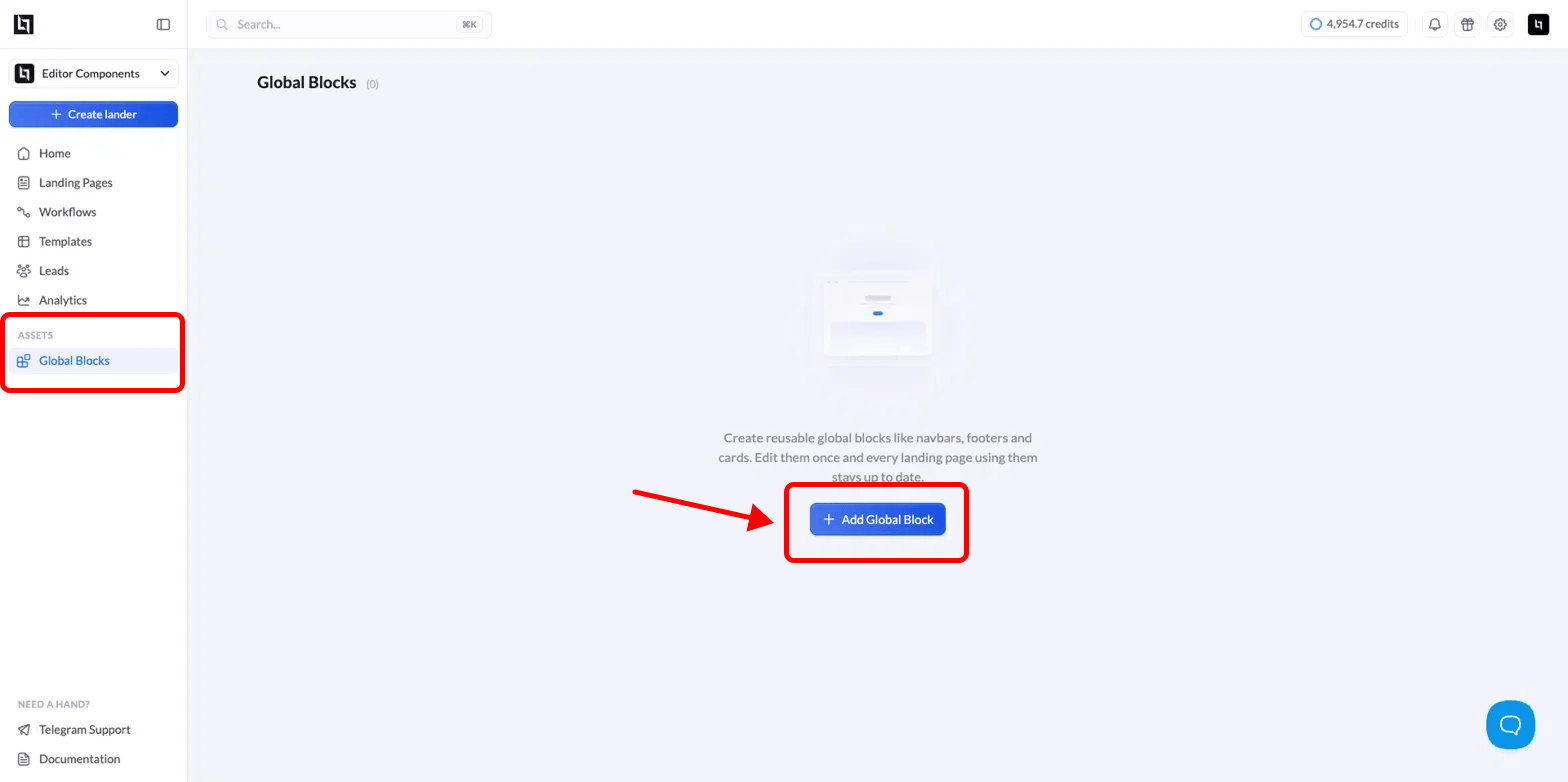
Раздел Global Blocks в Assets боковой панели LanderLab с кнопкой Add Global Block
2

Соберите с помощью AI или с нуля

Откроется экран Create a global block. Здесь можно:
  • Описать блок и позволить AI его собрать. Введите запрос в поле prompt, например «закреплённый навбар с логотипом, ссылками и кнопкой CTA».
  • Выбрать пресет. Выберите заготовку, например Navbar, Footer, Testimonials, FAQ section или CTA banner.
  • Create From Scratch. Нажмите Create From Scratch, чтобы собрать блок самим в редакторе.
Экран Create a global block с AI-полем запроса и пресетами навбара, футера, отзывов, FAQ и CTA-баннера
3

Доработайте блок

Когда блок сгенерирован, продолжайте дорабатывать его с помощью AI-ассистента или вручную в редакторе — точно так же, как на обычной странице. Подгоните текст, ссылки, изображения и оформление, пока результат не будет вас устраивать.
4

Сохраните и опубликуйте

Когда всё готово, нажмите Save & Publish. Глобальный блок готов к размещению на любом лендинге.
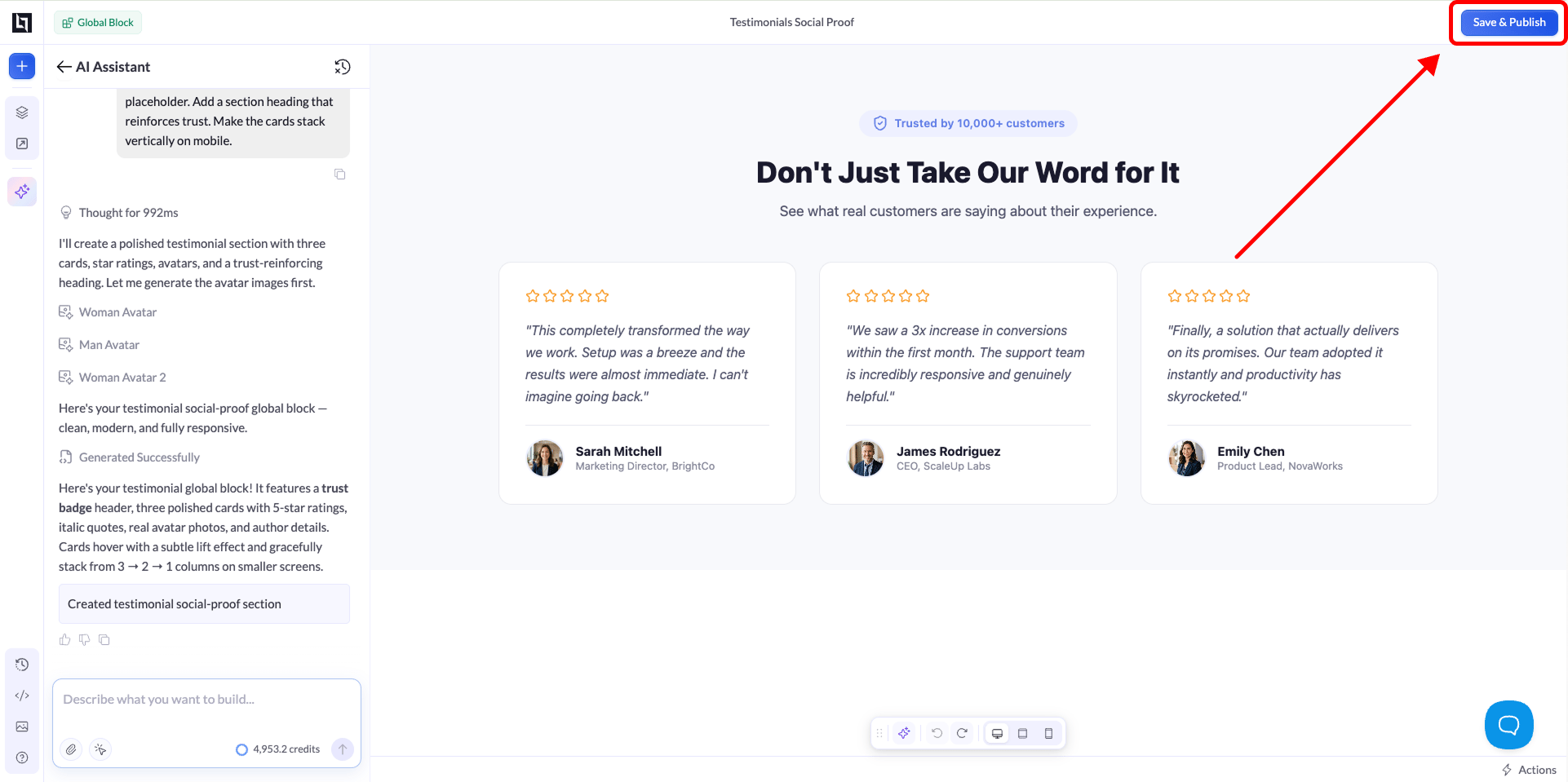
Кнопка Save & Publish в редакторе глобального блока
Для аффилиатных кампаний и платного трафика поместите ссылку на оффер внутрь глобального блока. Тогда смена офферов позже станет изменением в один клик на всех страницах, а не ручной правкой каждого лендинга.

Как обновить глобальный блок

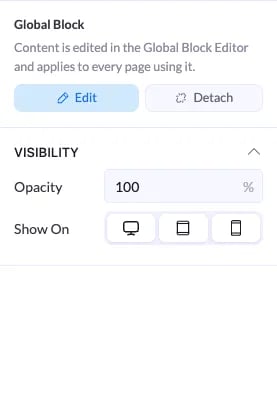
Обновление делается так же, как и создание. Откройте глобальный блок в редакторе, внесите изменения вручную или с помощью AI-ассистента, затем нажмите Save & Publish. Обновление автоматически применится на каждой странице, где используется блок, поэтому править страницы по одной не нужно.
Редактирование глобального блока меняет его на каждой странице, где он есть. Если нужна версия, которая отличается только на одной странице, используйте обычный сохранённый компонент, чтобы изменение оставалось локальным для этой страницы.