

Перед началом
- Вы — администратор. Добавлять домены могут только администраторы.
- Вы владеете доменом и можете менять его настройки DNS.
Откройте раздел Domains
Перейдите в Settings > Domains. Здесь находятся все домены с их статусом и рабочими пространствами, которые могут на них публиковать.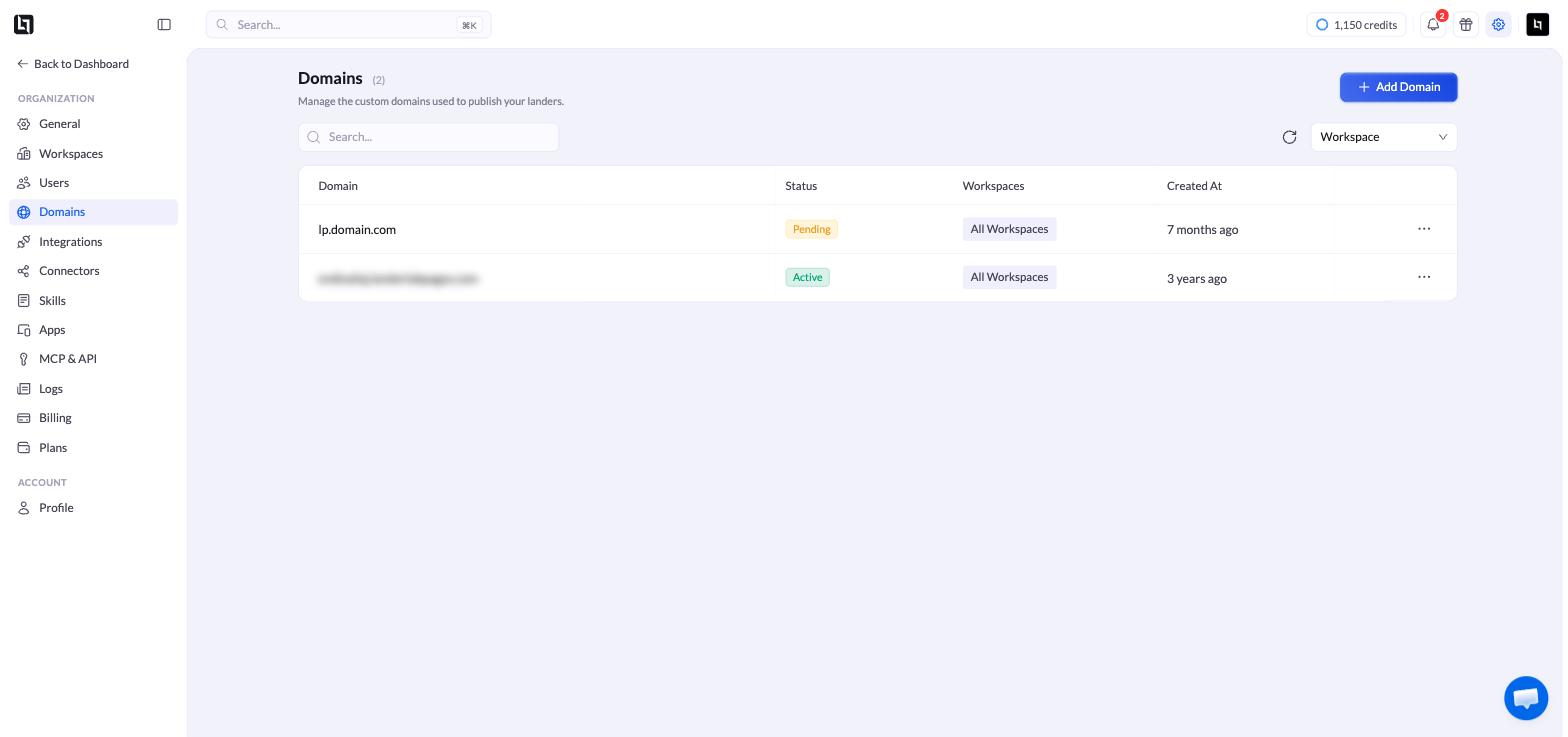
Добавьте домен
1
Введите домен
Нажмите Add Domain и заполните первый шаг: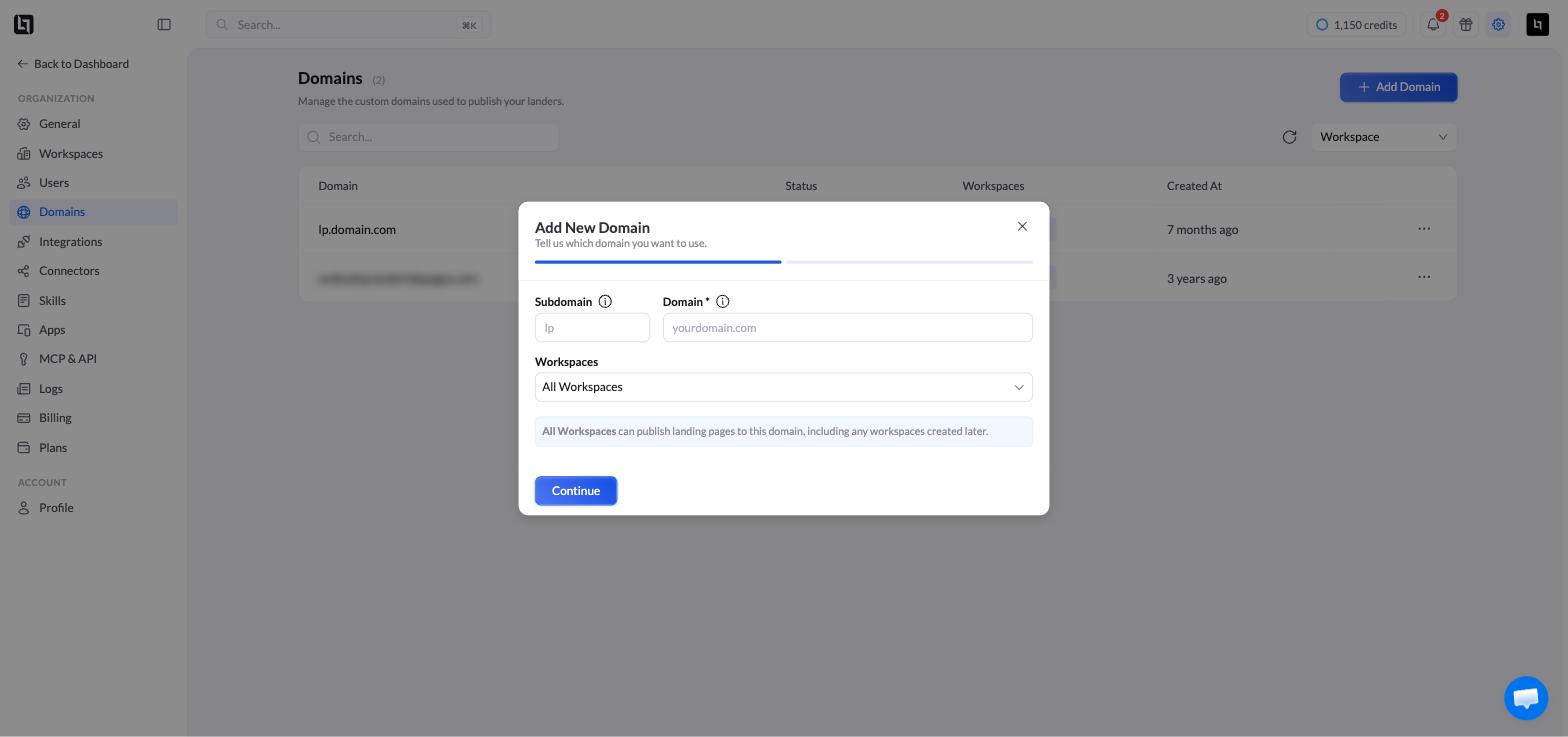
2
Выберите способ подключения
LanderLab проверяет, где управляется ваш DNS, и заранее выбирает способ. Вы можете переключаться между двумя вариантами:
- Cloudflare — DNS управляется автоматически из вашего аккаунта Cloudflare.
- Manual DNS — вы добавляете одну DNS-запись у своего провайдера. Работает с любым регистратором.
3
Завершите подключение
Следуйте инструкции для выбранного способа:
Подключение через Cloudflare
Один раз войдите в Cloudflare, и LanderLab создаст записи сам.
Подключение через Manual DNS
Добавьте единственную запись, которую покажет LanderLab, и подтвердите её.
4
Дождитесь статуса Active
Домен появляется в списке со статусом Pending и переключается в Active, когда ваши изменения DNS применятся. Обычно это занимает несколько минут, но может занять до 48 часов.
Управление доменом позже
Нажмите на меню с тремя точками (…) рядом с нужным доменом.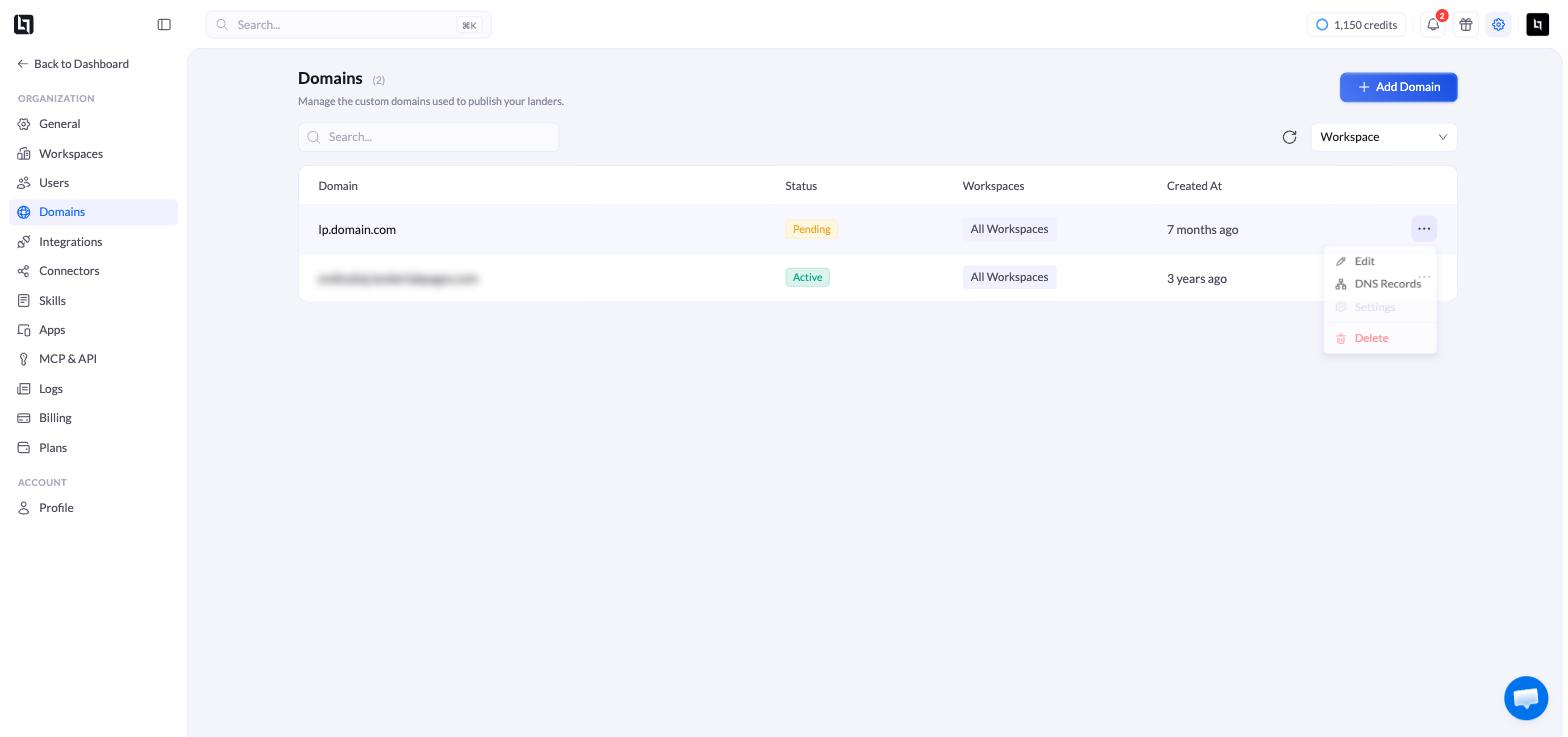
Частые вопросы
Какой способ выбрать?
Какой способ выбрать?
Выбирайте Cloudflare для самой быстрой настройки без ручной работы. Выбирайте Manual DNS, если домен управляется в другом месте и вы хотите оставить его там.
Можно ли использовать корневой домен?
Можно ли использовать корневой домен?
Cloudflare поддерживает и корневые домены, и поддомены. Для Manual DNS обычно нужен поддомен, например
lp.yourdomain.com, потому что некоторые провайдеры не разрешают нужную запись на корневом домене.Я не вижу кнопку Add Domain
Я не вижу кнопку Add Domain
Скорее всего, вы не администратор в этой организации.