

Подключите Slack к лендингам в LanderLab, чтобы при каждом новом лиде мгновенно получать сообщение в канале Slack вашей команды. Команда видит каждый лид в момент отправки, не выходя из Slack и не открывая панель управления.
Что такое интеграция с Slack?
Интеграция использует входящий вебхук (incoming webhook) Slack, чтобы публиковать сообщение в выбранный канал каждый раз, когда на лендинге собран лид. Вебхук создаётся один раз внутри Slack — вы копируете его URL и вставляете в LanderLab. Это отлично подходит для оперативных оповещений: уведомляйте отдел продаж в общем канале или отправляйте лиды в приватный канал, который видит только ваша команда.Перед началом
Для подключения Slack нужно одно: URL входящего вебхука (incoming webhook URL). Его создают на сайте разработчиков Slack, сделав небольшое приложение Slack. Ниже — пошаговая инструкция.Шаг 1. Создайте приложение Slack
1
Откройте страницу приложений Slack
Перейдите на https://api.slack.com/apps и войдите в свой аккаунт Slack. Нажмите Create an App.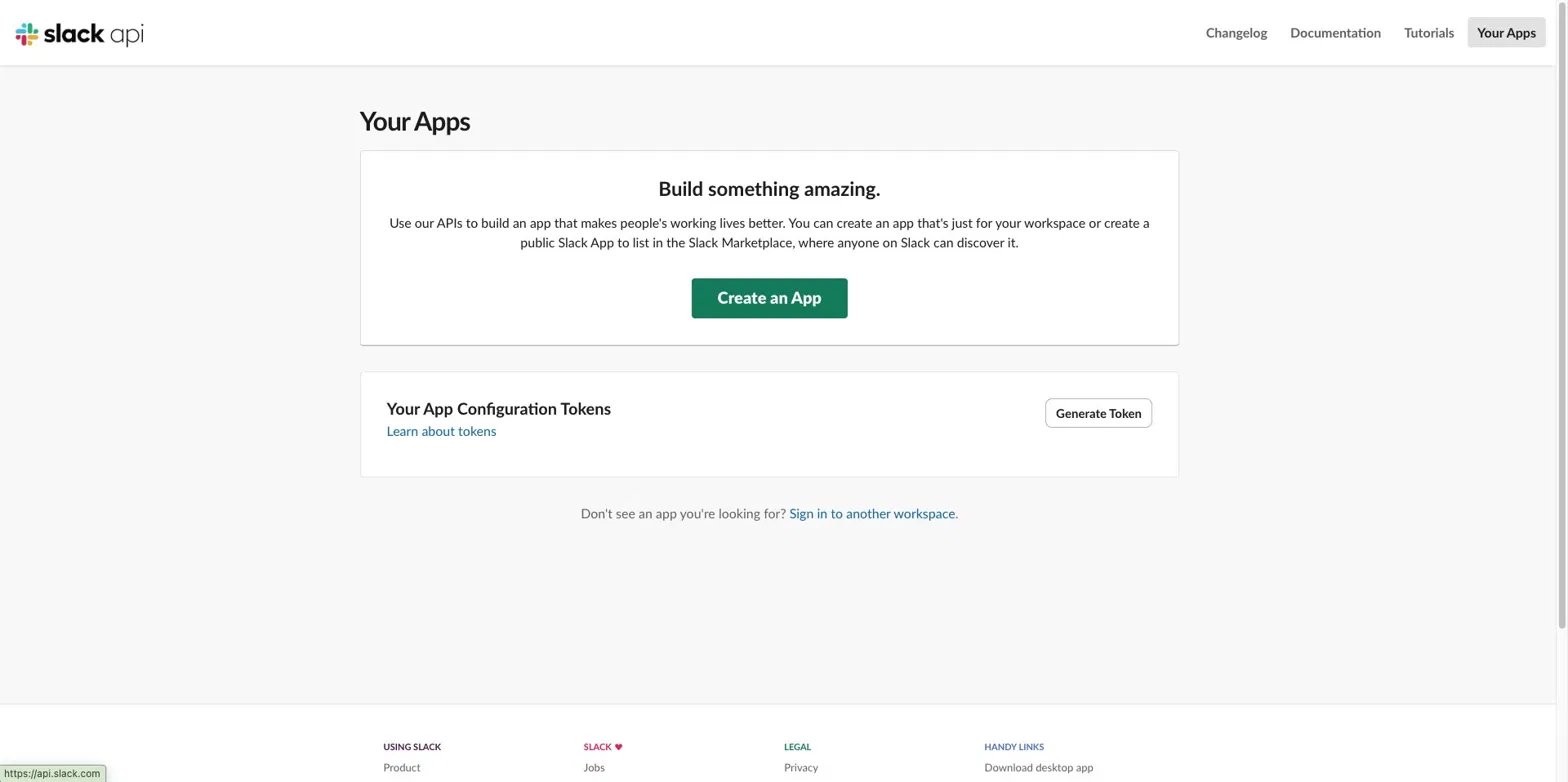
2
Выберите From scratch
Во всплывающем окне выберите From scratch.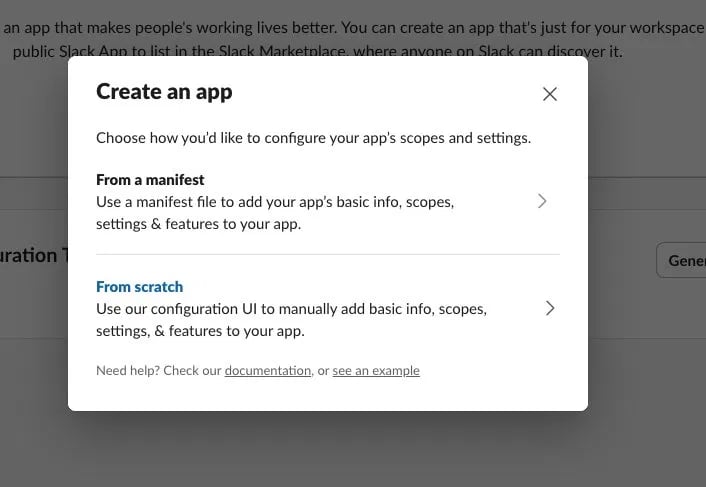
3
Назовите приложение и выберите workspace
Введите App Name (например, 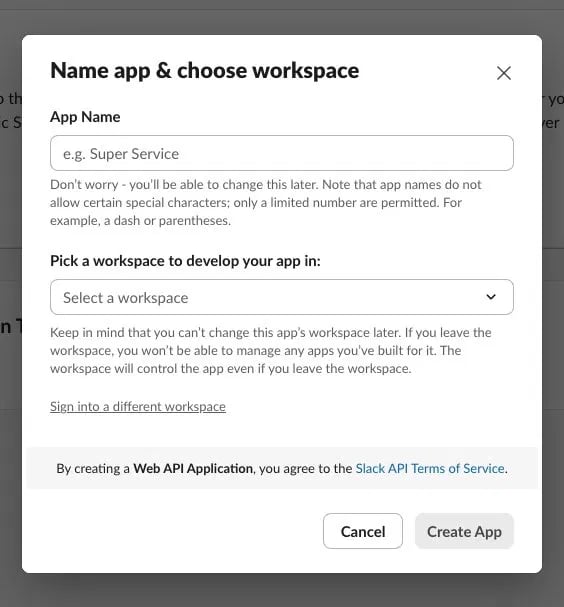
LanderLab) и выберите workspace, в котором должны появляться уведомления о лидах. Нажмите Create App.Шаг 2. Включите Incoming Webhooks и получите URL
1
Откройте Incoming Webhooks
В боковом меню настроек приложения в разделе Features нажмите Incoming Webhooks. Переключите Activate Incoming Webhooks в положение On.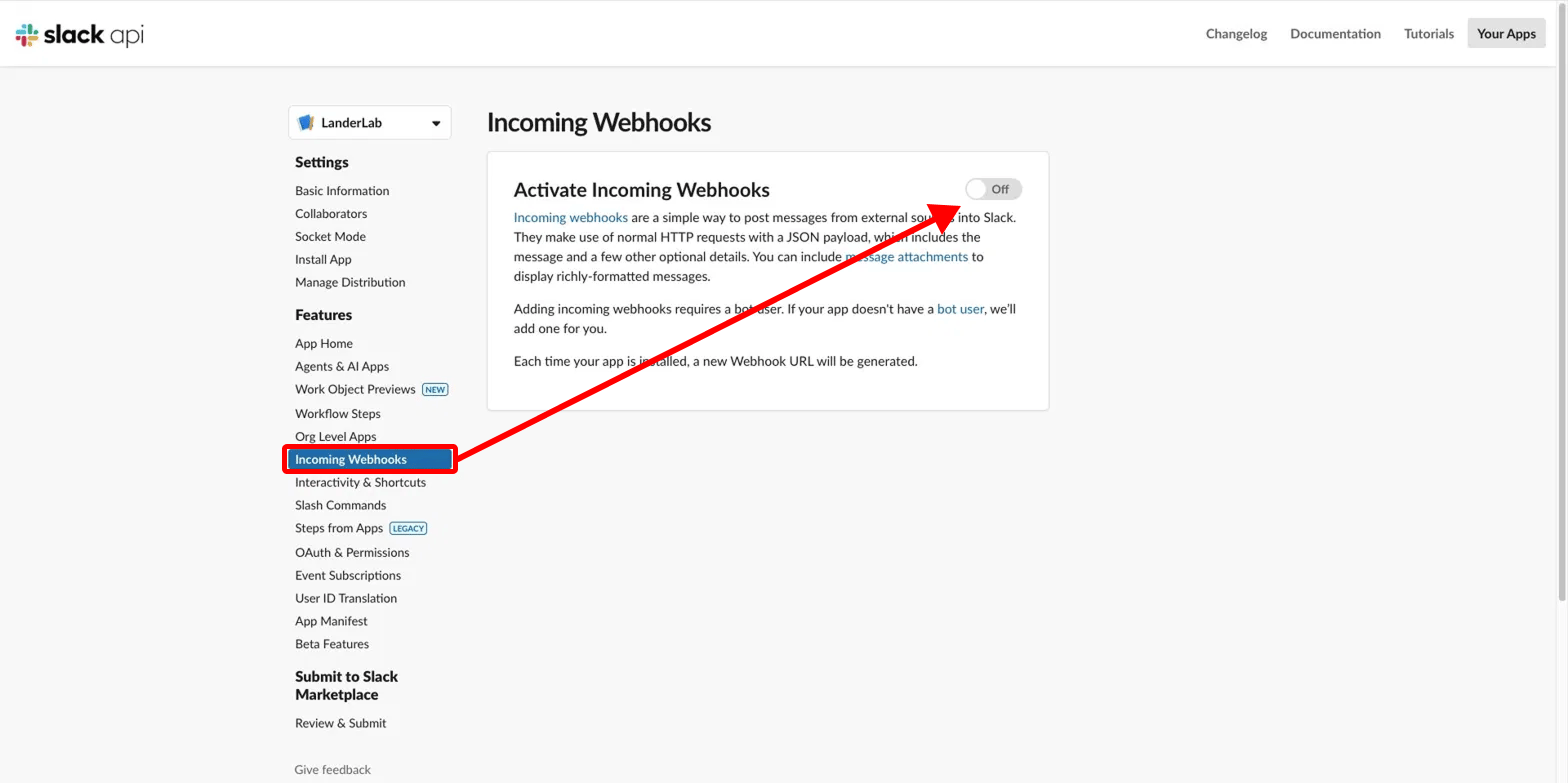
2
Добавьте новый вебхук
Прокрутите страницу вниз и нажмите Add New Webhook to Workspace.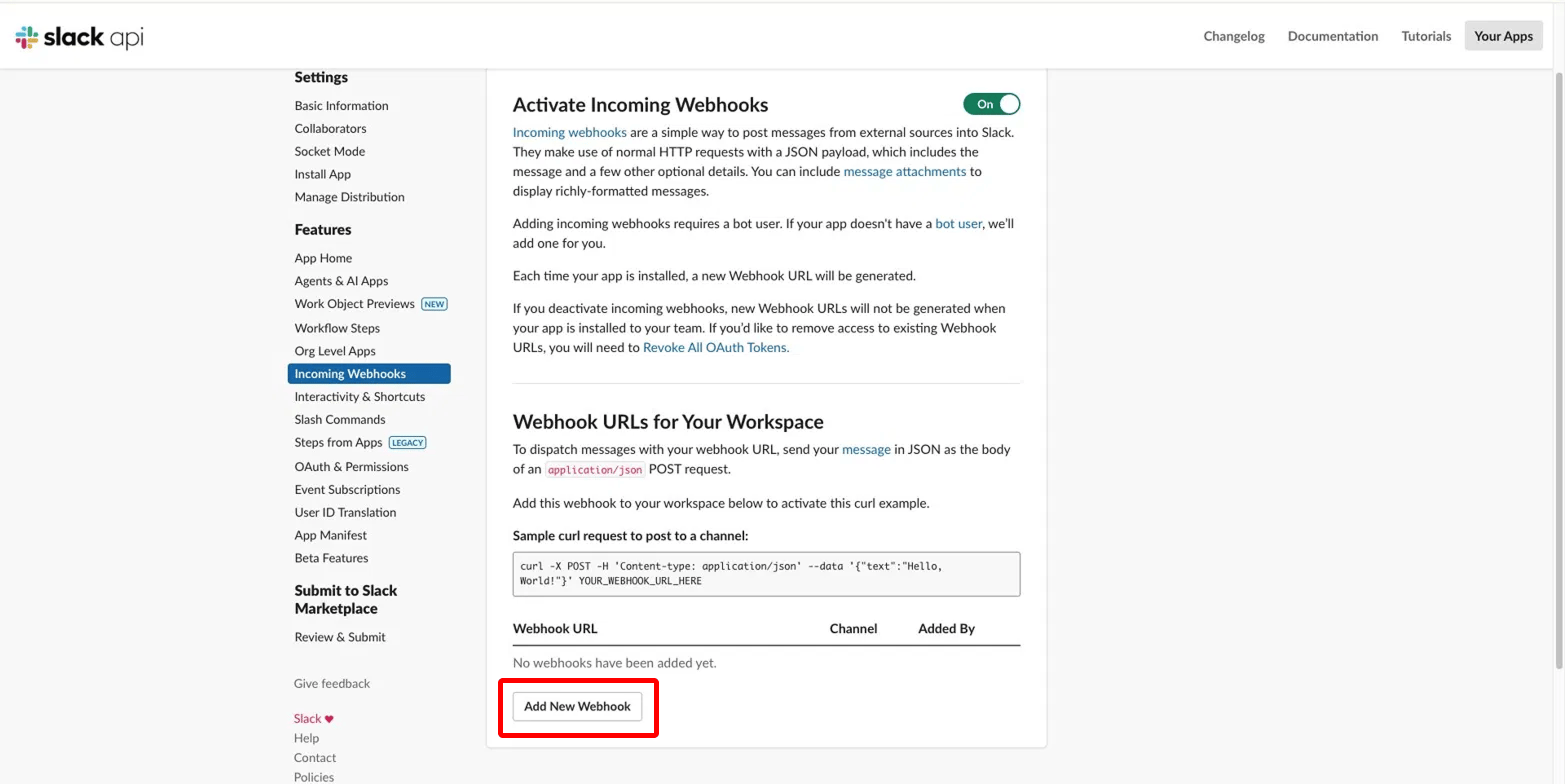
3
Выберите канал и разрешите доступ
Выберите канал, в который будут приходить лиды, и нажмите Allow.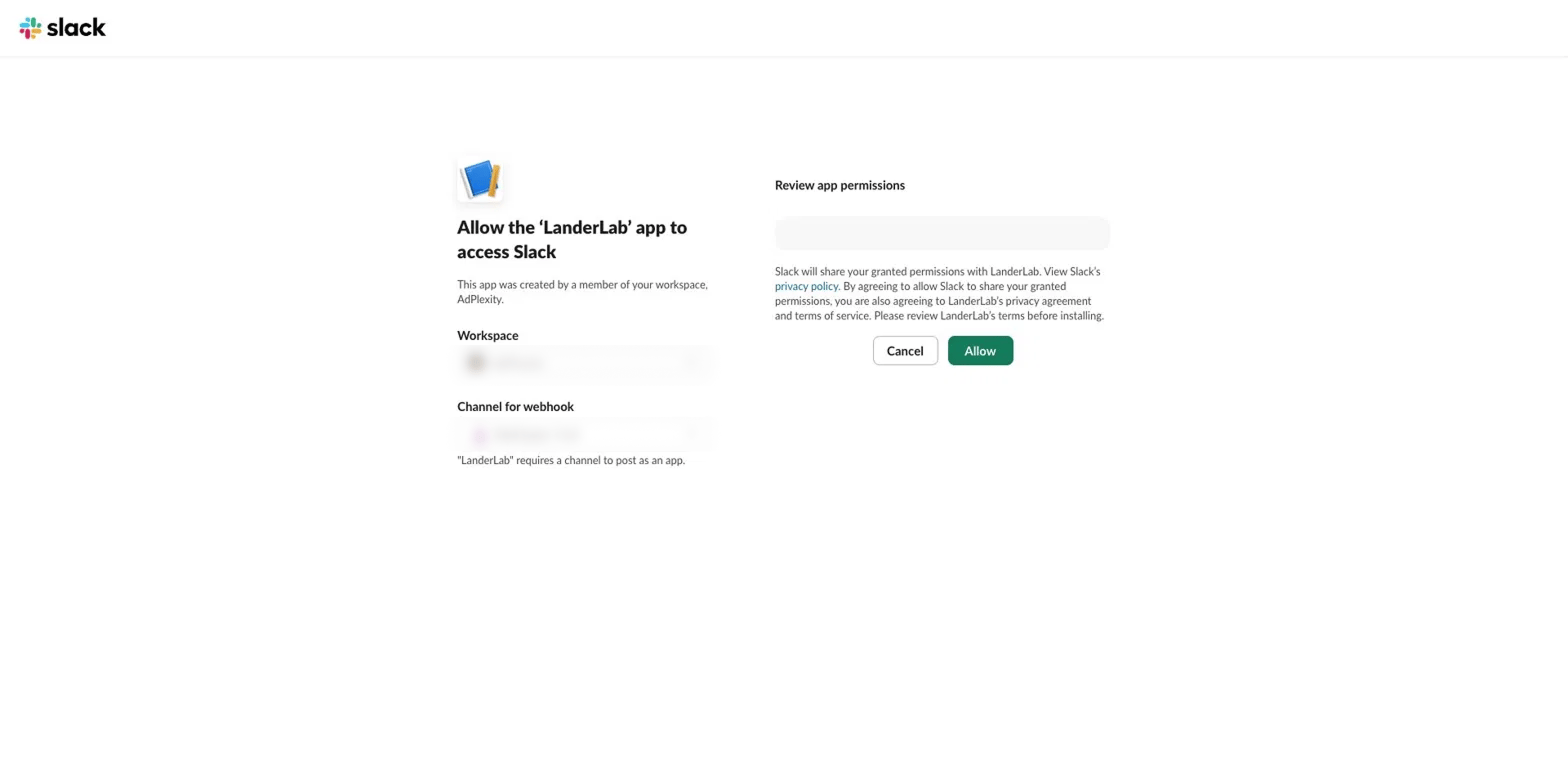
4
Скопируйте URL вебхука
На странице Incoming Webhooks в списке появится ваш новый вебхук. Нажмите Copy, чтобы скопировать URL. Он выглядит так: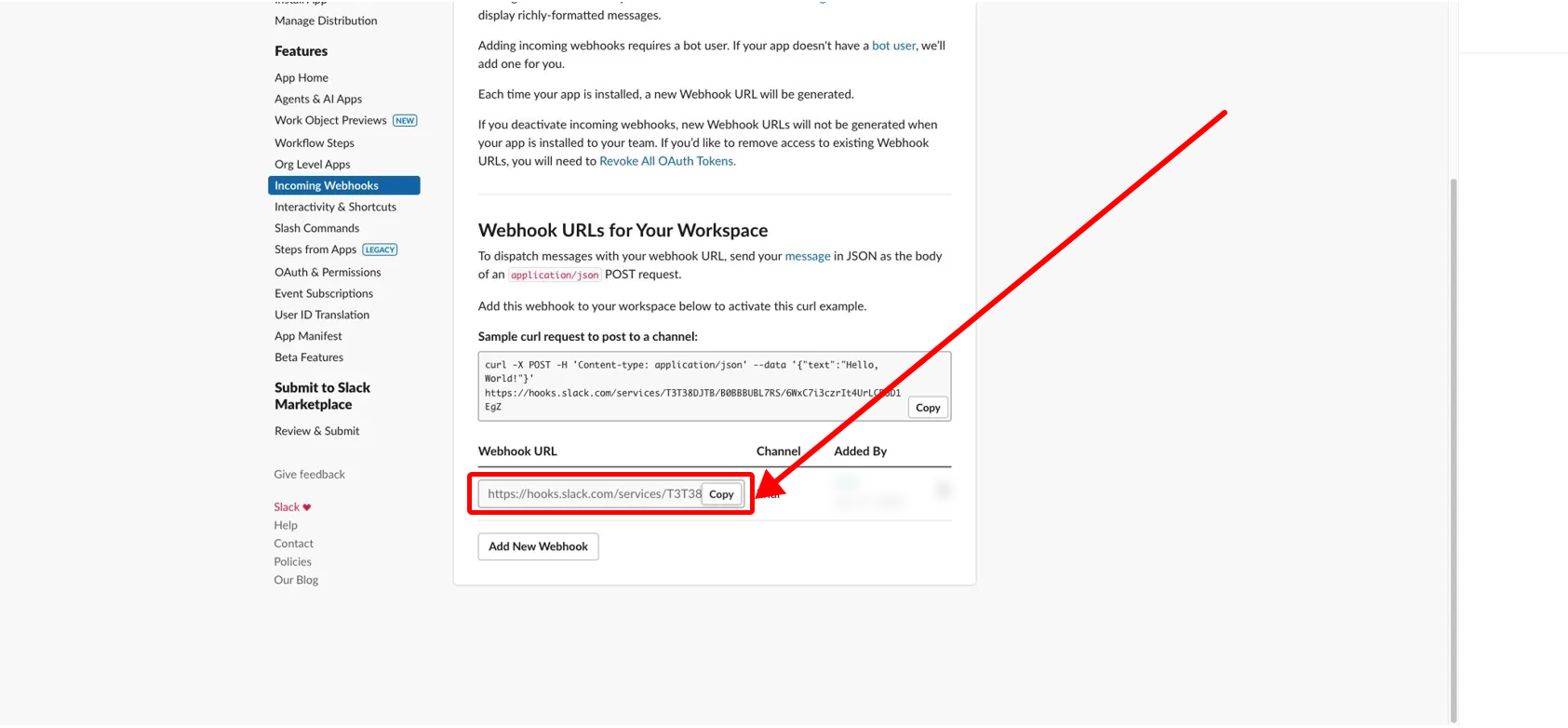
Шаг 3. Подключите Slack в LanderLab
Когда URL вебхука скопирован, можно подключать интеграцию.1
Откройте свой лендинг
Перейдите в Landing Pages и нажмите на название лендинга, для которого хотите получать уведомления о лидах.
2
Откройте вкладку Integrations
Нажмите Add Integration, чтобы открыть панель интеграций, затем найдите Slack и выберите его.
3
Введите название и вставьте URL вебхука
Дайте интеграции название в поле Name, затем вставьте Webhook URL, скопированный из Slack. Нажмите Continue.
4
Выберите формат сообщения
Выберите, как будет написано каждое уведомление. Формат List автоматически оформляет каждое поле лида и запрашивает только вступление, а Custom позволяет написать собственный шаблон сообщения. Нажмите Continue.
5
Проверьте и подключите
Проверьте канал назначения, формат сообщения и вступление. Все поля лида включаются автоматически. Если всё верно, нажмите Connect Slack.
Если у лендинга несколько вариантов A/B-теста, перед добавлением интеграции вам предложат выбрать, к какому или каким вариантам она относится.
Проверьте интеграцию
Отправьте тестовый лид через форму или квиз на лендинге и посмотрите в канал Slack. Приложение должно опубликовать сообщение с данными лида в течение нескольких секунд.Устранение неполадок
Сообщения не приходят в Slack
Сообщения не приходят в Slack
Убедитесь, что URL вебхука вставлен правильно без лишних пробелов. Также проверьте, что Incoming Webhooks по-прежнему включён (On) в настройках приложения Slack.
Сообщения публикуются не в тот канал
Сообщения публикуются не в тот канал
Каждый URL вебхука привязан к каналу, который вы выбрали при его создании. Чтобы писать в другой канал, создайте новый вебхук в Slack (шаг 2), скопируйте его URL и обновите интеграцию в LanderLab.
URL вебхука перестал работать
URL вебхука перестал работать
Если приложение переустановили или его токены отозвали, старый URL вебхука становится недействительным. Создайте новый вебхук в Slack и вставьте новый URL в LanderLab.