

Что такое Version History
Version History позволяет посмотреть прошлые версии вашего лендинга и вернуть любую из них. Пока вы работаете и вносите изменения, LanderLab сохраняет предыдущие версии, поэтому проделанная работа не пропадает безвозвратно. Если вы передумали насчёт правки, вам больше нравилось, как выглядела секция раньше, или нужно просто отменить серию изменений, откройте Version History и восстановите более раннюю версию в несколько кликов. Найти её можно в левой боковой панели редактора, ближе к низу.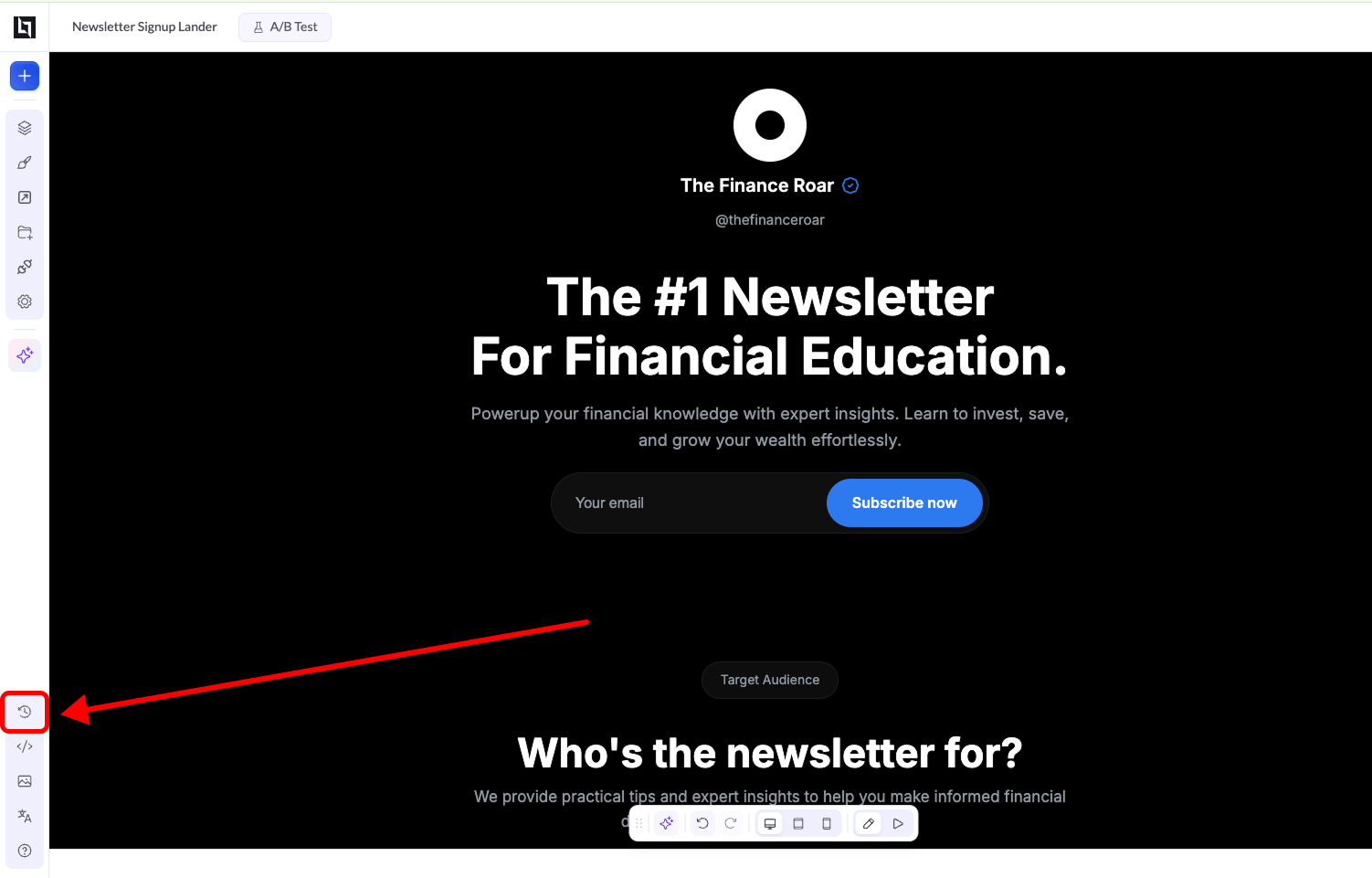
Когда использовать Version History
Version History пригодится, если нужно:- Отменить изменения после большой сессии редактирования
- Вернуться к макету или дизайну, который в одной из прошлых версий нравился вам больше
- Восстановить секцию или элемент, которые вы удалили по ошибке
- Сравнить текущую страницу с тем, как она выглядела раньше
Как открыть Version History
1
Откройте лендинг в редакторе
Перейдите к лендингу, который хотите проверить, и откройте его в редакторе LanderLab.
2
Нажмите значок Version History
В левой боковой панели, ближе к низу, нажмите значок Version History. Откроется панель с прошлыми версиями страницы.
3
Просмотрите прошлые версии
Найдите в списке нужную версию. Каждая запись — это более раннее состояние вашего лендинга.
Как восстановить предыдущую версию
1
Выберите версию
В панели Version History выберите версию, которую хотите вернуть.
2
Восстановите её
Нажмите Restore, чтобы применить эту версию к лендингу. Страница обновится в соответствии с выбранной версией.
3
Проверьте и сохраните
Проверьте страницу и убедитесь, что всё выглядит так, как вы ожидаете, затем сохраните изменения.
Восстановление версии заменяет то, что сейчас на странице, выбранной версией. После восстановления проверьте страницу и убедитесь, что она именно такая, как нужно, прежде чем публиковать.