

Где это найти
- Выберите любой элемент (кнопку, изображение, текст и т. д.)
- Перейдите в правую панель
- Откройте раздел Animation
- Нажмите + Add или отредактируйте существующую анимацию
Выбор анимации
В панели анимации есть большая библиотека эффектов.- Прокручивайте список, чтобы посмотреть все доступные варианты
- Используйте строку поиска, чтобы быстро найти нужную анимацию
- Attention Seekers
- Entrances
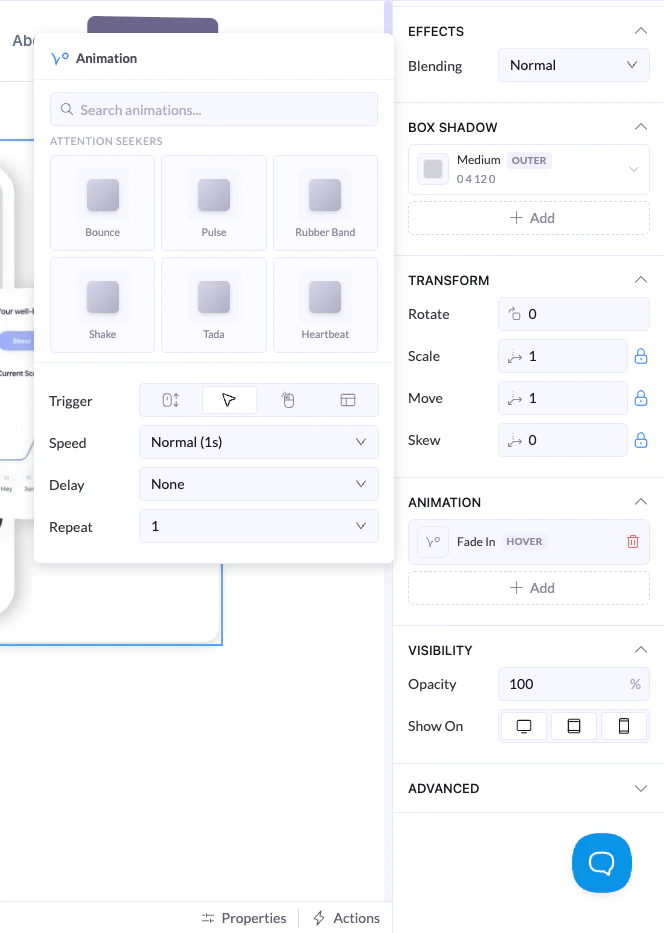
Настройки анимации
Trigger
Определяет, когда запускается анимация:- On Load → воспроизводится, когда элемент появляется
- On Hover → воспроизводится при наведении курсора
- On Click → воспроизводится по клику
- On Viewport → воспроизводится непрерывно (если поддерживается)
Speed
- Задаёт скорость анимации
Delay
- Добавляет паузу перед запуском анимации
Repeat
- Задаёт, сколько раз воспроизводится анимация
Пример
- Animation: Fade In
- Trigger: On Load
- Speed: Normal
- Delay: 0.3s
- Repeat: 1
Рекомендации
- Делайте анимации деликатными и осмысленными
- Не используйте слишком много анимаций одновременно
- Используйте Entrances, чтобы плавно вводить элементы
- Анимации из категории Attention Seekers применяйте только где нужно