Триггер Lead в воркфлоу: настройка и подключение лендинга
Как добавить триггер Lead в воркфлоу LanderLab, подключить один или несколько лендингов и запускать воркфлоу при каждом новом лиде.
Каждый воркфлоу начинается с триггера. Триггер — первая нода на холсте, и он определяет, когда запускается воркфлоу. Пока вы его не добавите, остальной воркфлоу не на что реагировать.Сейчас в LanderLab доступен один триггер: Lead. Он срабатывает, когда на подключённом к нему лендинге фиксируется новый лид. После триггера вы добавляете ноды, чтобы фильтровать лида, разветвлять сценарий, изменять данные и отправлять лида туда, куда нужно.
В воркфлоу может быть только один триггер, и он должен быть первой нодой. Всё остальное вы строите поверх него.
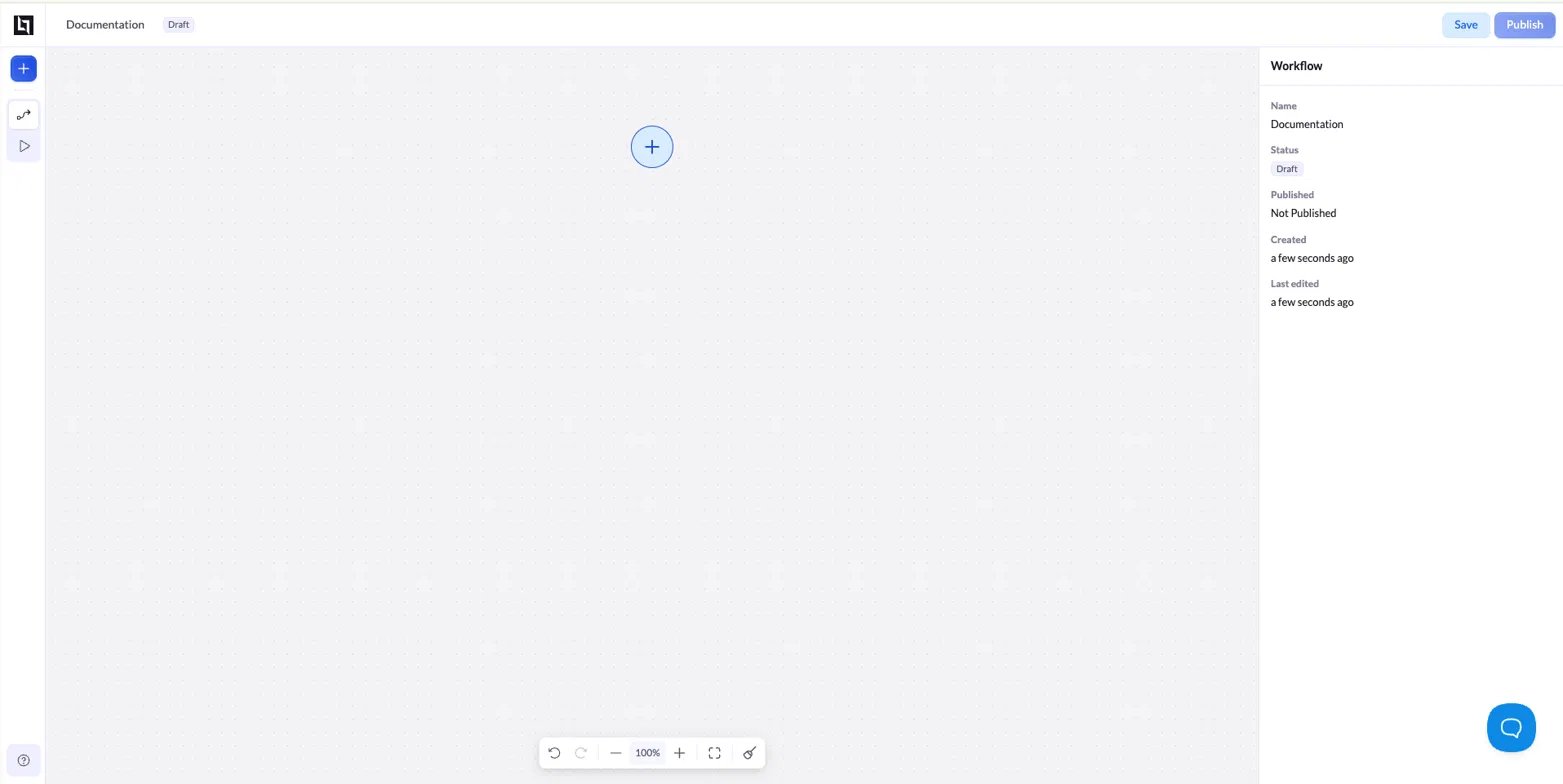
Новый воркфлоу открывается с пустым холстом и одной кнопкой + в центре.
Пустой холст воркфлоу с кнопкой добавления ноды.
1
Откройте меню нод
Нажмите кнопку + в центре холста. Откроется меню Search Nodes.
2
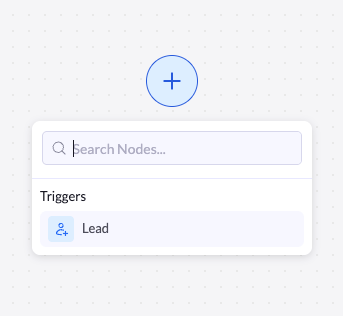
Выберите триггер Lead
В разделе Triggers нажмите Lead. Чтобы отфильтровать список, можно также начать вводить название в строке поиска.
Меню нод с триггером Lead.
3
Подключите лендинг
Откроется диалог Connect a Landing Page. Выберите страницу, которая должна запускать воркфлоу, и нажмите Apply. Подробнее см. ниже в разделе «Подключите лендинг».
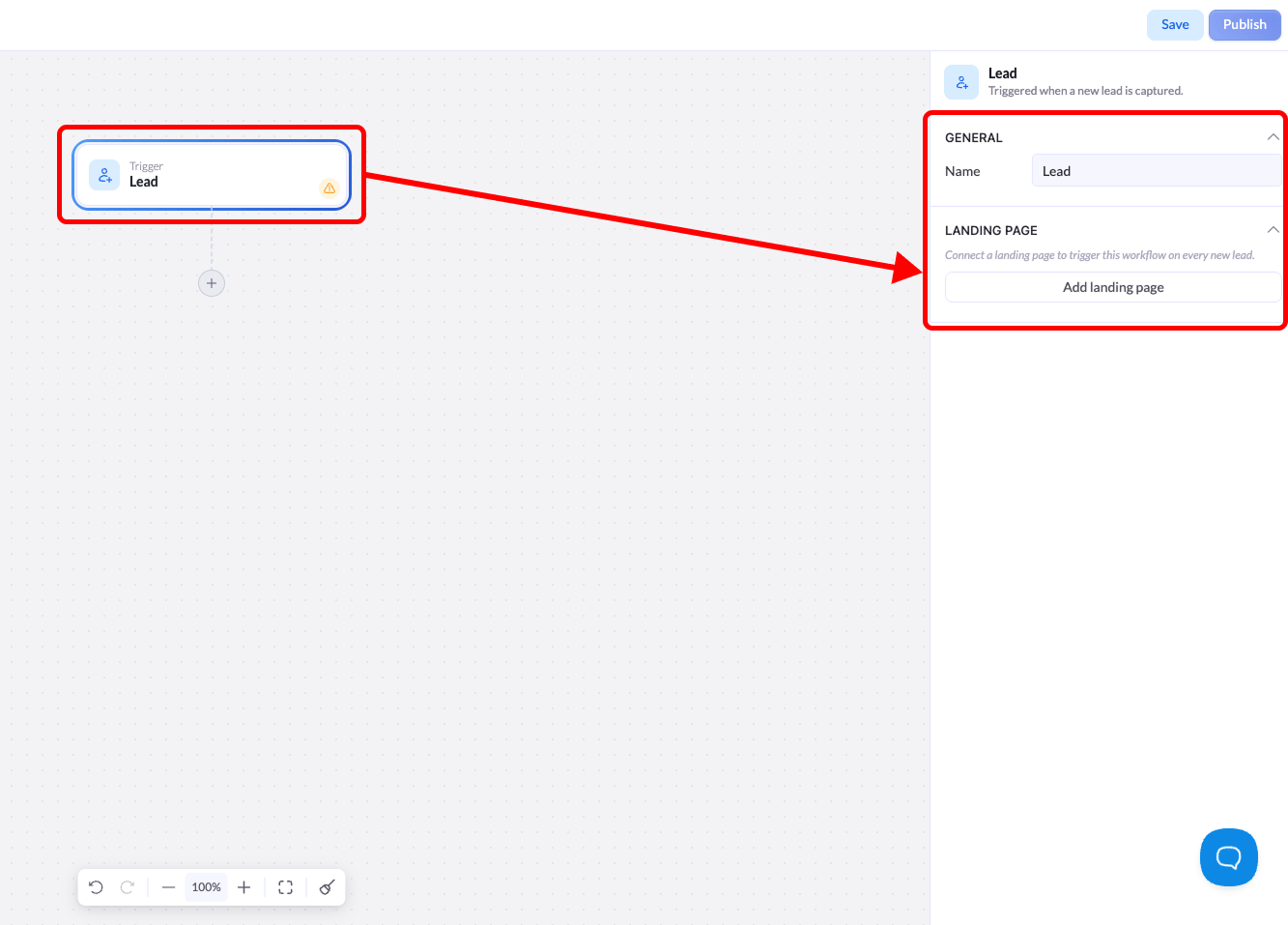
Триггер Lead появится на холсте как первая нода, а его настройки откроются в панели справа.
В диалоге Connect a Landing Page вы выбираете страницу, которая запускает воркфлоу при каждом новом лиде.
Выбор лендинга для подключения к триггеру.
В диалоге есть:
Search landing pages — фильтрует список по названию страницы.
All / Published / Not Published — вкладки, которые сужают список по статусу публикации.
Список страниц — в каждой строке показаны миниатюра страницы, её название и текущий статус. Страницу выбирают переключателем.
Apply — подтверждает выбор и подключает страницу к триггеру.
Можно подключить страницу, которая ещё не опубликована, чтобы воркфлоу был готов в момент публикации страницы. Помните, что триггер срабатывает только после того, как страница опубликована и собирает лидов.
Если выбрать ноду-триггер, её настройки откроются в правой панели. В заголовке указано, что делает нода: Triggered when a new lead is captured. (срабатывает при фиксации нового лида).
В этом разделе перечислены все лендинги, подключённые к триггеру.
Переключатель — включает или выключает подключённую страницу, не удаляя её. Пока переключатель включён, новые лиды с этой страницы запускают воркфлоу.
Меню More (···) — управление подключённой страницей, в том числе удаление её из триггера.
Add landing page — подключает ещё одну страницу к тому же триггеру. Один воркфлоу может слушать сразу несколько страниц, поэтому лиды с любой из них проходят через одну и ту же автоматизацию.
Подключайте несколько лендингов к одному триггеру, если для них нужна одинаковая логика обработки. Если каждой странице нужно вести себя по-своему, используйте отдельные воркфлоу.
Сам по себе триггер только фиксирует лида. Чтобы что-то с ним сделать, добавьте ноды после триггера.Нажмите + под нодой-триггером, чтобы открыть меню нод. После триггера меню показывает две группы:
Internal
Формируют поток и управляют им:
Filter — останавливает воркфлоу, если лид не соответствует условию.
If — разветвляет сценарий на два пути по условию.
Switch — разветвляет сценарий на несколько путей.
Delay — ждёт заданное время, прежде чем продолжить.
Actions
Что-то делают с лидом:
HTTP Request — отправляет данные лида во внешний сервис.
Google Sheets — добавляет лида в таблицу.
Типичный воркфлоу после триггера содержит фильтр или условие для квалификации лида, а затем действие, которое направляет его туда, куда нужно.