

Como usar o LanderLab, passo a passo
A maioria das campanhas segue o mesmo caminho. Cada etapa remete à seção deste guia que trata dela.1
Crie uma página
Gere uma landing page com IA, comece a partir de um modelo ou importe uma que você já tenha. Veja a seção “Como criar uma landing page”.
2
Edite o design e os textos
Altere o conteúdo manualmente no editor visual ou peça ao AI Assistant que faça isso por você. Veja a seção “Como editar uma página no editor visual”.
3
Adicione uma forma de capturar leads
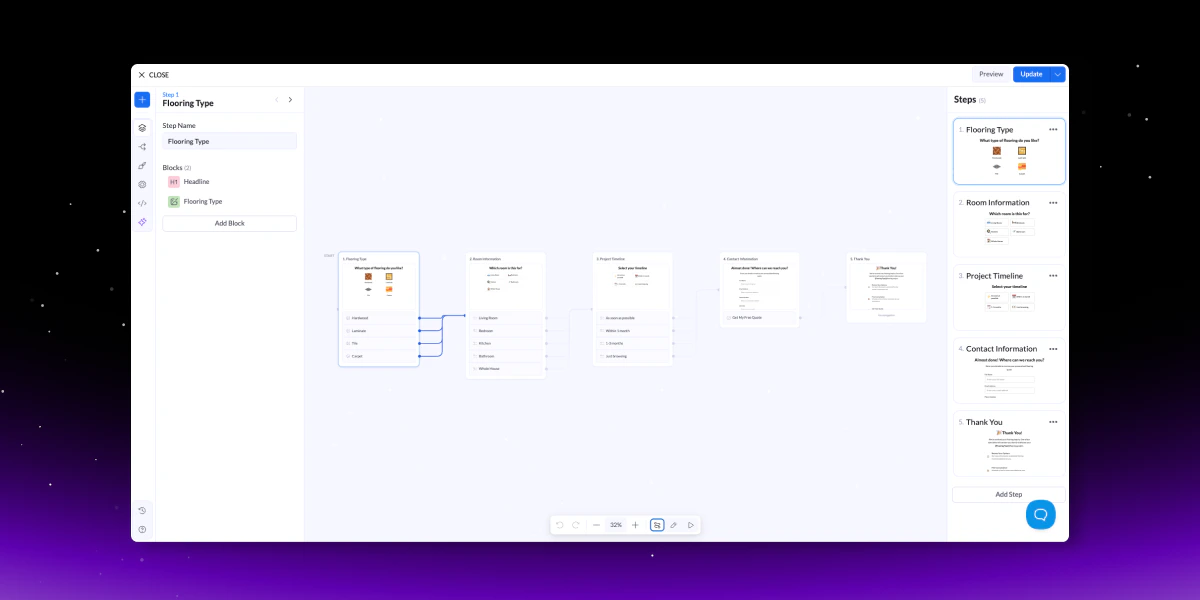
Adicione um formulário ou um funil de quiz de várias etapas. Veja a seção “Como criar um funil de quiz”.
4
Conecte suas ferramentas
Envie os leads para o seu CRM ou comprador e adicione seus pixels de anúncios. Veja a seção “Como conectar integrações e pixels”.
5
Publique no seu domínio
Conecte um domínio e coloque a página no ar. Veja a seção “Como publicar no seu próprio domínio”.
6
Meça e melhore
Acompanhe a análise e os leads, e faça testes A/B com novas versões. Veja a seção “Como medir e melhorar os resultados”.
Como se orientar na plataforma
Tudo começa na barra lateral esquerda. Use o workspace selector no topo para trocar de espaço de trabalho e depois abra a área de que você precisa.Como criar uma landing page
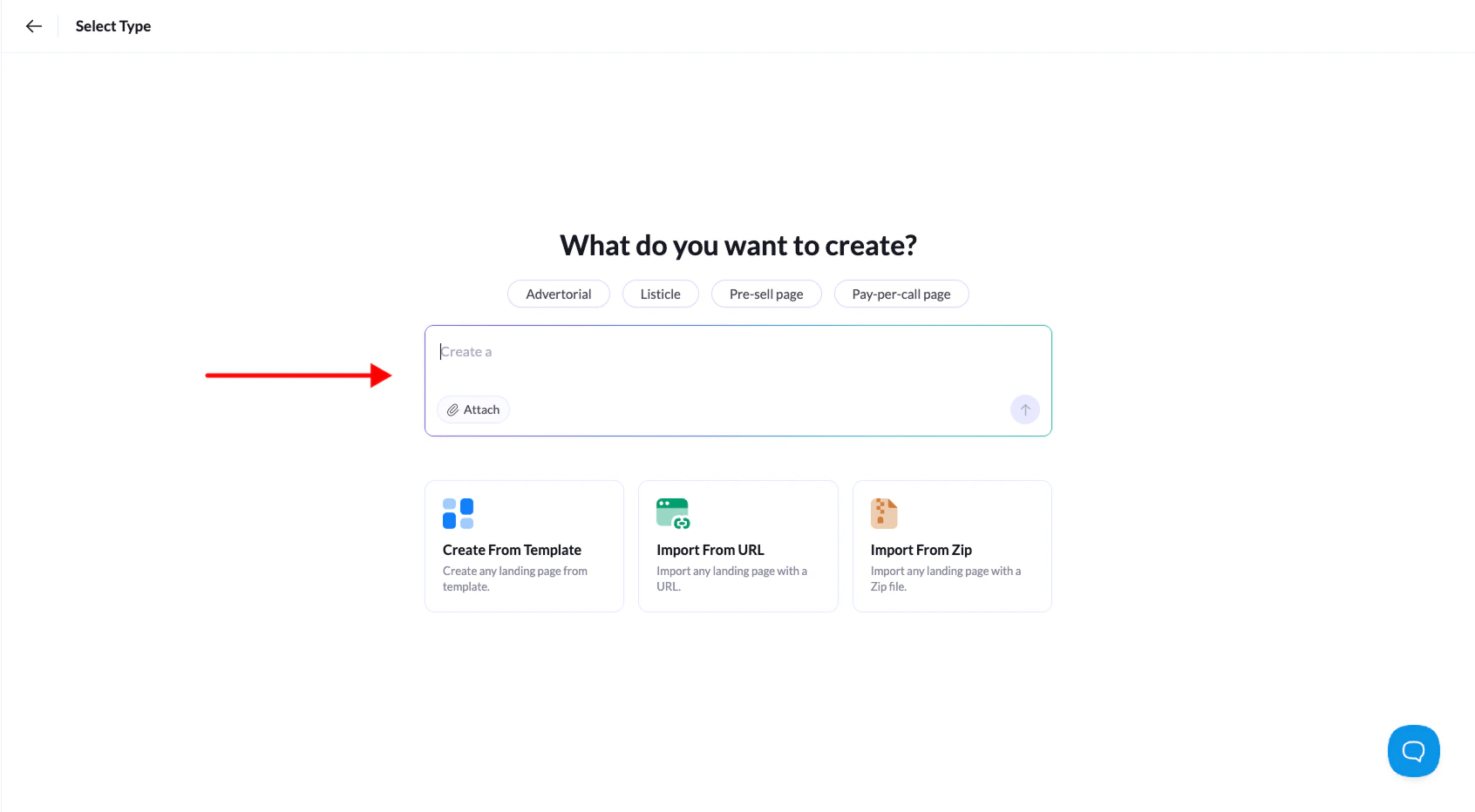
Mantenha as páginas organizadas com pastas. Para reutilizar um layout que funciona, duplique a página.
Como editar uma página no editor visual
O editor visual é um canvas de arrastar e soltar. As páginas são construídas com seções, e todo elemento fica dentro de uma seção. Selecione qualquer elemento para alterar o conteúdo e o estilo dele no painel lateral.- Elementos: texto, imagens, listas, vídeo, contagens regressivas, acordeões, formulários, código personalizado e Stripe Checkout. Antes, conecte sua conta do Stripe em Integrations.
- Style Manager: layout, espaçamento, tipografia, animação e visibilidade por dispositivo.
- Theme: defina as cores e as fontes da marca uma única vez, e todos os elementos passam a segui-las.
- Pop-ups: crie pop-ups que abrem ao carregar a página, após um intervalo, ao rolar a página ou na intenção de saída.
- Quick actions: substitua textos ou links em toda a página, comprima imagens e repasse parâmetros de URL para todos os links.
- Estrutura: use Layers para selecionar elementos aninhados e salve seções como componentes reutilizáveis.
- Redes de segurança: Version History restaura versões anteriores. Live Mode permite visualizar efeitos de JavaScript antes de publicar.
Como criar e editar com o AI Assistant
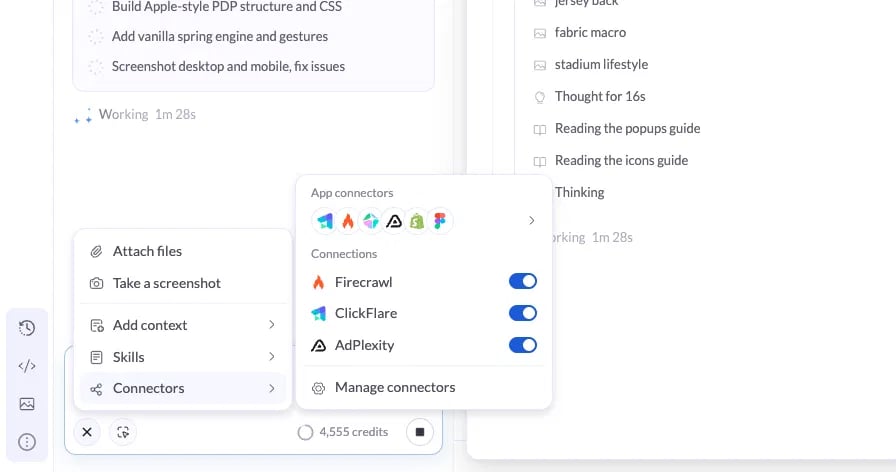
- Anexe arquivos, tire uma captura de tela ou adicione contexto de outra landing page. Veja adicionar contexto.
- As Skills são instruções reutilizáveis para tarefas como auditorias de CRO ou textos de oferta. Gerencie-as em + > Skills > Manage skills ou Settings > Skills. Veja skills.
- Os Connectors permitem que a IA use dados de outros apps e servidores MCP. Adicione um em Settings > Connectors > Add connector. Veja connectors.
Como criar um funil de quiz
Como reutilizar seções com Global Blocks

Como publicar no seu próprio domínio
1
Adicione um domínio
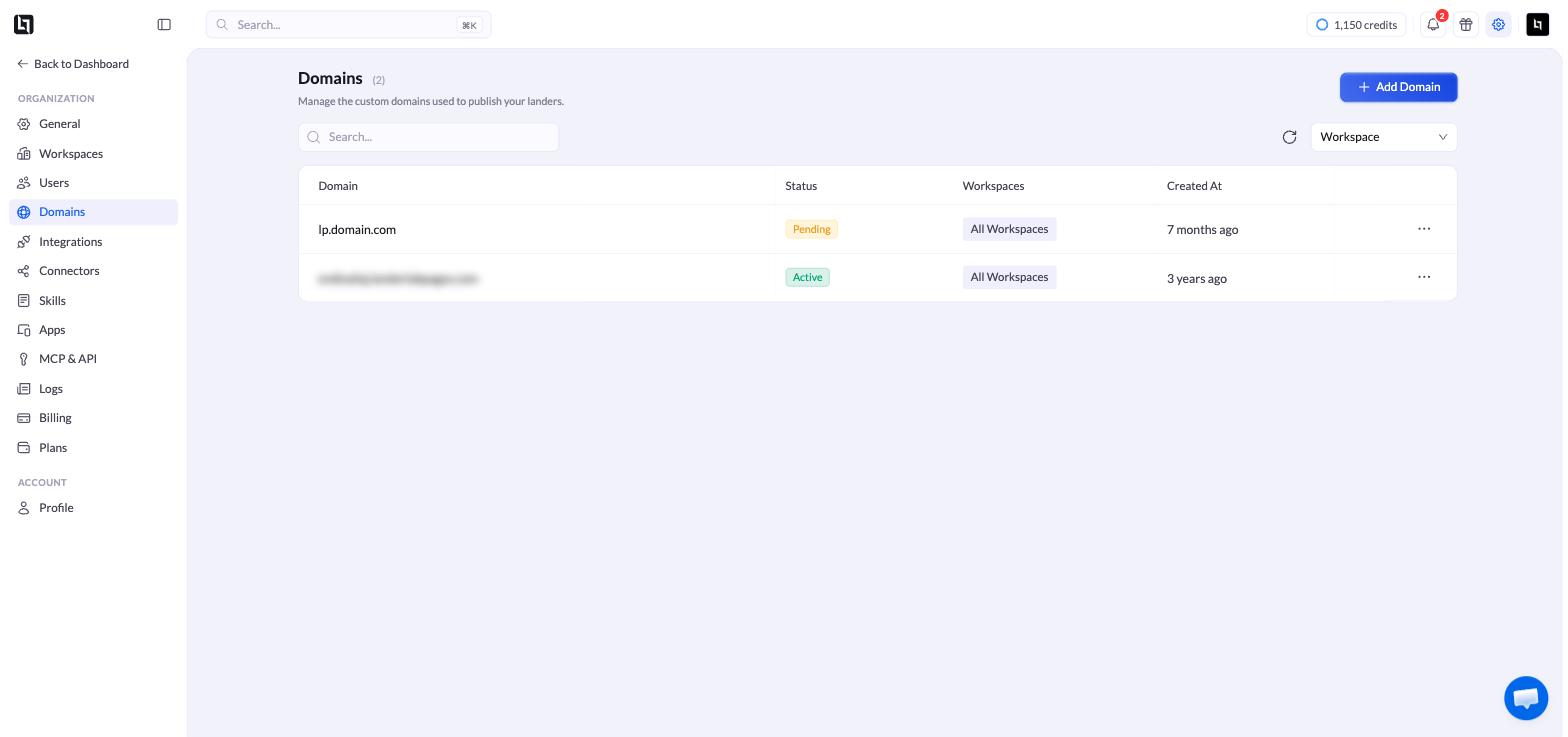
Acesse Settings > Domains e clique em Add Domain. O LanderLab verifica o seu DNS e recomenda Cloudflare ou Manual DNS. Apenas administradores podem adicionar domínios.
2
Aguarde o status Active
O domínio aparece como Pending até que as alterações de DNS se propaguem e então muda para Active.
3
Publique a página
Abra a página, clique em Publish e escolha o domínio e o caminho da URL. Veja publicar uma landing page.
Como conectar integrações e pixels
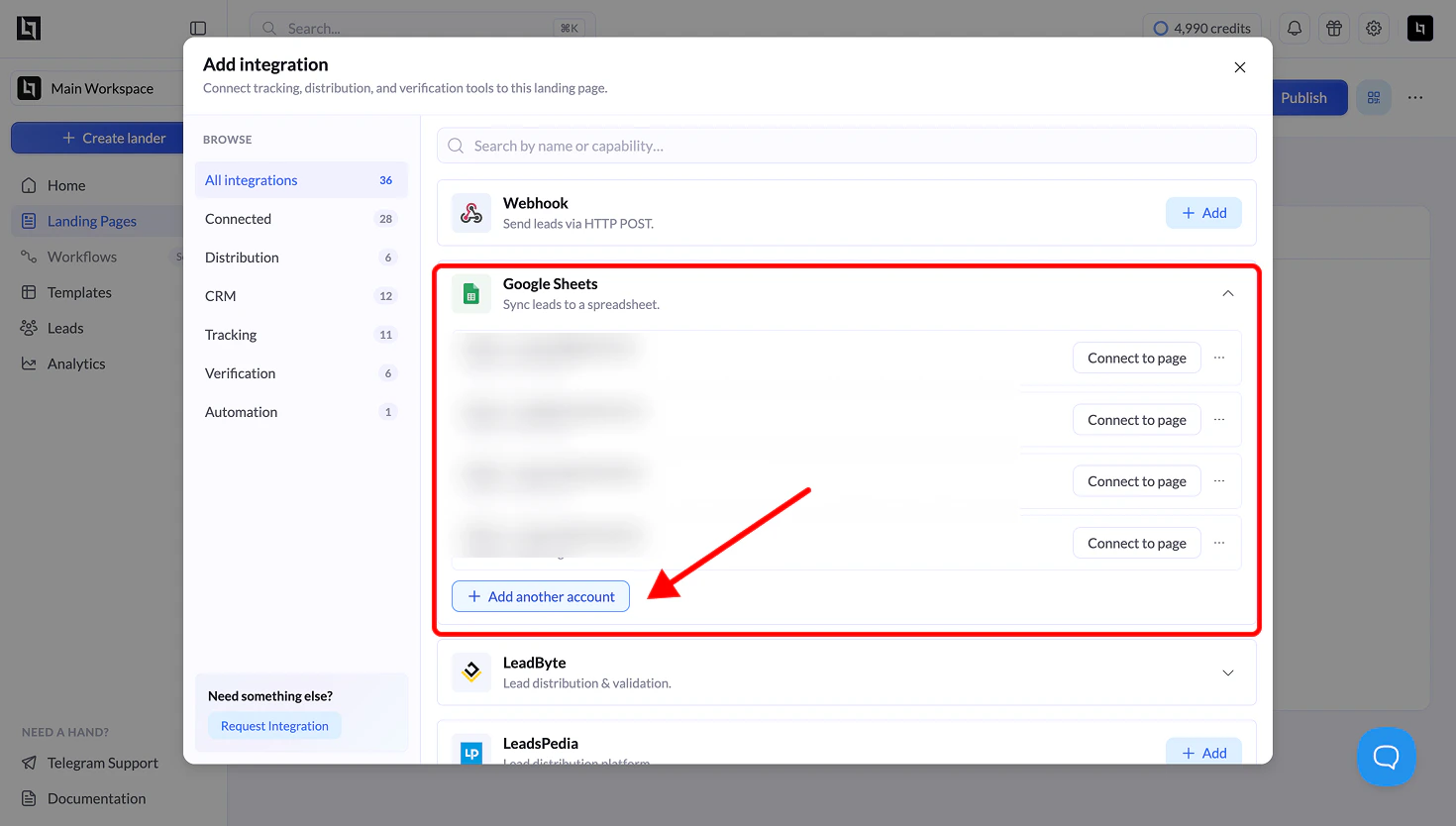
A maioria das integrações, incluindo CRMs, pixels e LeadByte, é salva globalmente e reutilizada entre páginas. Já Webhook, LeadsPedia, LeadProsper e Phonexa são configurados em cada página. As integrações de CRM também exigem que você mapeie o campo de e-mail antes de continuar.
Como gerenciar seus leads
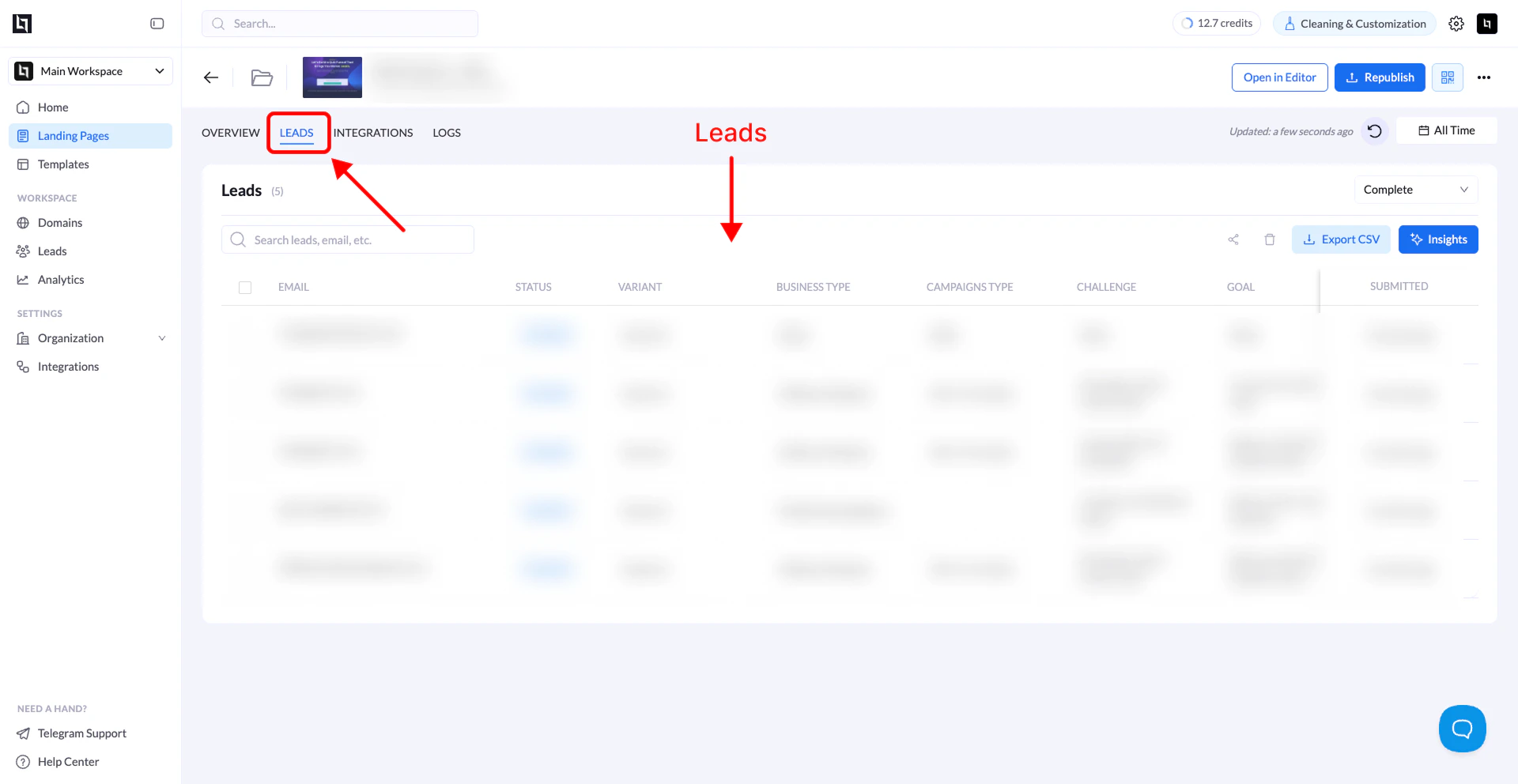
- Os leads parciais capturam visitantes que começaram um fluxo de várias etapas, mas saíram antes de terminar.
- O AI Lead Insights resume tendências, anomalias e problemas de qualidade de dados nos seus leads.
- Ignorar o salvamento de leads envia dados regulamentados direto para o seu CRM, sem armazená-los no LanderLab.
Como automatizar o tratamento de leads com Workflows
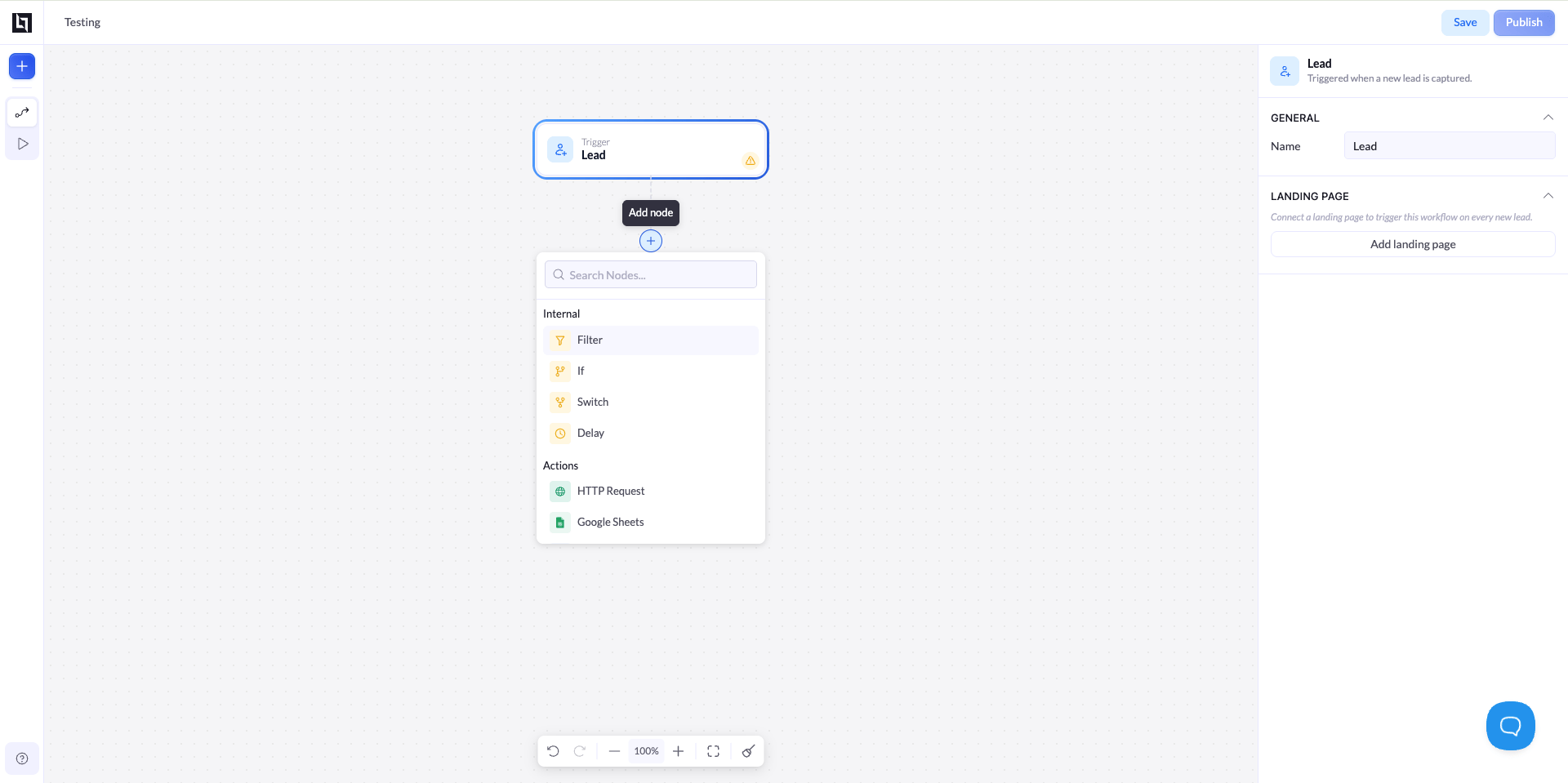
- Condições: nós Filter, If, Switch e Delay.
- Ações: requisições HTTP, Google Sheets, CRMs, plataformas de distribuição de leads, Meta CAPI e ClickFlare.
- Execuções: veja o caminho de cada lead pelo workflow, incluindo qualquer etapa que tenha falhado.
O Workflows está em BETA. Os nós disponíveis podem mudar.
Como medir e melhorar os resultados
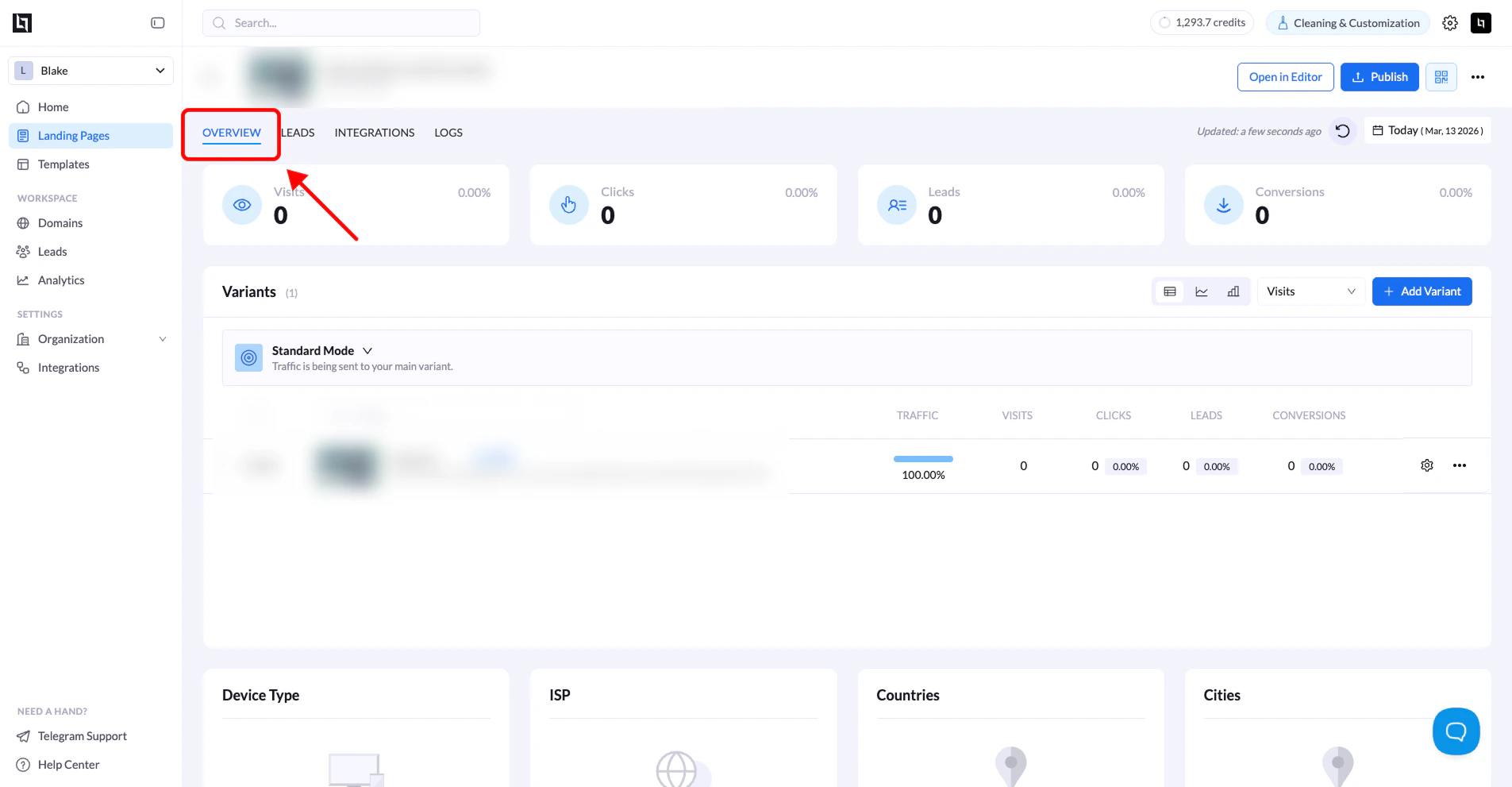
- Análise da landing page mostra visualizações de página, cliques, leads e conversões por página e por variante, com detalhamento por dispositivo e país. Ela fica na aba Overview da página.
- Reporting compara todas as páginas publicadas lado a lado. Ordene por taxa de conversão para encontrar suas melhores páginas.
- Rastreamento de conversões define quais cliques e envios contam como conversões.
- Testes A/B dividem o tráfego entre variantes e permitem ajustar os pesos. Quando um teste terminar, defina a variante vencedora como variante principal.
Como gerenciar sua equipe
Como conectar assistentes de IA e a API
Você também pode gerenciar o LanderLab fora do painel. As conexões MCP fazem login com a sua conta do LanderLab. A REST API usa uma chave de API.Servidor MCP
Conecte Claude, ChatGPT, Cursor e outros assistentes de IA para gerenciar páginas, análises e leads em linguagem natural.
REST API
Gerencie landing pages, leads, testes A/B e análises de forma programática.
Conteúdo relacionado
Início rápido
Crie e publique sua primeira landing page passo a passo.
Conceitos-chave
Landers, variantes, espaços de trabalho, blocos globais e o restante do vocabulário.
Webinars
Assista a criações completas do início ao fim.
Perguntas frequentes
Respostas às dúvidas mais comuns de novos usuários.