Saiba como adicionar o gatilho Lead a um workflow do LanderLab, conectar uma ou mais landing pages e configurá-lo para disparar a cada novo lead capturado.
Todo workflow começa com um gatilho. O gatilho é o primeiro node do canvas e define quando o workflow roda. Enquanto você não adicionar um, o restante do workflow não tem a que reagir.No momento, o LanderLab oferece um gatilho: Lead. Ele dispara sempre que um novo lead é capturado em uma landing page conectada a ele. Com o gatilho no lugar, você adiciona nodes depois dele para filtrar, ramificar, modificar e enviar esse lead para onde precisar.
Um workflow pode ter apenas um gatilho, e ele precisa ser o primeiro node. Todo o resto é construído a partir dele.
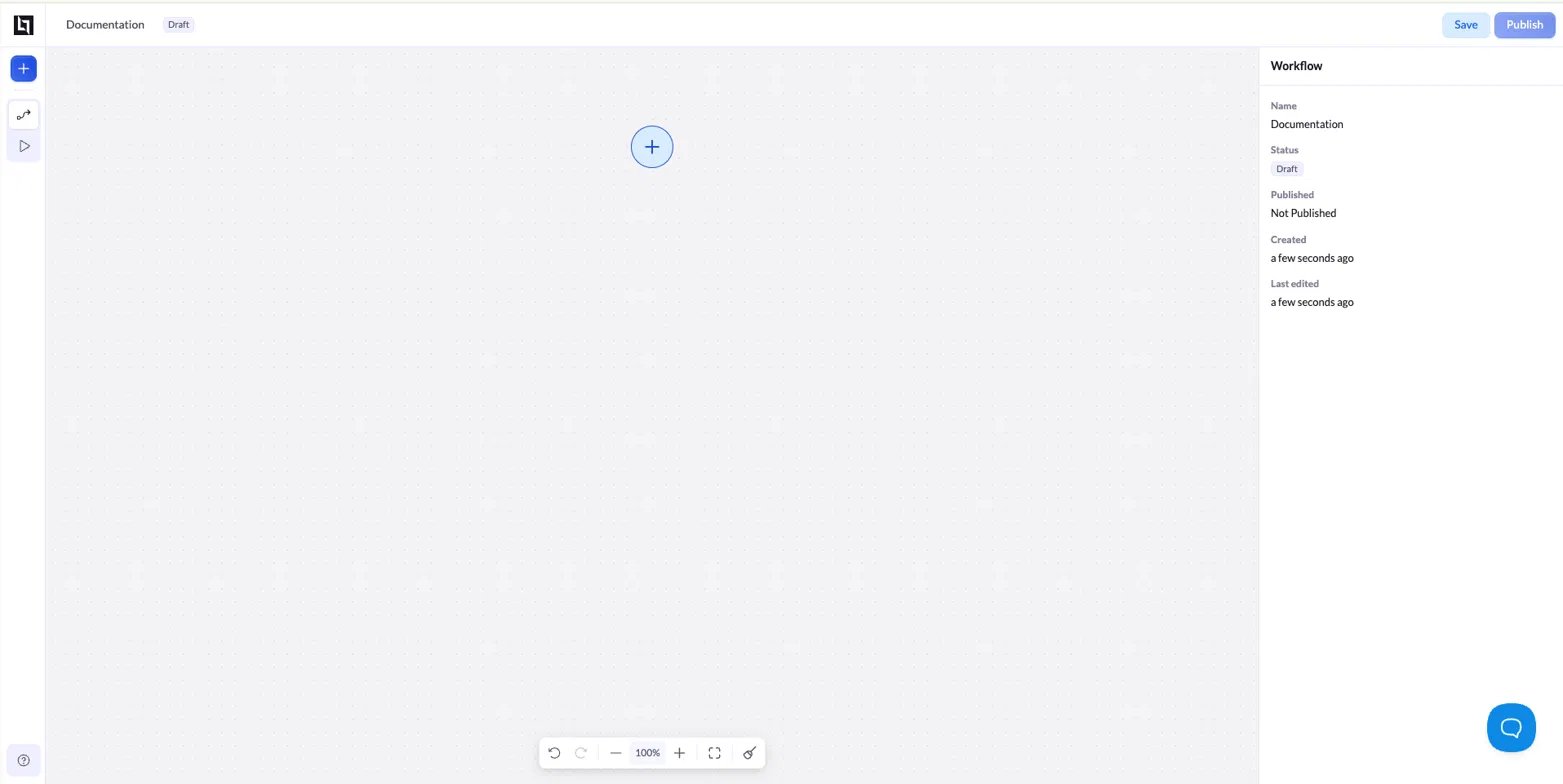
Um novo workflow abre com o canvas vazio e um único botão + no centro.
Um canvas de workflow vazio com o botão para adicionar nodes.
1
Abra o menu de nodes
Clique no botão + no centro do canvas. O menu Search Nodes é aberto.
2
Selecione o gatilho Lead
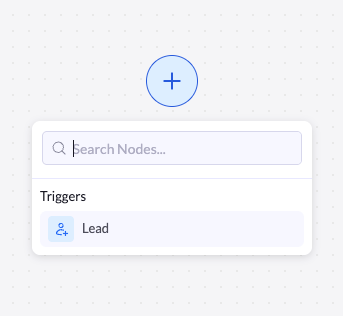
Em Triggers, clique em Lead. Você também pode começar a digitar na caixa de busca para filtrar a lista.
O menu de nodes mostrando o gatilho Lead.
3
Conecte uma landing page
A janela Connect a Landing Page é aberta. Selecione a página que deve disparar o workflow e clique em Apply. Veja os detalhes em Conecte uma landing page, abaixo.
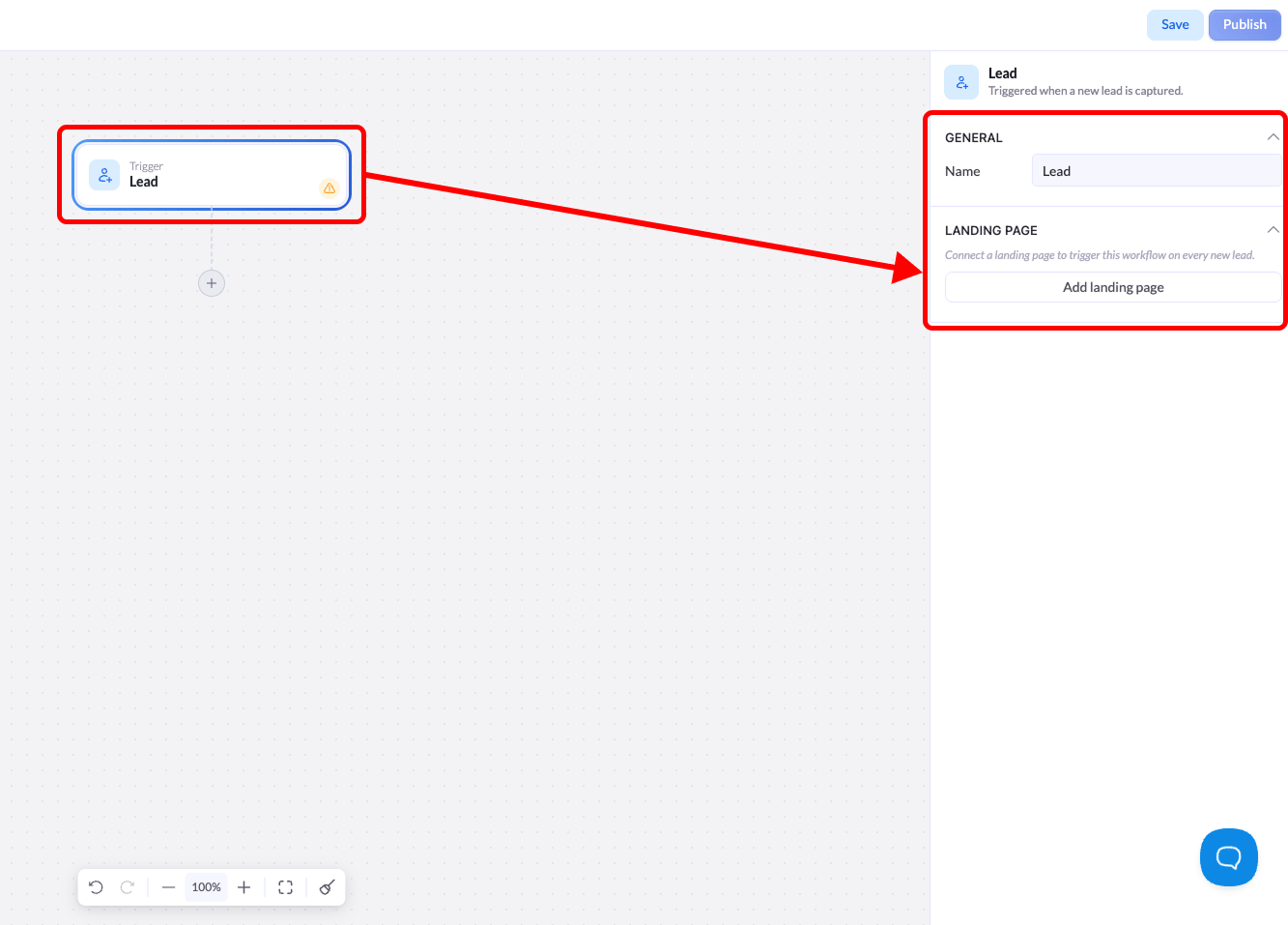
O gatilho Lead agora aparece no canvas como o primeiro node, e as configurações dele abrem no painel da direita.
Na janela Connect a Landing Page, você escolhe qual página dispara o workflow a cada novo lead.
Escolhendo uma landing page para conectar ao gatilho.
A janela inclui:
Search landing pages - filtra a lista pelo nome da página.
All / Published / Not Published - alterne entre as abas para filtrar a lista pelo status de publicação.
Lista de páginas - cada linha mostra a miniatura da página, o nome e o status atual. Selecione uma página pelo botão de opção (radio).
Apply - confirma sua seleção e conecta a página ao gatilho.
Você pode conectar uma página que ainda não foi publicada, para que o workflow esteja pronto assim que a página entrar no ar. Só lembre que o gatilho só dispara depois que a página é publicada e começa a capturar leads.
Ao selecionar o node do gatilho, as configurações dele abrem no painel da direita. O cabeçalho confirma o que o node faz: Triggered when a new lead is captured (disparado quando um novo lead é capturado).
O rótulo deste node no canvas. Dê a ele um nome descritivo (por exemplo, Newsletter lead) para que o workflow continue fácil de ler à medida que cresce.
Esta seção lista todas as landing pages conectadas ao gatilho.
Chave (toggle) - ativa ou desativa uma página conectada sem removê-la. Quando a chave está ativada, os novos leads dessa página disparam o workflow.
Menu de mais opções (···) - gerencia a página conectada, inclusive para removê-la do gatilho.
Add landing page - conecta outra página ao mesmo gatilho. Um workflow pode escutar várias páginas ao mesmo tempo, então os leads de qualquer uma delas passam pela mesma automação.
Conecte várias landing pages a um único gatilho quando elas devem seguir a mesma lógica de acompanhamento. Use workflows separados quando cada página precisar se comportar de forma diferente.
Sozinho, um gatilho apenas captura o lead. Para fazer algo com ele, adicione nodes depois do gatilho.Clique no + abaixo do node do gatilho para abrir o menu de nodes. Depois de um gatilho, o menu mostra dois grupos:
Internal
Moldam e controlam o fluxo:
Filter - interrompe o workflow, a menos que o lead atenda a uma condição.
If - ramifica em dois caminhos com base em uma condição.
Switch - ramifica em vários caminhos.
Delay - espera um tempo definido antes de continuar.
Actions
Fazem algo com o lead:
HTTP Request - envia os dados do lead para um serviço externo.
Google Sheets - adiciona o lead a uma planilha.
Em um workflow típico, o gatilho é seguido por um filtro ou uma condição para qualificar o lead e, depois, por uma ação que o encaminha para onde ele precisa ir.