

Conecte o Slack às suas landing pages no LanderLab para receber uma mensagem instantânea no canal do Slack da sua equipe sempre que chegar um novo lead. A sua equipe vê cada lead no momento em que ele é enviado, sem sair do Slack nem abrir o painel.
O que é a integração com o Slack?
A integração com o Slack usa um incoming webhook do Slack para publicar uma mensagem no canal que você escolher sempre que um lead é coletado na sua landing page. Você cria o webhook uma única vez no Slack, copia a URL dele e cola no LanderLab. Ela é ideal para alertas em tempo real: notifique a sua equipe de vendas em um canal compartilhado ou envie leads para um canal privado que só a sua equipe pode ver.Antes de começar
Você só precisa de uma coisa para conectar o Slack: uma URL de incoming webhook. Você a cria pelo site para desenvolvedores do Slack, criando um pequeno app do Slack. Os passos abaixo mostram como fazer isso.Passo 1: Criar um app do Slack
1
Abra a página de apps do Slack
Acesse https://api.slack.com/apps e faça login na sua conta do Slack. Clique em Create an App.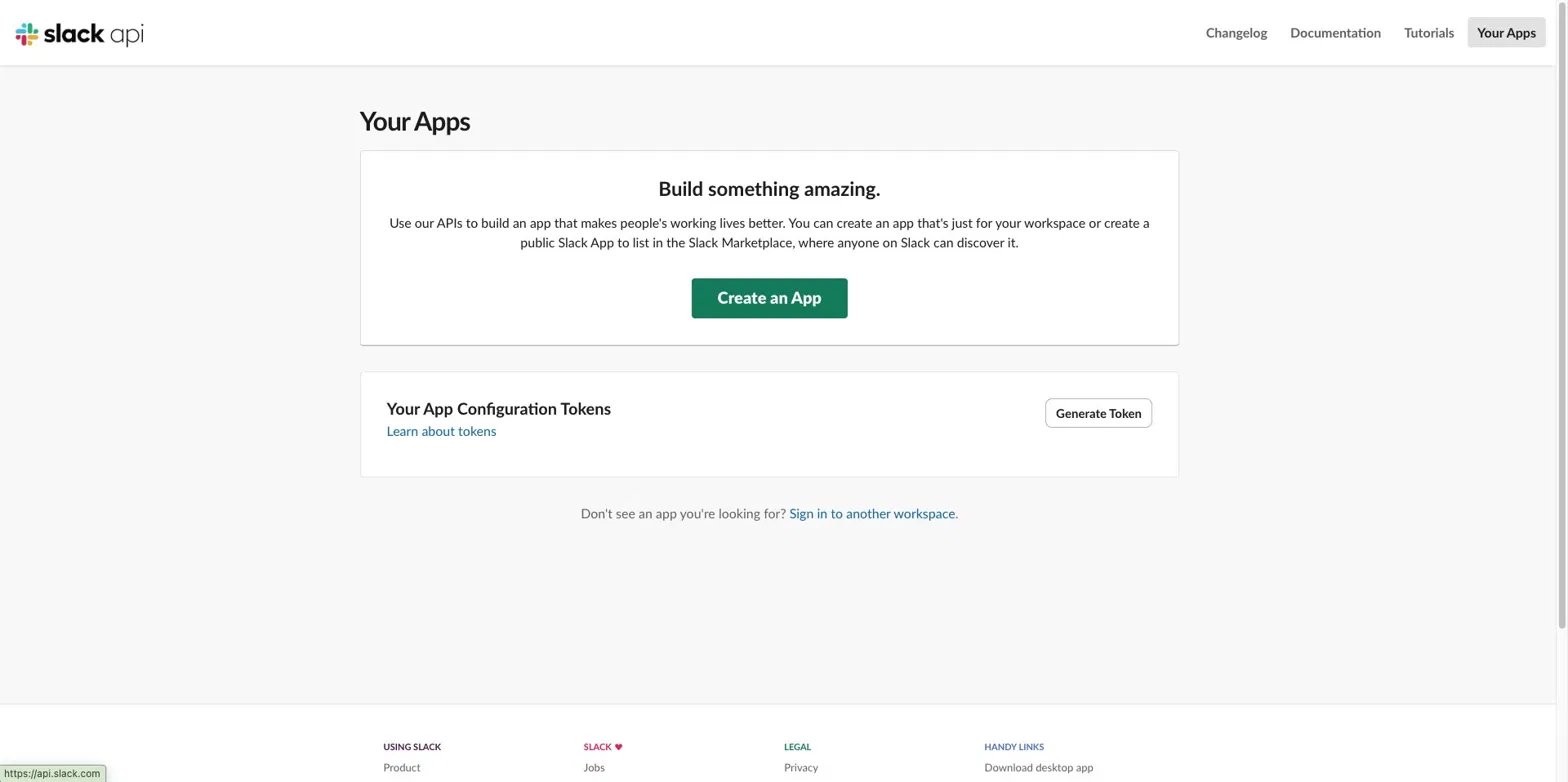
2
Escolha From scratch
Na janela pop-up, selecione From scratch.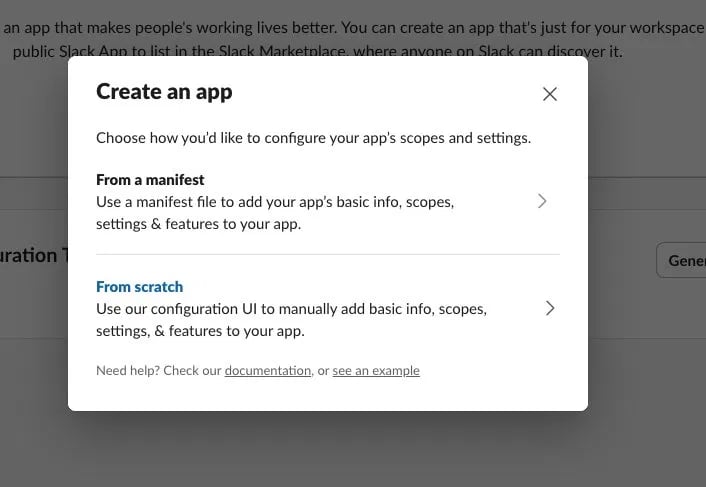
3
Dê um nome ao app e escolha um espaço de trabalho
Informe um App Name (por exemplo, 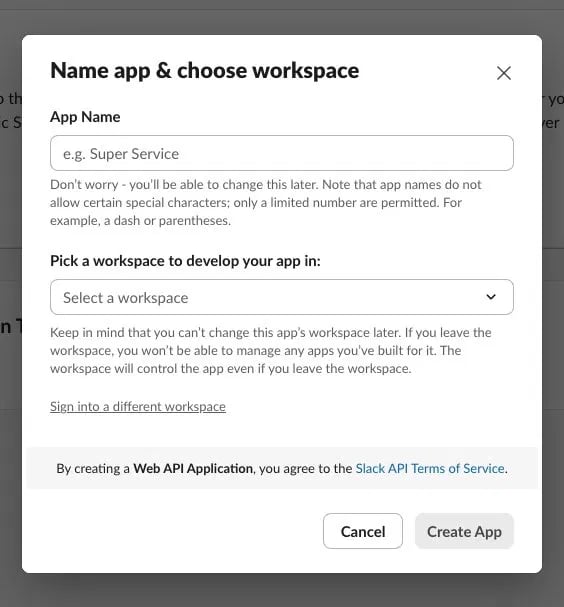
LanderLab) e selecione o workspace (espaço de trabalho) em que você quer que as notificações de leads apareçam. Clique em Create App.Passo 2: Ativar os Incoming Webhooks e obter a sua URL
1
Abra Incoming Webhooks
Na barra lateral das configurações do app, em Features, clique em Incoming Webhooks. Mude a chave Activate Incoming Webhooks para On.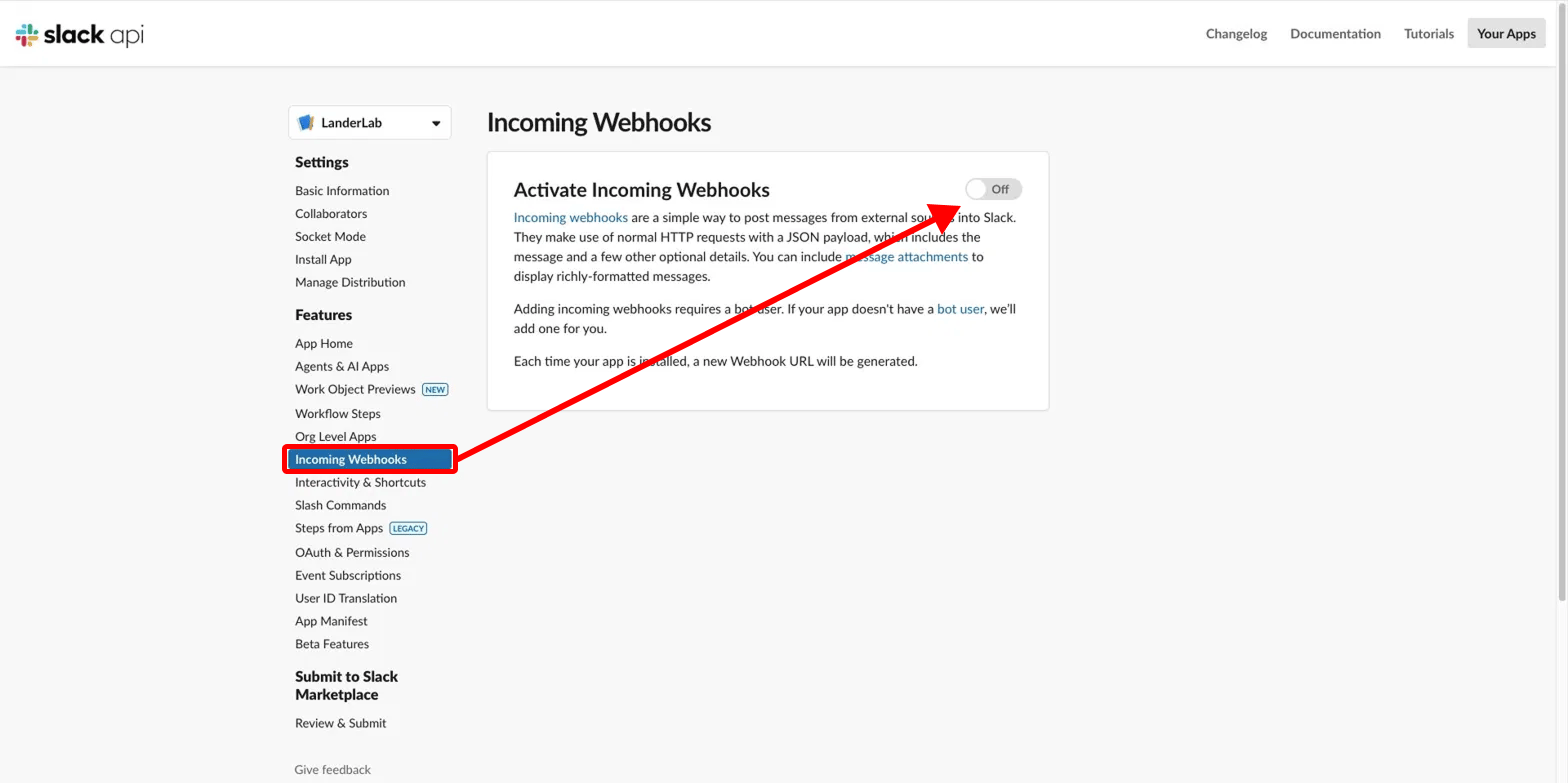
2
Adicione um novo webhook
Role até o final da página e clique em Add New Webhook to Workspace.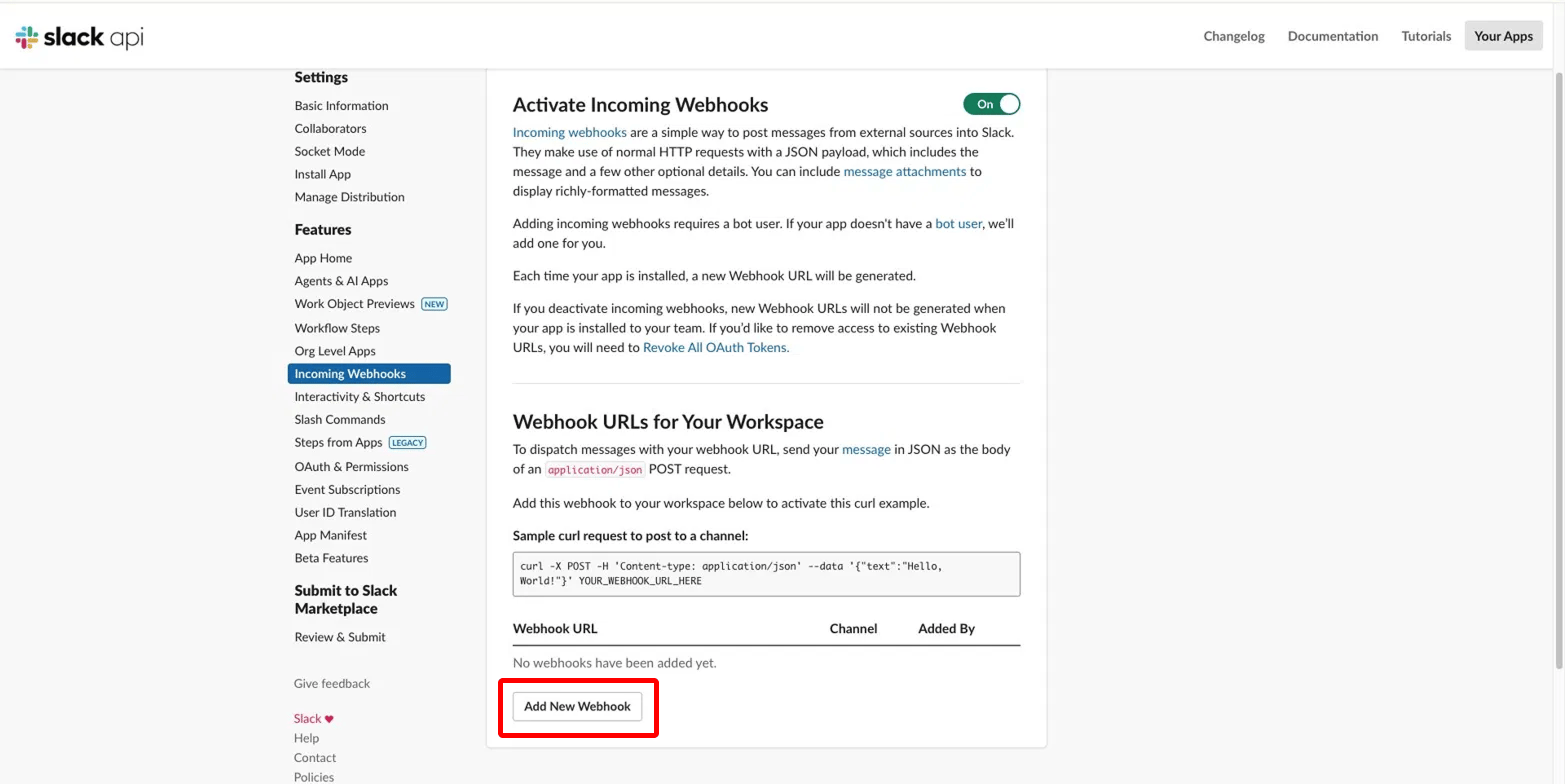
3
Escolha um canal e permita o acesso
Selecione o canal em que você quer que os leads sejam publicados e clique em Allow.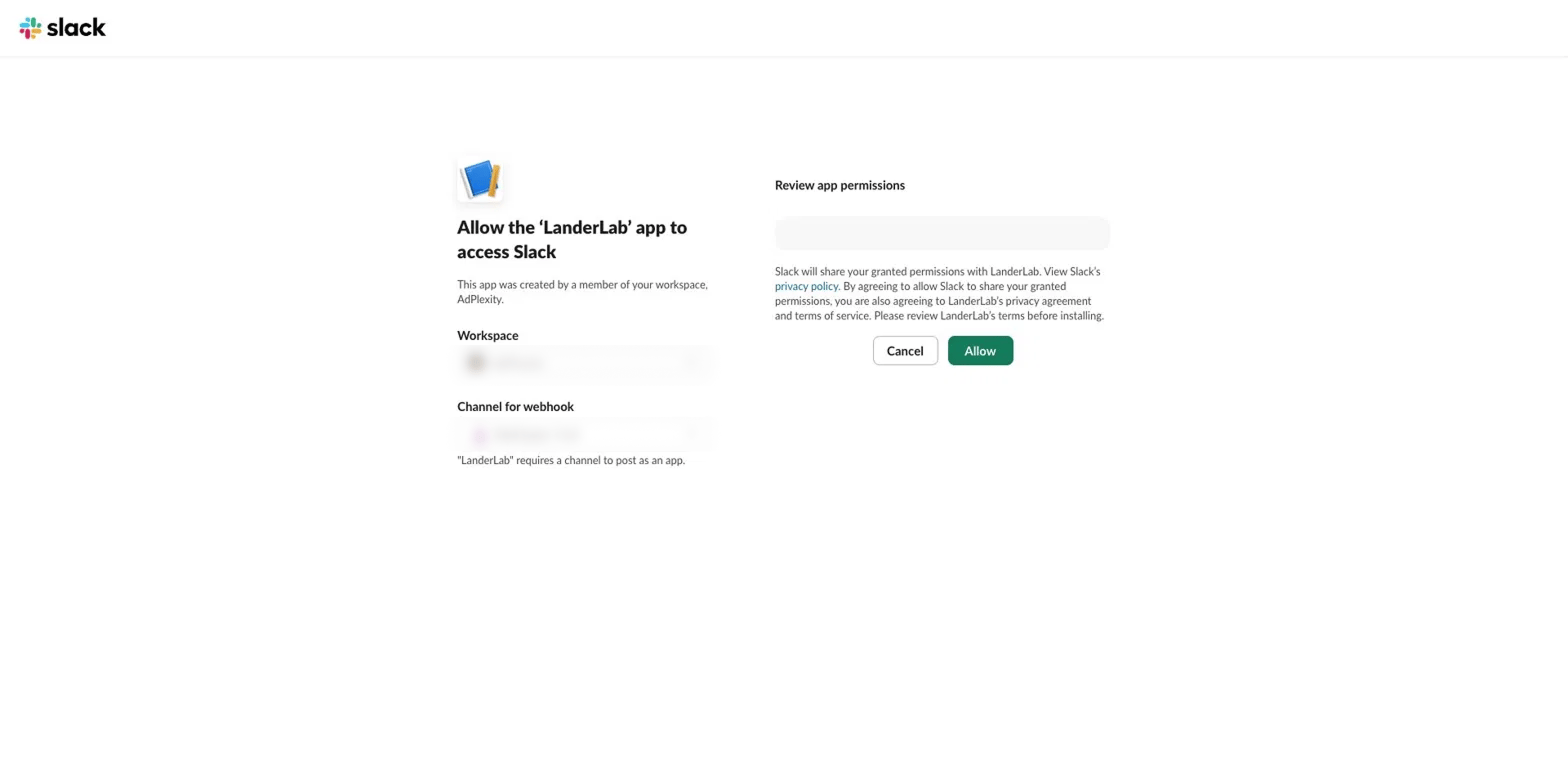
4
Copie a URL do seu webhook
De volta à página Incoming Webhooks, o seu novo webhook aparece na lista. Clique em Copy para copiar a URL. Ela é parecida com esta: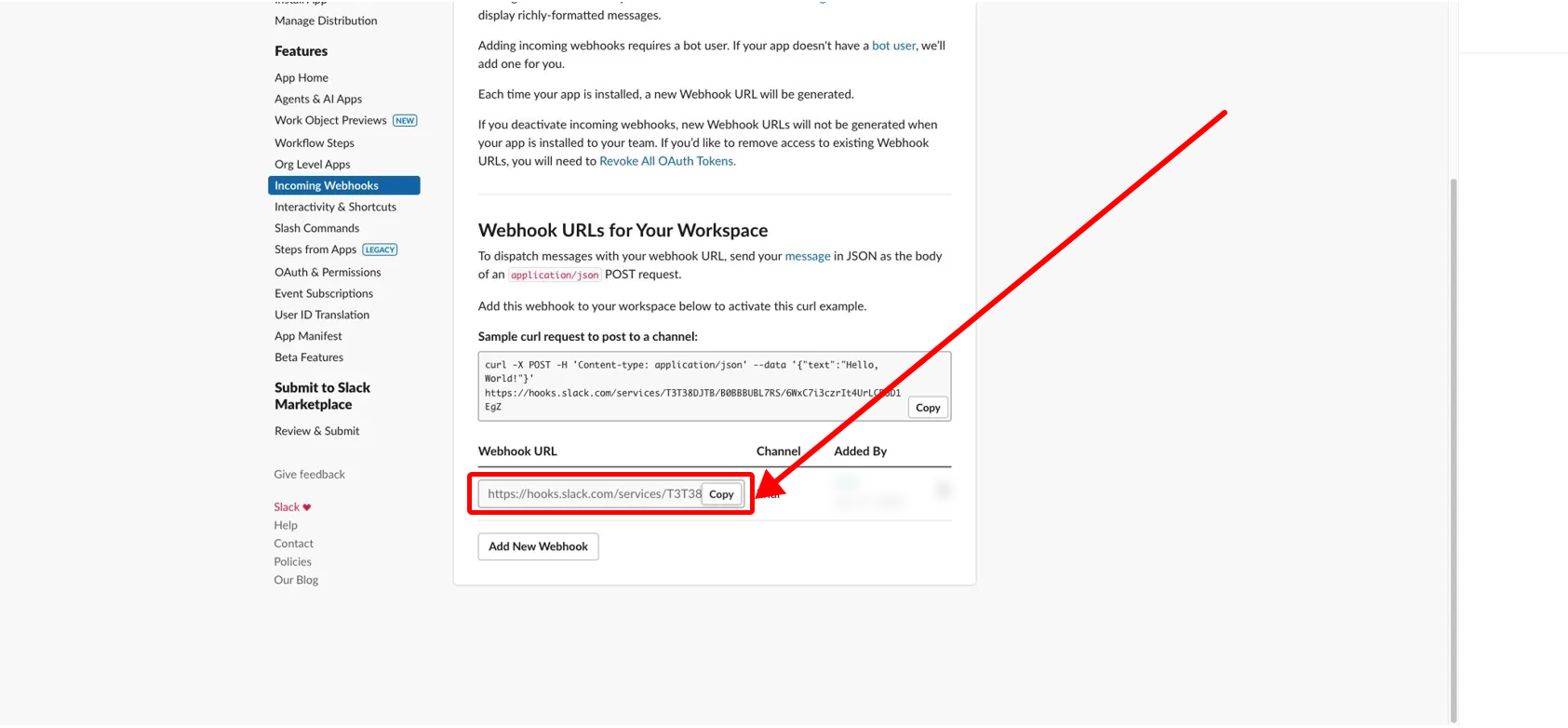
Passo 3: Conectar o Slack no LanderLab
Com a URL do webhook copiada, você pode conectar a integração.1
Abra sua landing page
Acesse Landing Pages e clique no nome da landing page para a qual você quer receber notificações de leads.
2
Abra a aba de integrações
Clique em Add Integration para abrir o painel de integrações; depois, pesquise Slack e selecione-o.
3
Informe um nome e cole a URL do seu webhook
Dê à integração um Name (nome) para identificá-la e cole a Webhook URL que você copiou do Slack. Clique em Continue.
4
Escolha o formato da mensagem
Escolha como cada notificação será escrita. List formata automaticamente todos os campos do lead e só pede um texto de introdução, enquanto Custom permite que você escreva o seu próprio modelo de mensagem. Clique em Continue.
5
Revise e conecte
Confira o canal de destino, o formato da mensagem e o texto de introdução. Todos os campos do lead são incluídos automaticamente. Se estiver tudo certo, clique em Connect Slack.
Se a sua landing page tiver várias variantes de teste A/B, você precisará escolher a quais variantes esta integração se aplica antes que ela seja adicionada.
Testar a integração
Envie um lead de teste pelo formulário ou quiz da sua landing page e confira o seu canal do Slack. O app deve publicar uma mensagem com os detalhes do lead em poucos segundos.Solução de problemas
Nenhuma mensagem está chegando ao Slack
Nenhuma mensagem está chegando ao Slack
Confirme se a URL do webhook foi colada corretamente, sem espaços extras. Verifique também se Incoming Webhooks continua On nas configurações do seu app do Slack.
As mensagens são publicadas no canal errado
As mensagens são publicadas no canal errado
Cada URL de webhook está vinculada ao canal que você escolheu ao criá-la. Para publicar em outro canal, crie um novo webhook no Slack (Passo 2), copie essa URL e atualize a integração no LanderLab.
A URL do webhook parou de funcionar
A URL do webhook parou de funcionar
Se o app foi reinstalado ou os tokens dele foram revogados, a URL antiga do webhook deixa de ser válida. Gere um novo webhook no Slack e cole a nova URL no LanderLab.