

Um node Delay afeta tudo o que vem depois dele. Posicione-o no fluxo no ponto em que você quer que a pausa comece — os nodes abaixo dele só são executados quando a espera terminar.
Adicione o node Delay
O Delay fica no grupo Internal do menu de nodes.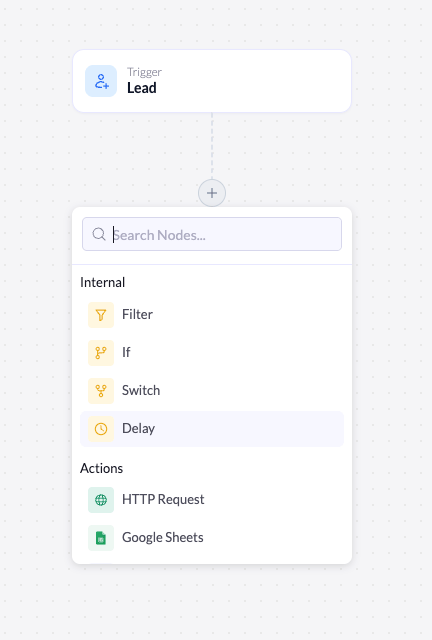
O menu de nodes com o Delay no grupo Internal.
1
Abra o menu de nodes
Clique no + no ponto do fluxo em que você quer que a pausa comece.
2
Selecione Delay
Em Internal, clique em Delay. O node é adicionado ao canvas e as configurações dele abrem à direita.
Configure o atraso
Ao selecionar o node, as configurações dele são abertas. O cabeçalho confirma o que ele faz: Pause execution for a set duration (pausa a execução por um tempo definido).Geral
Duração
A seção Duration define quanto tempo o workflow espera.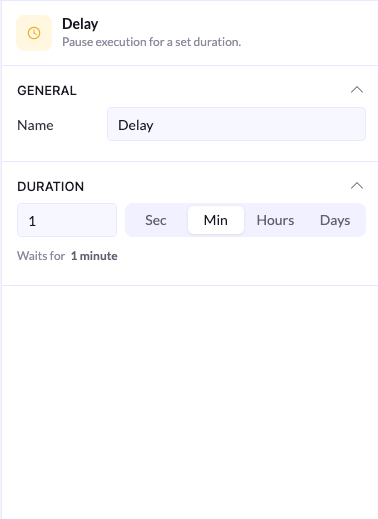
Definindo o atraso como 1 minuto.
- Digite um número no campo à esquerda.
- Escolha uma unidade no seletor: Sec, Min, Hours ou Days.
Exemplo: esperar antes de enviar um e-mail
Um padrão comum é atrasar um follow-up para que ele não chegue no mesmo instante em que o lead se inscreve:1
Capture o lead
O gatilho Lead dispara quando alguém se inscreve na sua landing page.
2
Espere um dia
Adicione um node Delay configurado para 1 dia.
3
Envie o follow-up
Adicione a ação que envia o e-mail depois do atraso. Ela será executada um dia depois, em vez de imediatamente.