

Antes de começar
Você precisa de duas coisas:- Um aplicativo autenticador instalado no seu celular ou computador
- Uma senha na sua conta do LanderLab. Se você se cadastrou com o Google ou a Apple, pode criar uma durante a configuração
Escolha um aplicativo autenticador
Qualquer aplicativo compatível com senhas de uso único baseadas em tempo (TOTP) funciona com o LanderLab. Estes são os mais comuns:Google Authenticator
Gratuito e simples. Disponível para iOS e Android, com backup opcional na nuvem.
1Password
Guarda seus códigos junto com suas senhas e sincroniza em todos os seus dispositivos.
Authy
Suporte a vários dispositivos com backups criptografados, para você não perder o acesso se trocar de celular.
Microsoft Authenticator
Funciona bem se a sua equipe já usa o Microsoft 365.
Ative a autenticação em dois fatores
1
Abra suas configurações de segurança
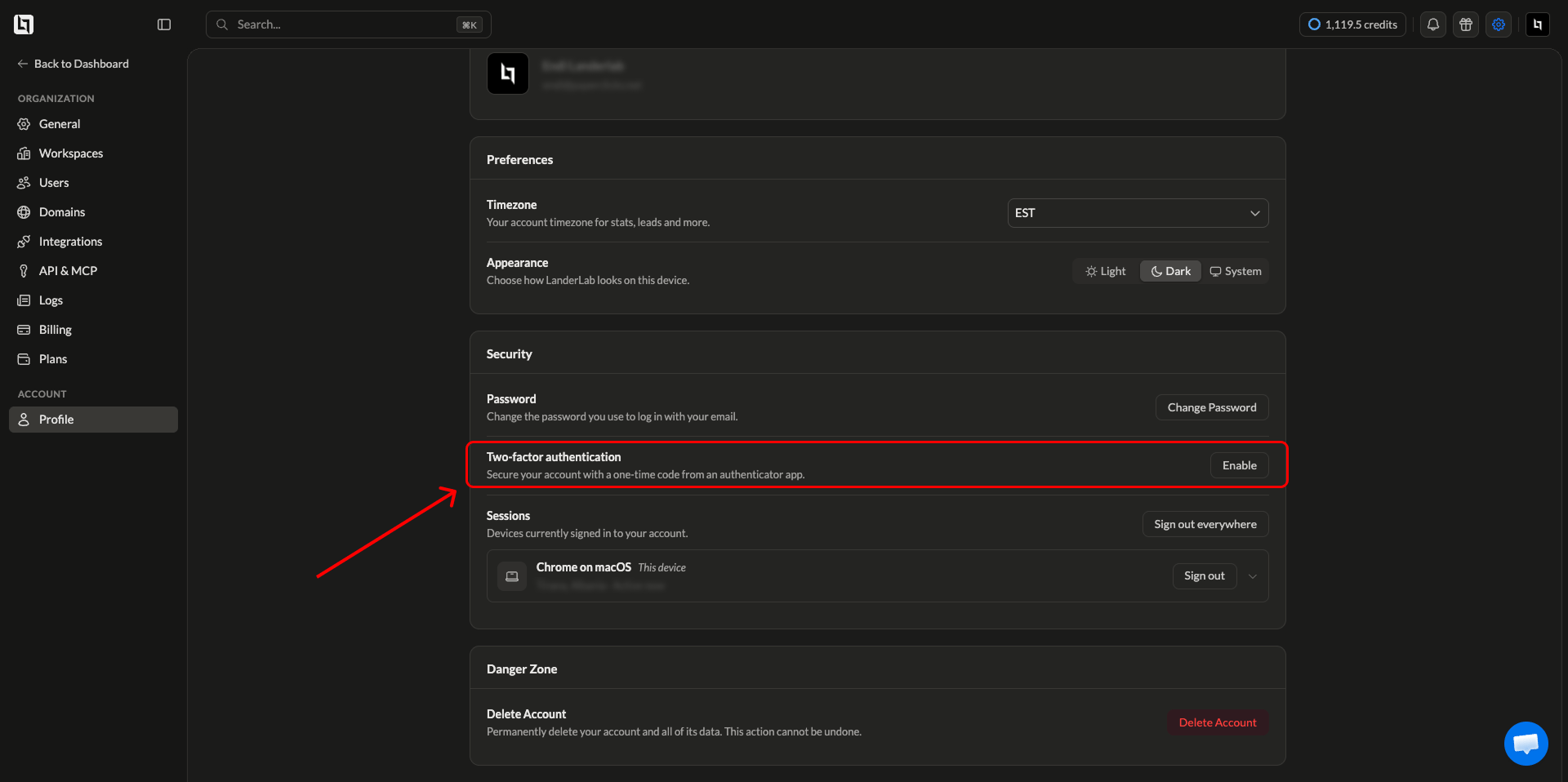
Clique no ícone de engrenagem no canto superior direito do painel e depois em Profile, na barra lateral esquerda, em Account. Role até o card Security.
2
Clique em Enable
Ao lado de Two-factor authentication, clique em Enable. Uma janela de configuração com três etapas será aberta.
3
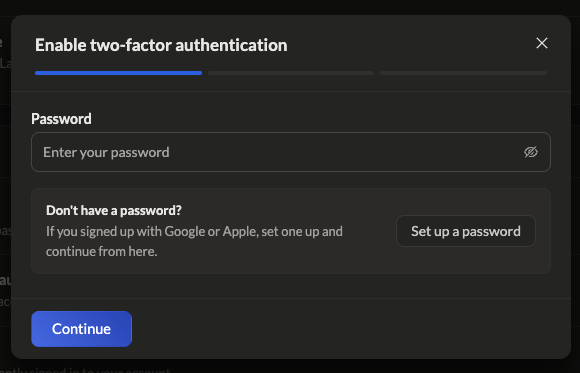
Confirme sua senha
4
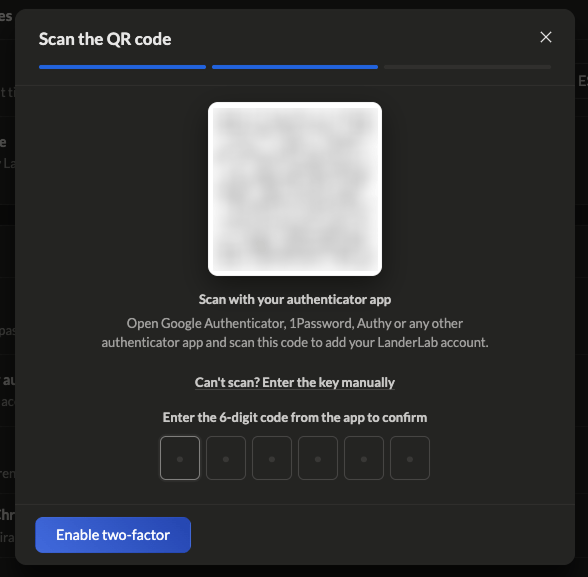
Escaneie o QR code
5
Digite o código de 6 dígitos
Agora o aplicativo mostra um código de 6 dígitos para o LanderLab. Digite-o nas seis caixas e clique em Enable two-factor.
6
Salve seus códigos de backup
O LanderLab mostra dez códigos de backup. Clique em Copy ou Download para salvá-los e depois clique em Done.
Como adicionar a conta em cada aplicativo
Os nomes das opções mudam um pouco de um aplicativo para outro, mas o fluxo é o mesmo:Google Authenticator
Google Authenticator
Abra o aplicativo, toque no botão + no canto inferior direito, escolha Scan a QR code e aponte a câmera para a tela.
1Password
1Password
Crie ou abra o item de login do LanderLab, clique em Add more e depois em One-time password e escaneie o QR code com o ícone da câmera.
Authy
Authy
Toque em Add Account na parte inferior do aplicativo, escolha Scan QR Code e escaneie o código na tela.
Microsoft Authenticator
Microsoft Authenticator
Toque no ícone +, escolha Other account (Google, Facebook, etc.) e escaneie o QR code.
Sobre seus códigos de backup
Cada código de backup permite fazer login uma vez caso você não consiga acessar seu aplicativo autenticador. Eles são exibidos uma única vez durante a configuração e nunca mais. Não salve os códigos no mesmo lugar em que você guarda sua senha do LanderLab se esse lugar for protegido apenas por essa senha.Fazer login com a autenticação em dois fatores ativada
1
Digite seu e-mail e sua senha
Faça login normalmente.
2
Abra seu aplicativo autenticador
Encontre a entrada do LanderLab e veja o código de 6 dígitos atual.
3
Digite o código
Digite o código antes que ele seja renovado. Se o tempo estiver quase acabando, espere o próximo código e use esse.
Solução de problemas
Meu código é rejeitado todas as vezes
Meu código é rejeitado todas as vezes
Os códigos dependem do relógio do seu dispositivo. Se o horário do seu celular estiver adiantado ou atrasado em mais de alguns segundos, todos os códigos vão falhar. Ative a data e hora automáticas nas configurações do celular e tente novamente. No Google Authenticator, você também pode usar Settings > Time correction for codes.
O QR code não é escaneado
O QR code não é escaneado
Clique em Can’t scan? Enter the key manually e digite a chave no aplicativo. Aumentar o zoom da página ou o brilho da tela também ajuda.
Perdi meu celular
Perdi meu celular
Use um dos seus códigos de backup para fazer login e depois configure a autenticação em dois fatores novamente no novo dispositivo. Cada código de backup funciona apenas uma vez.
Perdi meu celular e meus códigos de backup
Perdi meu celular e meus códigos de backup
Entre em contato com o suporte do LanderLab usando o endereço de e-mail da sua conta para que a equipe possa verificar sua identidade e ajudar você a recuperar o acesso.
Apaguei a entrada do LanderLab no meu aplicativo
Apaguei a entrada do LanderLab no meu aplicativo
Se você ainda consegue fazer login com um código de backup, faça isso, depois desative a autenticação em dois fatores e configure-a novamente para obter um novo QR code.