

Formas de adicionar contexto
Clique em + na caixa de prompt do Assistente de IA para ver todas as opções.Como adicionar contexto de outra página
Use Add context quando quiser que a IA reutilize algo que você já criou, como uma seção hero, um bloco de oferta ou um layout vencedor de outro lander.1
Abra o menu +
Na caixa de prompt do Assistente de IA, clique em +.
2
Passe o mouse sobre Add context
Uma lista das suas landing pages será aberta ao lado do menu.
3
Encontre a página
Digite em Search pages ou role a lista. Passe o mouse sobre uma página para ver um card de pré-visualização com a miniatura, o status de publicação e as datas de criação e da última atualização. Isso ajuda você a confirmar que escolheu a página certa.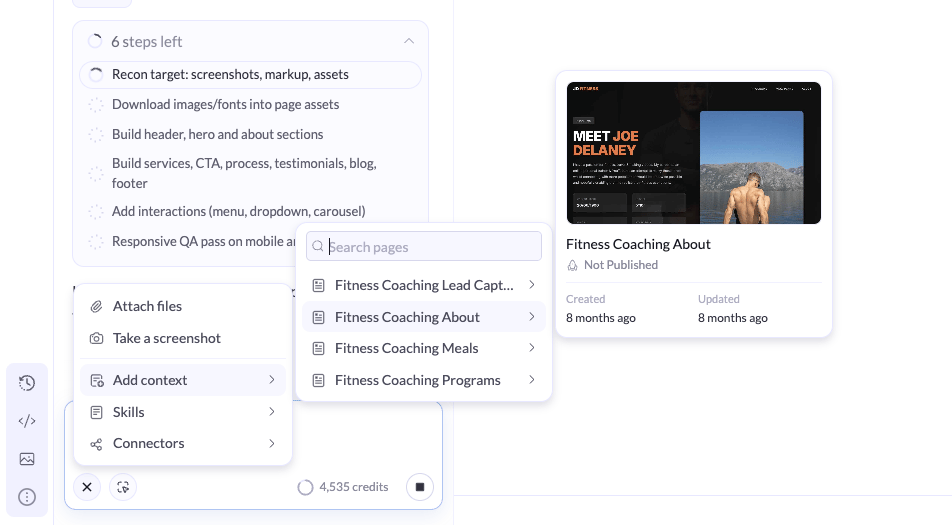
4
Selecione a página
Clique na página para adicioná-la à sua mensagem como contexto.
5
Diga à IA o que fazer com ela
Escreva sua solicitação e mencione a página que você adicionou. Por exemplo:
Como tirar uma captura de tela
Tire uma captura de tela para mostrar à IA exatamente de qual parte da página você está falando. Você também pode desenhar sobre ela para apontar o problema.1
Clique em Take a screenshot
Na caixa de prompt, clique em + e depois em Take a screenshot. O canvas muda para o modo de captura.
2
Selecione a área
Arraste para selecionar a parte da página que você quer capturar. Use as alças para redimensionar a seleção. O tamanho selecionado aparece no canto.
3
Faça marcações (opcional)
Use a barra de ferramentas na parte inferior para destacar o que importa:
- Rectangle para enquadrar uma área.
- Arrow para apontar para um elemento.
- Pen para desenhar à mão livre.
- Undo e Redo para corrigir um erro.
- X para cancelar a captura de tela.
4
Clique em Attach
Clique em Attach. A captura de tela é adicionada à sua mensagem..png?fit=max&auto=format&n=uWHxd5IAWWFP2kM-&q=85&s=55dd3c5cd13857b9cac175c2e1bceab5)
5
Descreva a alteração
Diga à IA o que corrigir. Por exemplo:
Como anexar arquivos
1
Clique em Attach files
Na caixa de prompt, clique em + e depois em Attach files.
2
Faça upload do arquivo
Escolha o arquivo no seu computador. Ele vai aparecer na caixa de prompt.
3
Explique como usá-lo
Diga à IA onde o arquivo deve ser usado, por exemplo, “Use esta imagem como fundo da seção hero” ou “Use as mesmas cores deste logotipo”.
Dicas para dar um contexto melhor
- Adicione apenas o que for relevante. Contexto em excesso pode desviar a IA da tarefa.
- Diga o que importa. Aponte a seção, o elemento ou o detalhe exato no arquivo ou na página.
- Faça marcações nas suas capturas de tela. Uma seta ou um retângulo na área com problema elimina qualquer dúvida.
- Combine as opções. Uma captura de tela com uma instrução curta costuma ser a forma mais rápida de corrigir um problema de design.
Relacionados
Skills
Salve instruções que a IA reutiliza em tarefas recorrentes.
Otimize com IA
Escreva prompts que geram páginas com mais conversões.