

Onde encontrar as fórmulas
Abra seu quiz no editor e clique no ícone Formulas na barra lateral esquerda. O painel começa vazio. Clique em Add Formula para abrir o editor de fórmulas.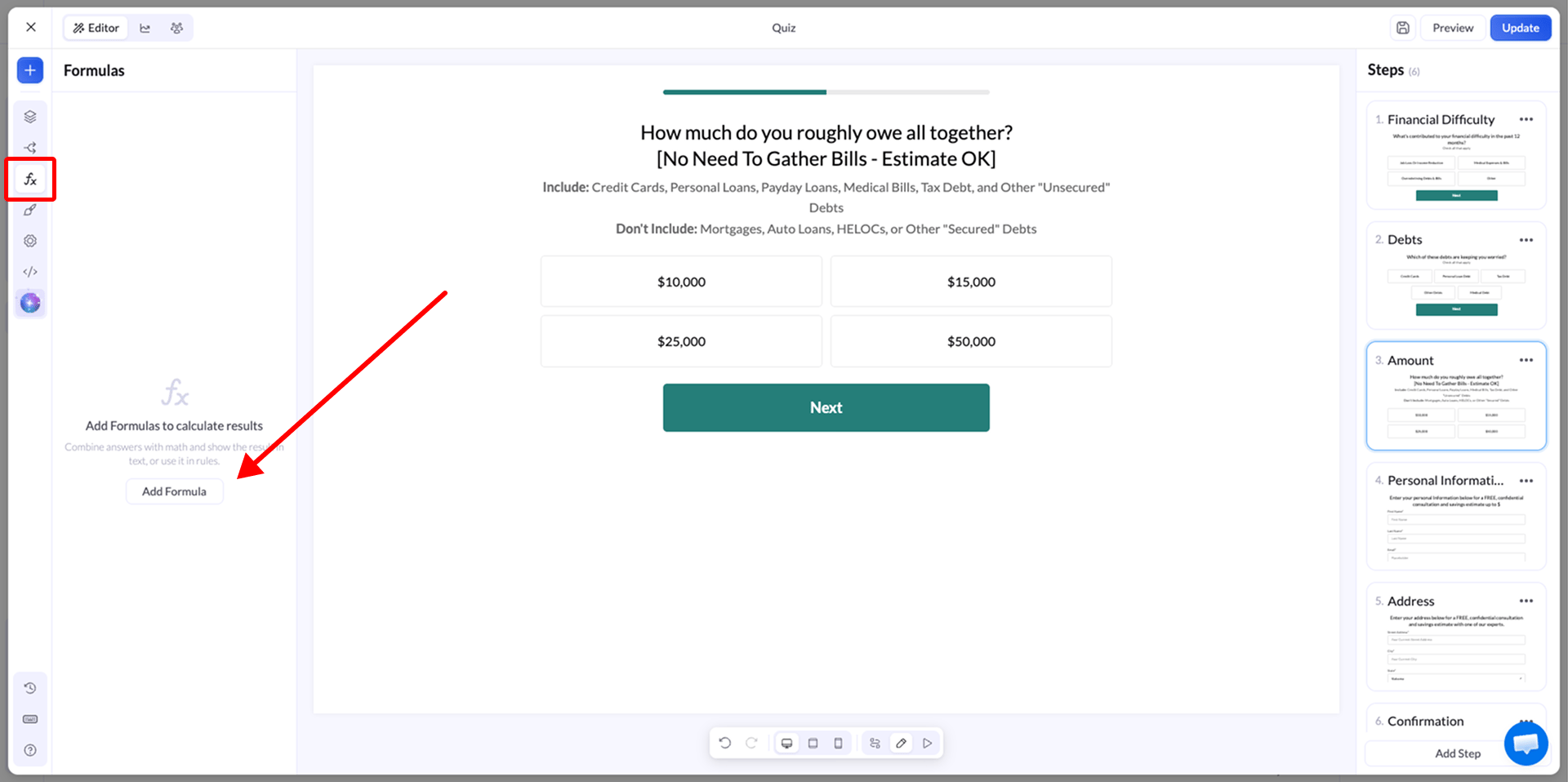
Criar uma fórmula
O editor de fórmulas tem três partes: as configurações gerais, a expressão e um teste em tempo real.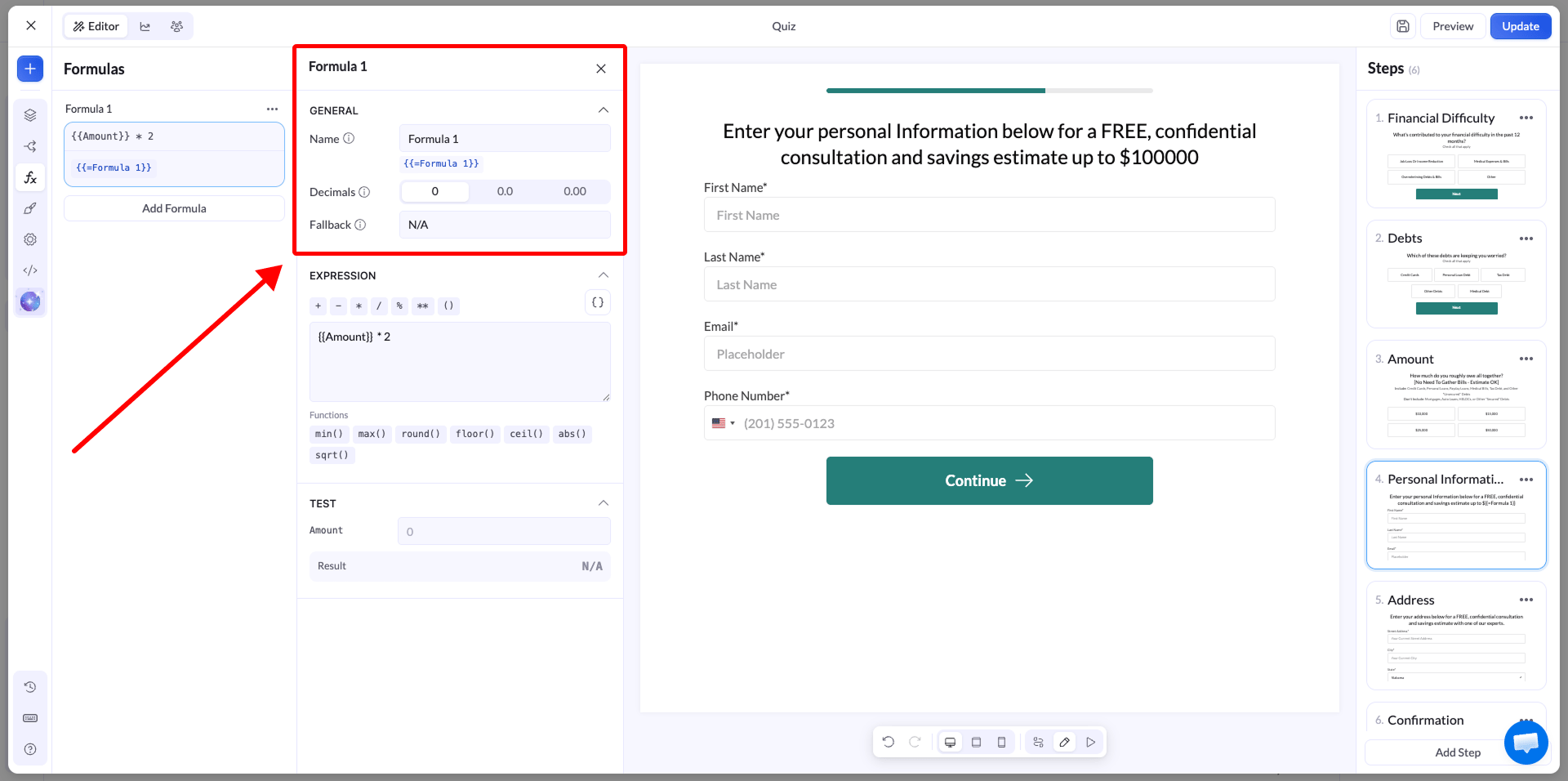
Nome (Name)
Dê à fórmula um nome claro. É pelo nome que você vai referenciar a fórmula depois, então um nome descritivo facilita a reutilização em várias etapas. Por exemplo, chame uma fórmula deEstimated Savings em vez de deixá-la como Formula 1.
Casas decimais (Decimals)
Escolha quantas casas decimais o resultado vai exibir. Use0 para números inteiros, como um total em dólares, ou 2 para valores que precisam de centavos.
Valor alternativo (Fallback)
Defina um valor a ser exibido quando a fórmula não conseguir retornar um resultado válido, por exemplo, quando um campo numérico estiver vazio ou faltar uma resposta. O fallback impede que um valor em branco ou quebrado chegue ao visitante.Expressão (Expression)
A expressão é onde você monta o cálculo. Digite-a diretamente ou use os botões acima do campo.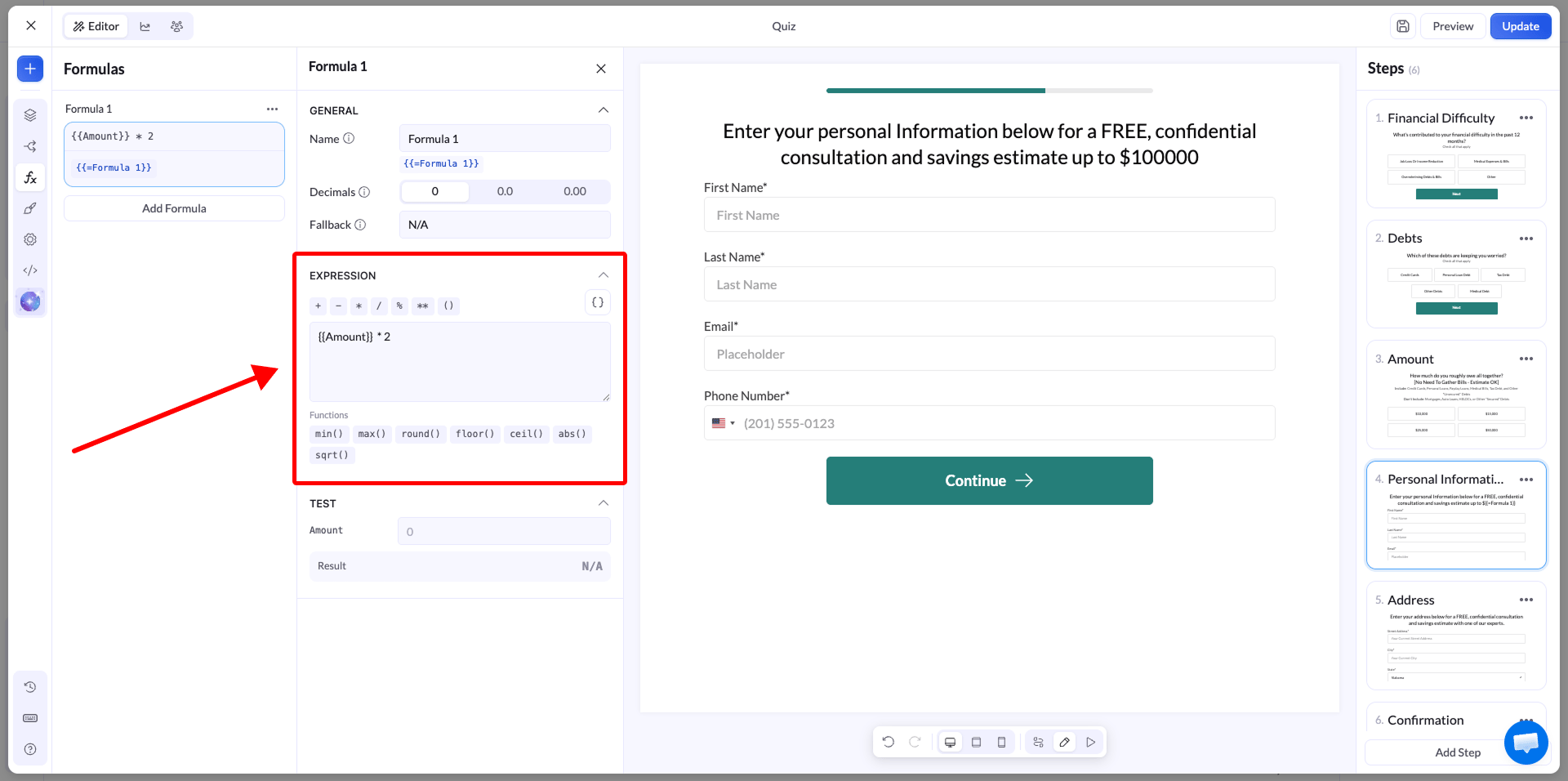
- Operadores:
+,-,*,/,%(resto),**(potência) e( )para agrupar partes do cálculo - Funções:
min(),max(),round(),floor(),ceil(),abs(),sqrt()
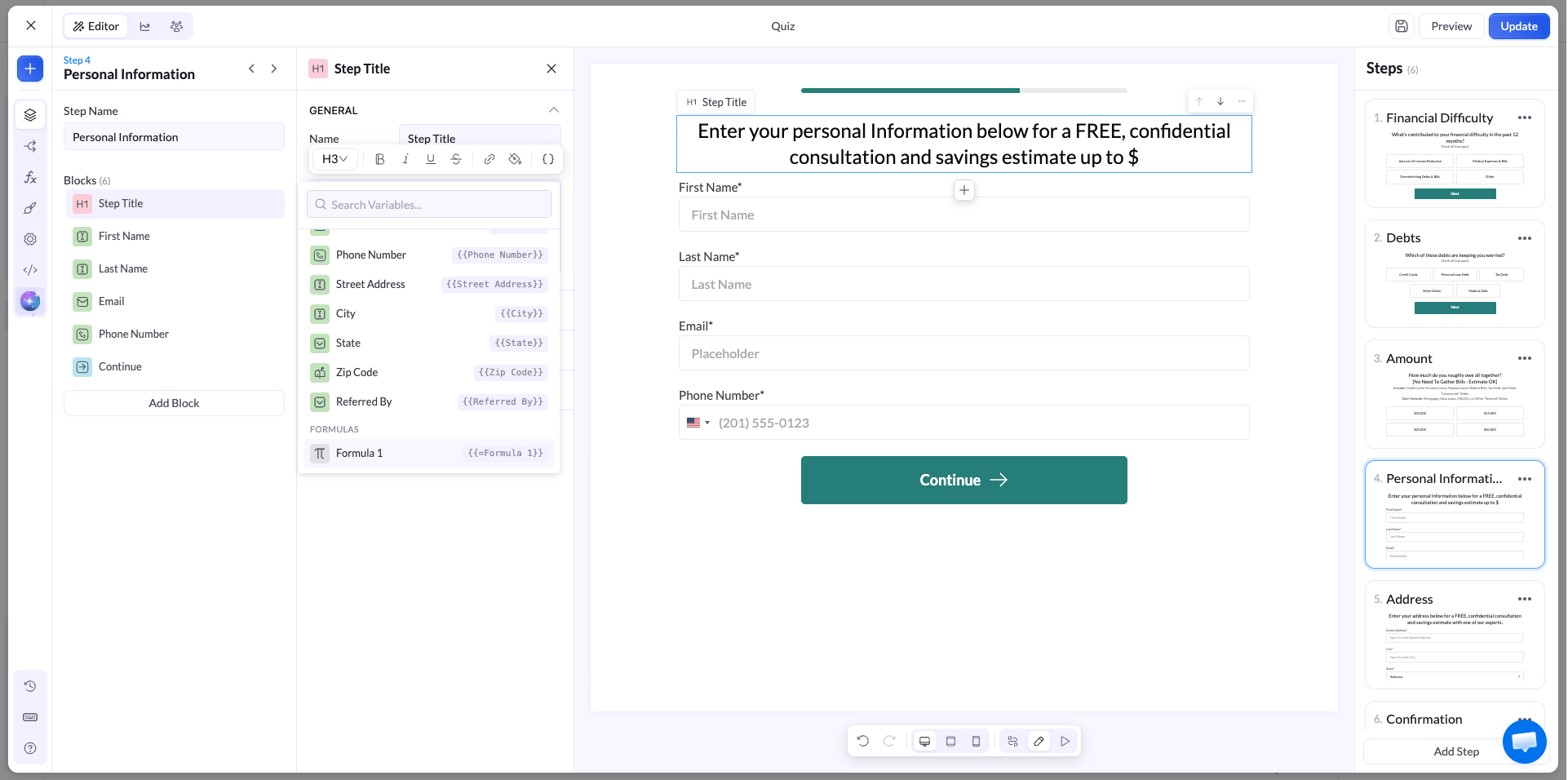
{ }) e escolha um campo. A lista mostra todos os campos que você criou no quiz, e o campo escolhido é inserido como uma variável, como {{Amount}}.
O campo inserido precisa conter um número para que o cálculo funcione. Uma escolha ou um campo que armazena um número, como um preço ou um valor, é calculado corretamente. Uma resposta de texto simples, não.
Teste (Test)
A seção Test mostra uma prévia do resultado com valores de exemplo antes de você publicar. Insira um valor para cada variável da sua expressão e o LanderLab mostrará o Result calculado na hora. Usando a expressão acima, umAmount de 2000 retorna o resultado 4000.
Usar uma fórmula em uma etapa
Depois de salva, uma fórmula pode ser usada em qualquer campo de texto do seu quiz, como o título de uma etapa, um parágrafo ou um botão.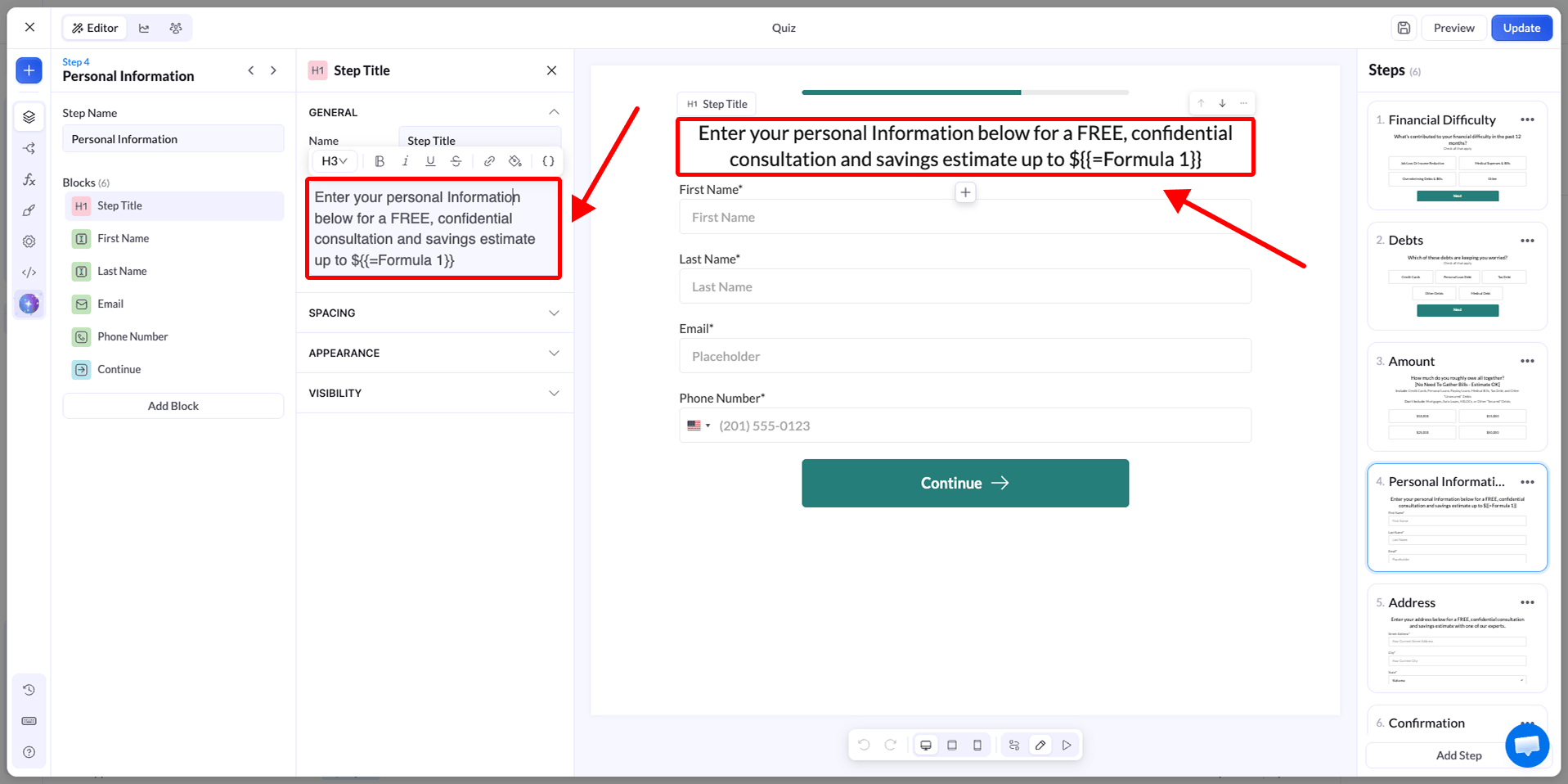
- Digite. Referencie a fórmula pelo nome com a sintaxe
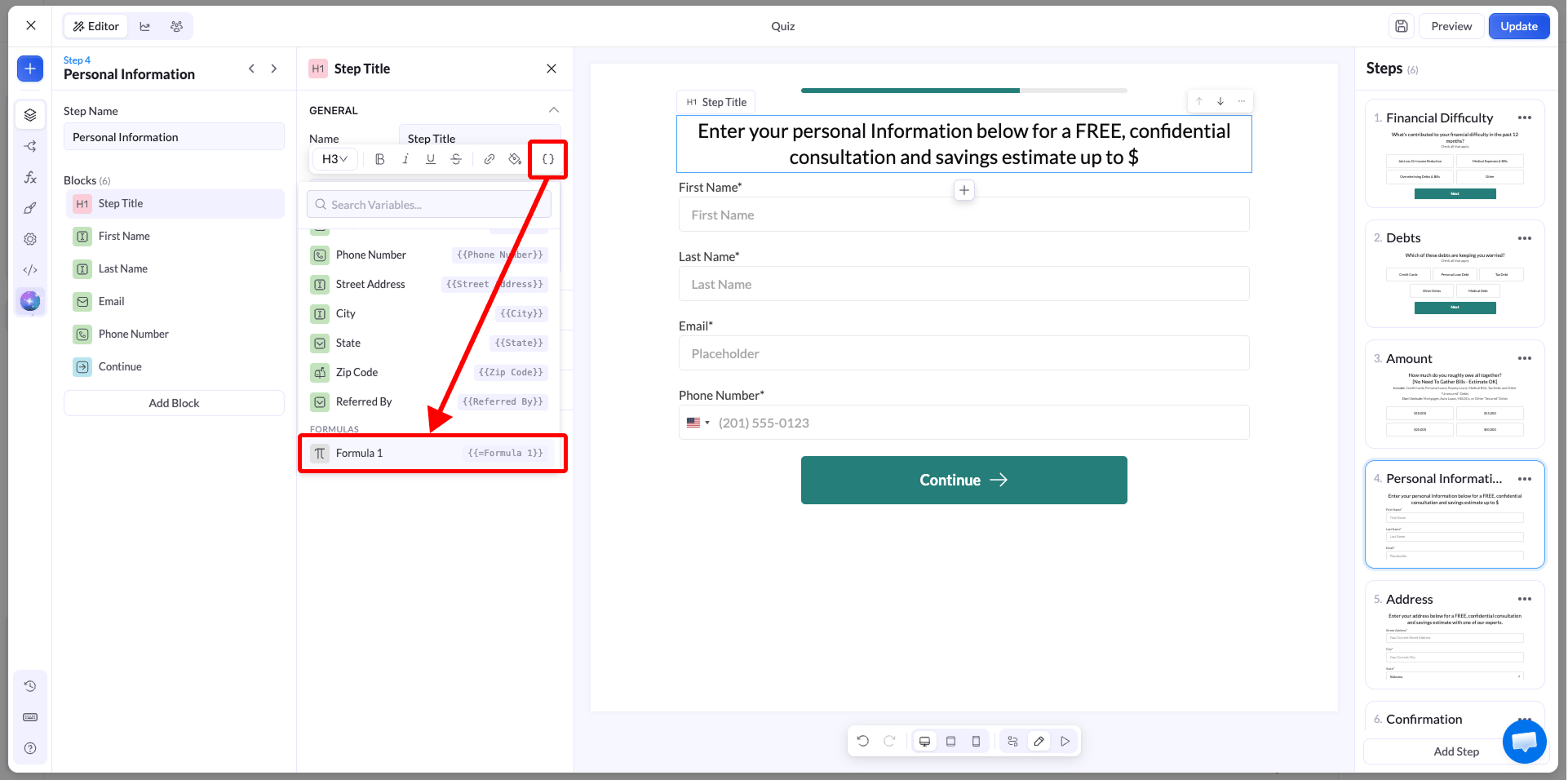
{{= }}, por exemplo,{{=Formula 1}} - Selecione. Clique no botão de variável no campo de texto, role até a seção Formulas e selecione sua fórmula
Pré-visualizar e testar
Para ver a fórmula funcionando, clique em Preview e responda o quiz como um visitante faria. O resultado aparece na etapa em que você o colocou, usando as respostas que você selecionou ao longo do caminho.Dicas
- Dê um nome claro a cada fórmula para que seja fácil encontrá-la e reutilizá-la
- Defina um fallback para que os visitantes nunca vejam um valor em branco ou quebrado
- Referencie apenas campos que armazenam números
- Teste com valores realistas antes de publicar