


Conecte o Google Sheets às suas landing pages no LanderLab para enviar automaticamente cada lead para uma planilha. Cada envio de formulário adiciona uma nova linha com os campos que você escolher, para que os dados dos seus leads estejam sempre atualizados e prontos para uso.
O que é a integração com o Google Sheets?
A integração com o Google Sheets permite enviar os dados de leads das suas landing pages diretamente para uma planilha do Google Sheets. Toda vez que um visitante envia um formulário na sua página, o LanderLab acrescenta uma nova linha à planilha que você selecionou. Você pode mapear cada campo do formulário para uma coluna específica, para que os dados fiquem exatamente onde você precisa. Isso é útil quando você quer um lugar simples e fácil de compartilhar para coletar e revisar leads, sem configurar um CRM nem criar um endpoint de API personalizado. A sua equipe pode acessar a planilha em tempo real, aplicar filtros, criar gráficos ou exportar os dados para usar em outras ferramentas. Depois que você conecta uma conta do Google, ela fica salva globalmente na sua conta do LanderLab. Você pode reutilizar a mesma conta em várias landing pages sem precisar se autenticar novamente.Como adicionar o Google Sheets
A configuração guia você pela autenticação, pela seleção da planilha e pelo mapeamento de campos em um único fluxo.1
Abra o painel de integrações
Vá até Landing Pages e clique no nome da landing page à qual você quer adicionar a integração. Clique em Add Integration para abrir o painel de integrações.
2
Selecione o Google Sheets
Na lista de integrações, encontre Google Sheets e clique em + Add.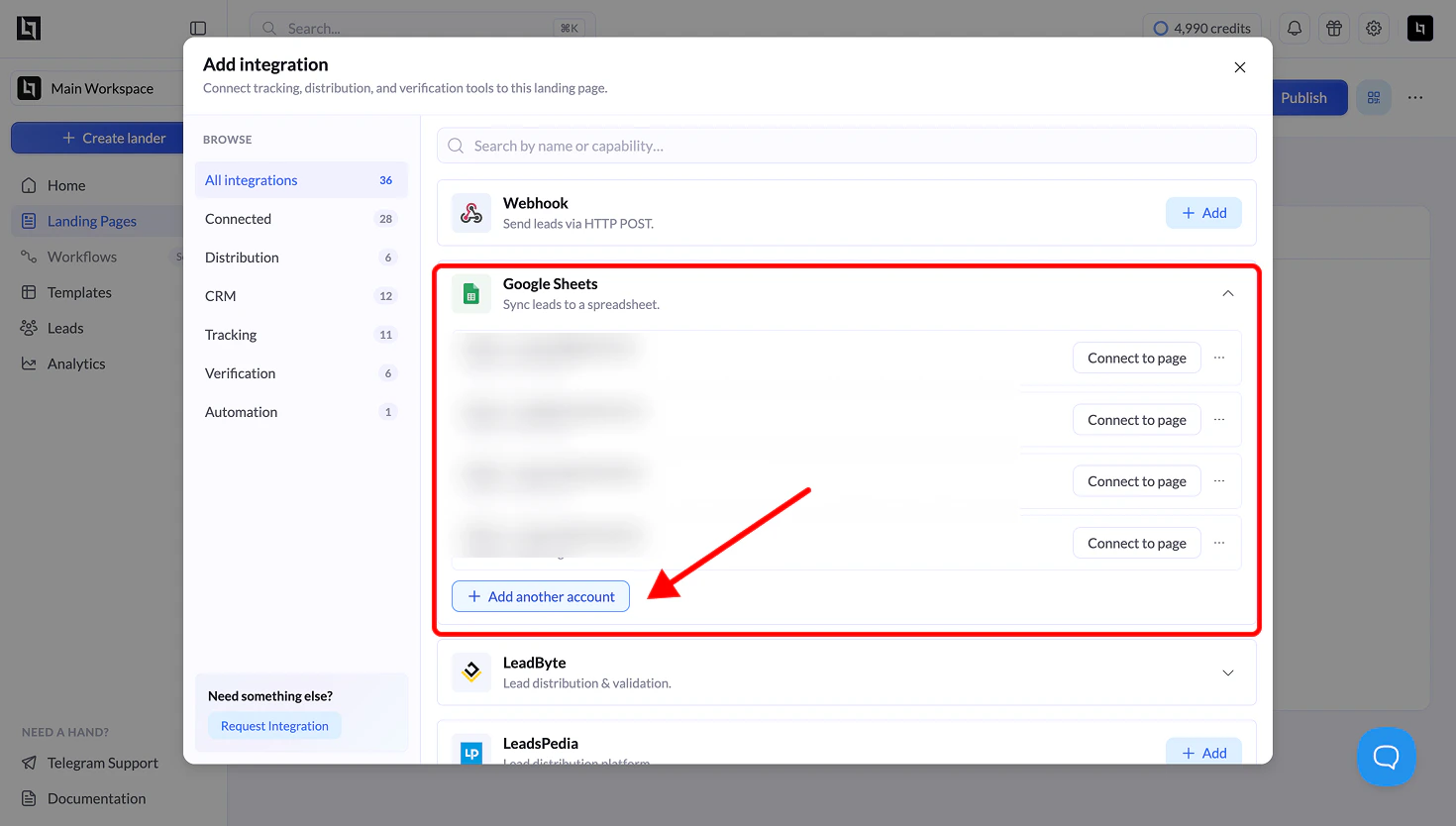
3
Faça a autenticação com o Google
Uma janela de login do Google será aberta. Escolha a conta do Google que é proprietária da planilha que você quer usar (ou que tem acesso a ela). Se você estiver conectado a várias contas do Google, selecione a correta na lista.
4
Conceda as permissões
O Google pedirá que você confirme que o LanderLab pode acessar os seus arquivos do Google Drive. Essa permissão é limitada aos arquivos específicos que você usar com o aplicativo. Marque a caixa para permitir o acesso e clique em Continue.
5
Dê um nome à integração e selecione uma planilha
O assistente de integração abre no Passo 1, com dois campos:
Depois que a planilha for selecionada, será exibido um menu suspenso Sheet. Escolha a página (aba) específica da planilha em que os leads devem ser gravados.Clique em Continue para avançar para o mapeamento de campos.
6
Mapeie os campos do formulário para as colunas da planilha
Neste passo, você controla quais dados são gravados na sua planilha e onde eles ficam. O LanderLab exibe duas colunas lado a lado:
Cada campo tem uma caixa de seleção à esquerda. Desmarque os campos que você não quer enviar para a planilha.Os campos do seu formulário (como nome, e-mail, telefone ou quaisquer campos personalizados) aparecem na parte superior. Abaixo deles, você verá os campos de sistema padrão do LanderLab:
Use o menu suspenso Sheet Column ao lado de cada campo para escolher o cabeçalho de coluna correspondente na sua planilha. Se você selecionar Auto Generate, o LanderLab criará uma nova coluna usando o nome do campo do formulário.Clique em Continue para concluir a configuração.