

Fórmulas nos funis de quiz
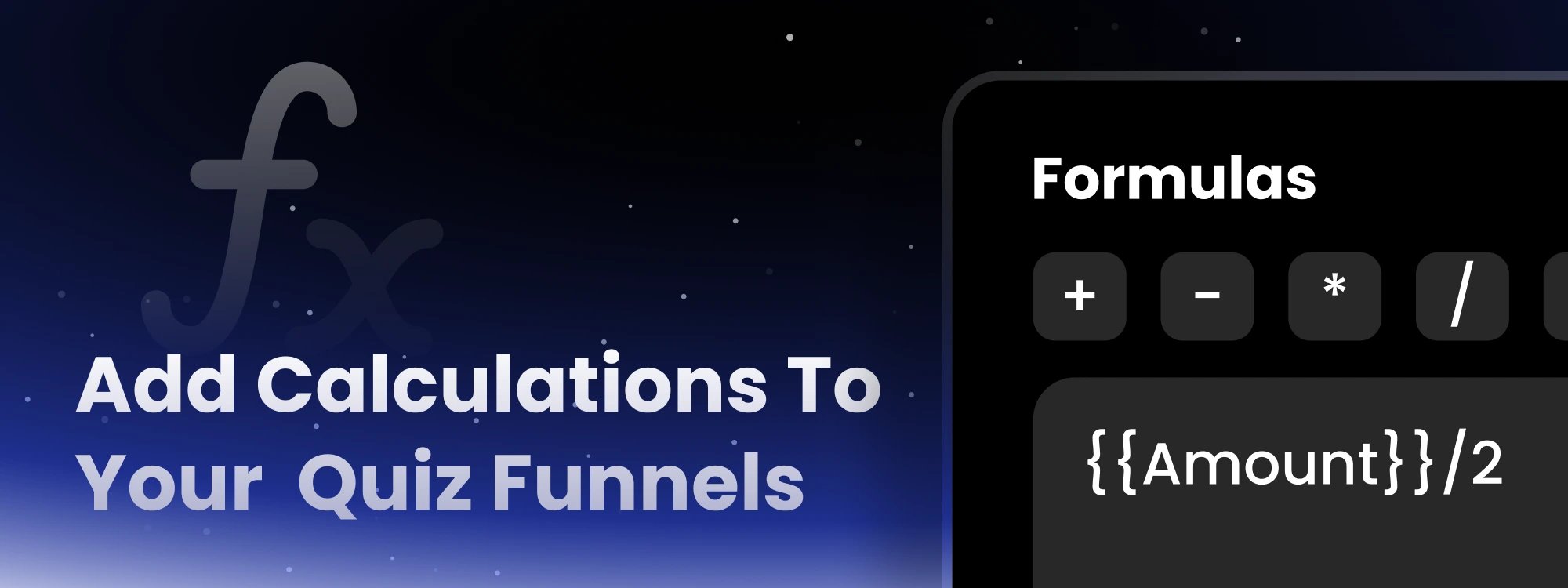
- Abra seu quiz e clique no ícone Formulas na barra lateral esquerda
- Clique em Add Formula, dê a ela um nome claro e monte o cálculo no campo Expression
- Insira qualquer campo numérico como variável com o botão
{ }e, depois, defina as casas decimais e um valor alternativo (fallback) - Confira o resultado em tempo real na seção Test
- Adicione a fórmula a qualquer campo de texto com a sintaxe
{{=Formula Name}}ou escolha-a no menu de variáveis
O MCP agora usa OAuth
Conectar um assistente de IA não exige mais uma chave de API. Adicionehttps://api.landerlab.dev/mcp como conector, faça login no LanderLab pelo navegador e pronto. Sem cabeçalhos e sem chaves armazenadas em arquivos de configuração.O que mudou- Nova URL do servidor MCP:
https://api.landerlab.dev/mcp - A autenticação acontece por meio de um login no navegador, em vez do cabeçalho
X-API-Key - Sua organização é identificada a partir da conta com a qual você faz login
- No Claude, o LanderLab agora é um conector listado: pesquise por ele em Settings > Connectors > Browse connectors em vez de adicionar um conector personalizado
https://api.landerlab.dev/api/v2/mcp com um cabeçalho X-API-Key devem ser removidas e adicionadas novamente com a nova URL. As chaves de API continuam funcionando para chamadas diretas à API REST.Saiba maisAutenticação de dois fatores e sessões ativas
Sua conta do LanderLab agora tem dois novos controles de segurança: autenticação de dois fatores e uma lista de todos os dispositivos conectados à sua conta.Autenticação de dois fatoresAdicione uma segunda etapa ao seu login. Depois que você digita sua senha, o LanderLab pede um código de uso único gerado pelo seu app autenticador, então uma senha roubada não é suficiente para entrar.- Funciona com qualquer app autenticador, como Google Authenticator, Authy ou 1Password
- Escaneie o QR code uma vez e confirme com um código para ativá-la
- Guarde seus códigos de recuperação em um lugar seguro, caso você perca o celular
- Clique em Sign out em qualquer dispositivo que você não reconheça
- Clique em Sign out everywhere para encerrar todas as sessões de uma vez, incluindo a atual
- Expanda uma sessão para ver mais detalhes sobre o dispositivo
- Acesse Settings e abra Security
- Em Two-Factor Authentication, clique em Enable e siga os passos de configuração
- Em Sessions, revise os dispositivos conectados e encerre a sessão de qualquer um que você não reconheça
Blocos globais

- Na barra lateral esquerda, em Assets, clique em Global Blocks
- Clique em Add Global Block
- Descreva o que você quer com IA, escolha uma predefinição como Navbar, Footer, Testimonials, FAQ section ou CTA banner, ou clique em Create From Scratch
- Refine o bloco no editor e clique em Save & Publish
Histórico de versões
Agora você pode voltar para uma versão anterior da sua landing page e restaurá-la com um clique. Enquanto você cria e edita, o LanderLab mantém um registro das versões anteriores, então nada do que você fez se perde de verdade.Mudou de ideia sobre uma edição? Prefere como uma seção era antes? Removeu algo por engano? Abra o Version History, encontre a versão que você quer e traga-a de volta.Como usar- Abra sua landing page no editor
- Clique no ícone de Version History na barra lateral esquerda, perto da parte inferior
- Selecione qualquer versão anterior e clique em Restore
Workflows (BETA)
Agora o LanderLab permite automatizar o que acontece depois que um visitante se torna um lead. Crie um fluxo visual que é acionado a cada novo lead, se ramifica com condições e envia dados para onde você precisar, do Google Sheets a qualquer CRM ou API. Acesse Workflows, clique em Add Workflow e conecte seu gatilho, suas condições e suas ações no canvas. Acompanhe o caminho de cada lead, incluindo as etapas com falha, na visualização Runs. Saiba maisLogs de atividade do sistema
O LanderLab agora tem um log de auditoria completo em Settings. Todas as alterações feitas na sua organização são registradas, incluindo quem as fez, quando e a partir de qual dispositivo e endereço IP.Acesse Settings e clique em Logs para ver o histórico de auditoria. Saiba maisNotificações no app
O LanderLab agora tem uma central de notificações. Você receberá atualizações diretamente no app sempre que algo acontecer na sua conta.Clique no ícone de sino na barra de navegação superior para abrir suas notificações.Live Mode
O Live Mode permite visualizar todo o JavaScript da sua landing page exatamente como os visitantes o verão. Normalmente, o editor bloqueia o JS para manter a edição limpa, mas recursos como popups, efeitos de mouse e animações de rolagem precisam dele para funcionar. O Live Mode é a forma de conferir tudo isso sem sair do editor.Quando ele está ativo, o painel do editor fica desativado. Você ainda pode usar o modo de IA para continuar fazendo ajustes.Como entrar no Live ModeClique no ícone de Play na barra de ferramentas inferior.O editor também muda para o Live Mode automaticamente sempre que o modo de IA aplica um refinamento, para que você veja imediatamente o resultado completo, incluindo quaisquer efeitos de JS.Como voltar para o Edit Mode- Clique no ícone de lápis na barra de ferramentas inferior
- Passe o mouse sobre o botão Live Mode no canto superior direito e clique em Go to Edit Mode
Código personalizado no nível do domínio
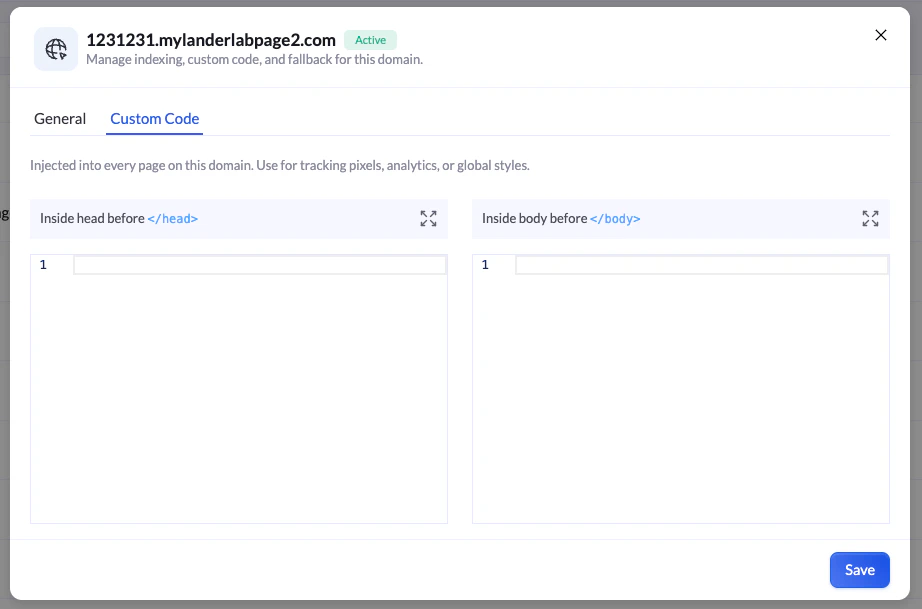
- Inside head before
</head>- para pixels de rastreamento, gerenciadores de tags e scripts de análise que precisam carregar cedo - Inside body before
</body>- para scripts que devem carregar depois do conteúdo da página
Suporte a MCP (Model Context Protocol)
O LanderLab agora oferece suporte a MCP, permitindo conectar assistentes de IA como o Claude diretamente ao seu espaço de trabalho. Depois de conectado, você pode criar, editar e gerenciar landing pages usando linguagem natural, sem sair da sua ferramenta de IA.O que você pode fazer com o MCP:- Criar e atualizar landing pages descrevendo o que você quer
- Consultar os dados, as páginas e as configurações do seu espaço de trabalho
- Automatizar tarefas repetitivas por meio de workflows assistidos por IA. Para começar, acesse a documentação do MCP para ver as instruções de configuração e as ações disponíveis.
Nova interface: pré-visualização de landing pages, visualização em grade e configurações aprimoradas
A interface do LanderLab foi atualizada com várias melhorias que tornam o gerenciamento das suas páginas e configurações mais rápido e fácil.A visualização em grade (Grid View) oferece uma visão geral de todas as suas landing pages de uma só vez. Em vez de percorrer uma lista simples, agora você pode navegar pelas páginas como cards e encontrar o que precisa rapidamente.A melhor organização das configurações reestrutura o painel de configurações para que as opções relacionadas fiquem agrupadas. Encontrar e atualizar suas configurações agora exige menos passos.Essas mudanças são aplicadas automaticamente a todos os espaços de trabalho.Configurações de domínio: desativar indexação e página 404 personalizada
Duas novas opções estão disponíveis em Domain Settings, dando a você mais controle sobre o comportamento dos seus domínios.Disable Indexing permite impedir que os mecanismos de busca indexem todas as páginas publicadas em um domínio específico. Quando essa opção está ativada, uma diretivanoindex é aplicada automaticamente a todas as páginas desse domínio. É útil para ambientes de staging, campanhas de tráfego pago ou qualquer domínio que você queira manter fora da busca orgânica.Custom 404 Page permite substituir a página 404 padrão do LanderLab por uma URL sua. Quando um visitante acessar um link quebrado ou inexistente no seu domínio, ele será redirecionado para a sua página com design próprio.Para acessar as duas configurações, vá em Settings > Domains, clique no menu de três pontos ao lado de qualquer domínio e selecione Settings.Desativar indexação · Página 404 personalizadaBloco File Upload
Agora você pode adicionar um bloco File Upload a qualquer etapa do funil de quiz. Os usuários ganham uma área de upload com arrastar e soltar, onde podem enviar imagens, documentos ou vídeos antes de avançar. Defina os tipos de arquivo aceitos, os limites mínimo e máximo de arquivos e torne o upload obrigatório, se necessário. O tamanho total do upload é limitado a 30 MB por arquivo.Saiba maisBloco Signature
Agora você pode adicionar um bloco Signature a qualquer etapa do seu funil de quiz.Quando um usuário clica no campo e insere a assinatura, ela é salva automaticamente como imagem e armazenada como um link (URL) no CRM do LanderLab, no registro do lead.Campo de assinatura- Campo de entrada clicável com texto de placeholder personalizável
- O padrão é “Click here to sign”
- Captura e salva a assinatura como imagem no envio
- A assinatura é armazenada automaticamente como URL de imagem no registro do lead
- Ative a opção Required para impedir o envio sem assinatura
- Defina uma mensagem de erro personalizada, exibida quando o usuário tentar pular a assinatura
Melhorias no canvas do quiz
O canvas do quiz agora está mais inteligente e rápido. Todos os elementos da etapa do quiz agora são diretamente interativos, dando a você controle total sem sair do canvas.Navegue pelos elementos com setas- Clique em qualquer elemento para selecioná-lo
- Use as setas para cima e para baixo para reordená-lo dentro da etapa
- As setas para a esquerda e para a direita aparecem quando o movimento nessa direção está disponível
- Clique no ícone de mais que aparece entre os elementos para inserir um novo bloco exatamente onde você precisa
- Não é preciso arrastar da barra lateral nem percorrer menus
- Copy - copia o elemento para usá-lo em outro lugar
- Paste - insere um elemento copiado na posição atual
- Cut - remove o elemento para movê-lo para um novo local
- Duplicate - cria uma cópia instantânea logo abaixo
- Remove - exclui o elemento da etapa
- Clique diretamente em qualquer elemento na pré-visualização do canvas para selecioná-lo
- O painel de configurações à esquerda muda automaticamente para mostrar as opções desse elemento
- Chega de procurar em camadas ou menus para encontrar o que você quer editar
Nova experiência do Pop-up Builder
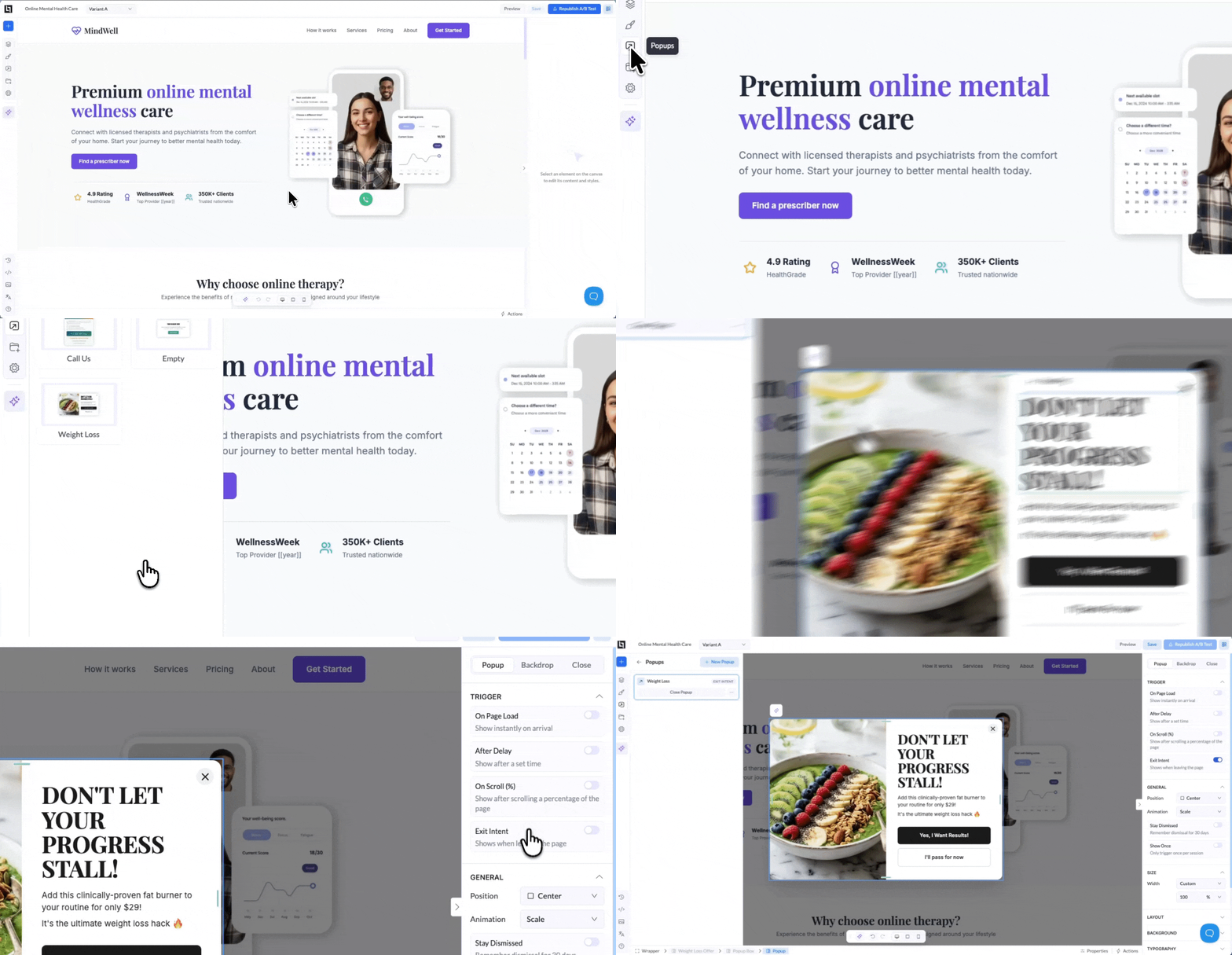
- Acesse os pop-ups pelo ícone Popups na barra lateral esquerda
- Escolha entre modelos prontos ou comece com um canvas em branco
- Use o AI builder para gerar conteúdo instantaneamente
- Arraste e solte qualquer elemento no seu popup — textos, imagens, CTAs, formulários, contadores regressivos, funis de quiz ou código personalizado
- Personalize tamanho, layout, fundo, tipografia e animações
- On Page Load - exibe imediatamente quando o visitante chega
- After Delay - define um tempo exato de espera em segundos
- On Scroll (%) - aciona depois que o visitante rola uma porcentagem definida da página
- Exit Intent - capta os visitantes antes que eles saiam
- Stay Dismissed - visitantes que o fecharem não o verão novamente por 30 dias
- Show Once - aciona o popup apenas uma vez por sessão
- Position - posicione seu popup em 7 posições (centro, cantos ou laterais)
- Animation - escolha entre Scale, Fade, Slide Up, Slide Down ou Bounce
- Mostre ou oculte o backdrop e defina a cor, a opacidade e o efeito de desfoque
- Ative close on backdrop click ou close on ESC key
- Personalize totalmente o formato, a posição, o tamanho e as cores do botão de fechar
Distribuição de créditos de IA
Gerenciamento de créditos aprimorado para administradores de equipe:- Limites de crédito simplificados: defina tetos de gastos mensais por usuário ou deixe em branco para ilimitado
- Mais visibilidade: veja o uso de créditos em tempo real em toda a sua equipe
- Ajustes rápidos: altere os limites de crédito a qualquer momento — os novos limites passam a valer no próximo ciclo de cobrança
- Interface mais clara: configurações simplificadas em Settings → Users, com acesso em um clique aos controles de crédito
Visibilidade condicional
Agora você pode mostrar ou ocultar qualquer bloco com base nas respostas do usuário.- Exiba elementos apenas quando as condições forem atendidas
- Personalize o fluxo com base nas respostas do usuário
- Controle exatamente o que cada visitante vê
Lógica condicional avançada
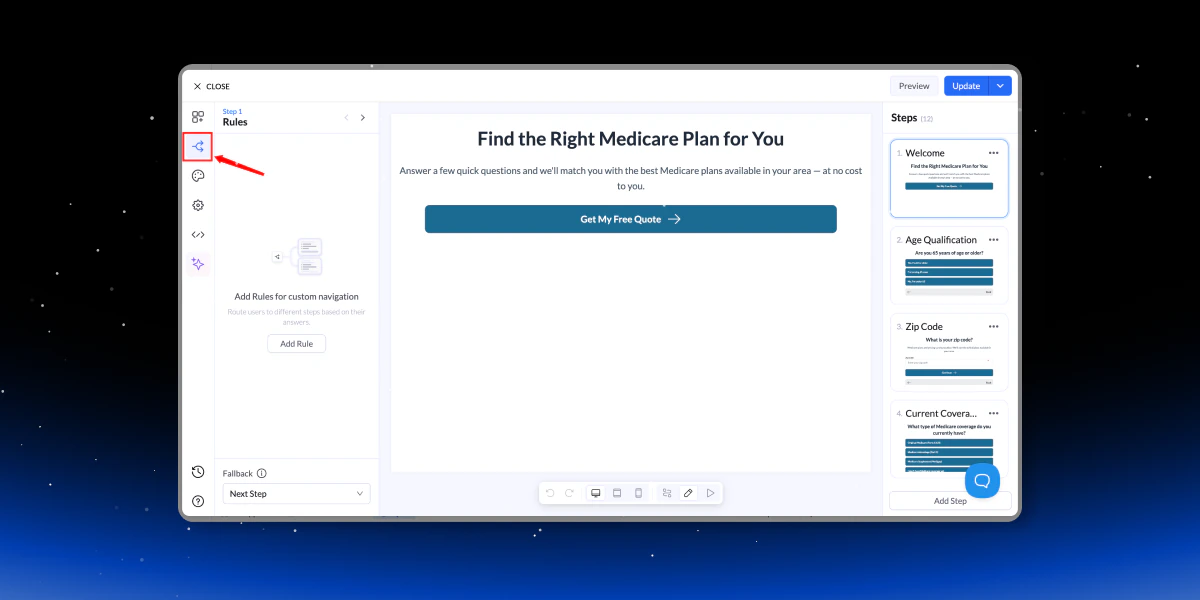
- Combine respostas de várias perguntas
- Crie lógicas de qualificação complexas em um único fluxo
- Envie os usuários para diferentes etapas, páginas ou resultados
Flow Map View
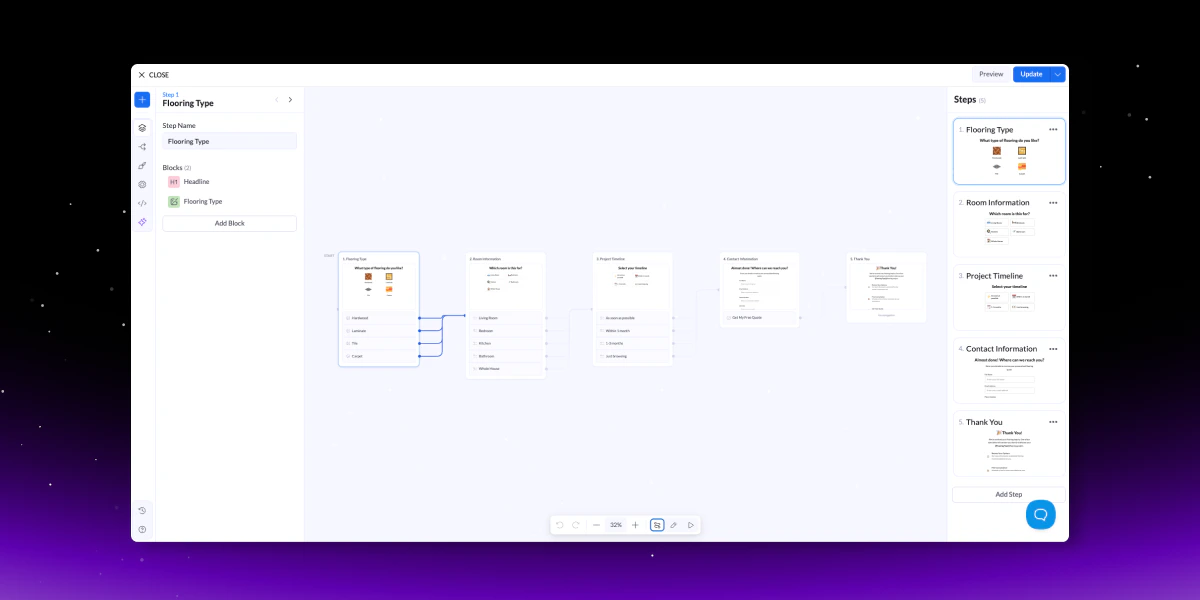
- Visão geral visual de todas as etapas
- Clique em qualquer etapa para editá-la instantaneamente
- Navegação mais fácil em fluxos complexos
AI Lead Insights
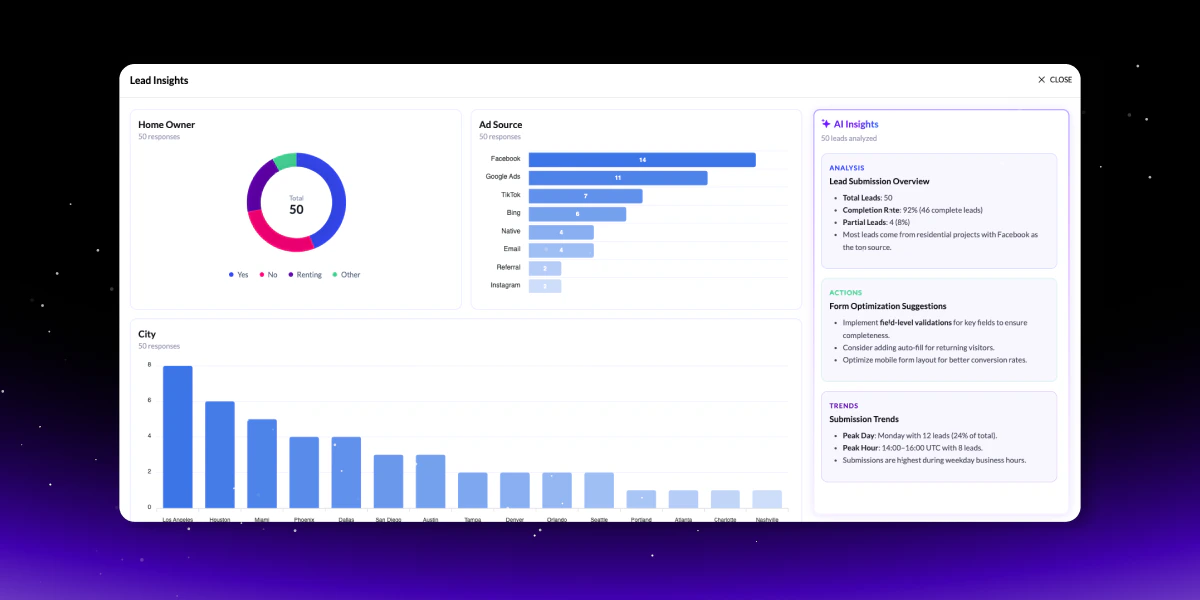
- Visão geral dos dados (taxas de conclusão, países, padrões)
- Insights acionáveis para melhorar o desempenho
- Tendências (horários, picos, comportamento)
- Detecção de anomalias
- Segmentação de público
- Verificações de qualidade dos dados
Upgrade do AI Quiz Builder
Lançamos um grande upgrade do AI Quiz Builder - mais rápido, mais inteligente e mais poderoso.- 10x mais rápido com edição conversacional (faça alterações pelo chat)
- Imagens geradas por IA e ícones integrados
- Lógica mais inteligente e fluxo de perguntas aprimorado
- Envie um PDF para gerar uma landing page ou um quiz
Compressão de imagens
Adicionamos um Image Compressor integrado que também converte as imagens para WebP, deixando o carregamento das páginas mais rápido.- Reduza o tamanho das imagens com um clique
- Converta automaticamente para WebP
- Melhore a velocidade e o desempenho da página