

Antes de começar
- Você é admin. Somente admins podem adicionar domínios.
- Você é dono do domínio e pode alterar as configurações de DNS dele.
Abra a seção Domains
Acesse Settings > Domains (Configurações > Domínios). É ali que ficam todos os seus domínios, com o status de cada um e os espaços de trabalho que podem publicar neles.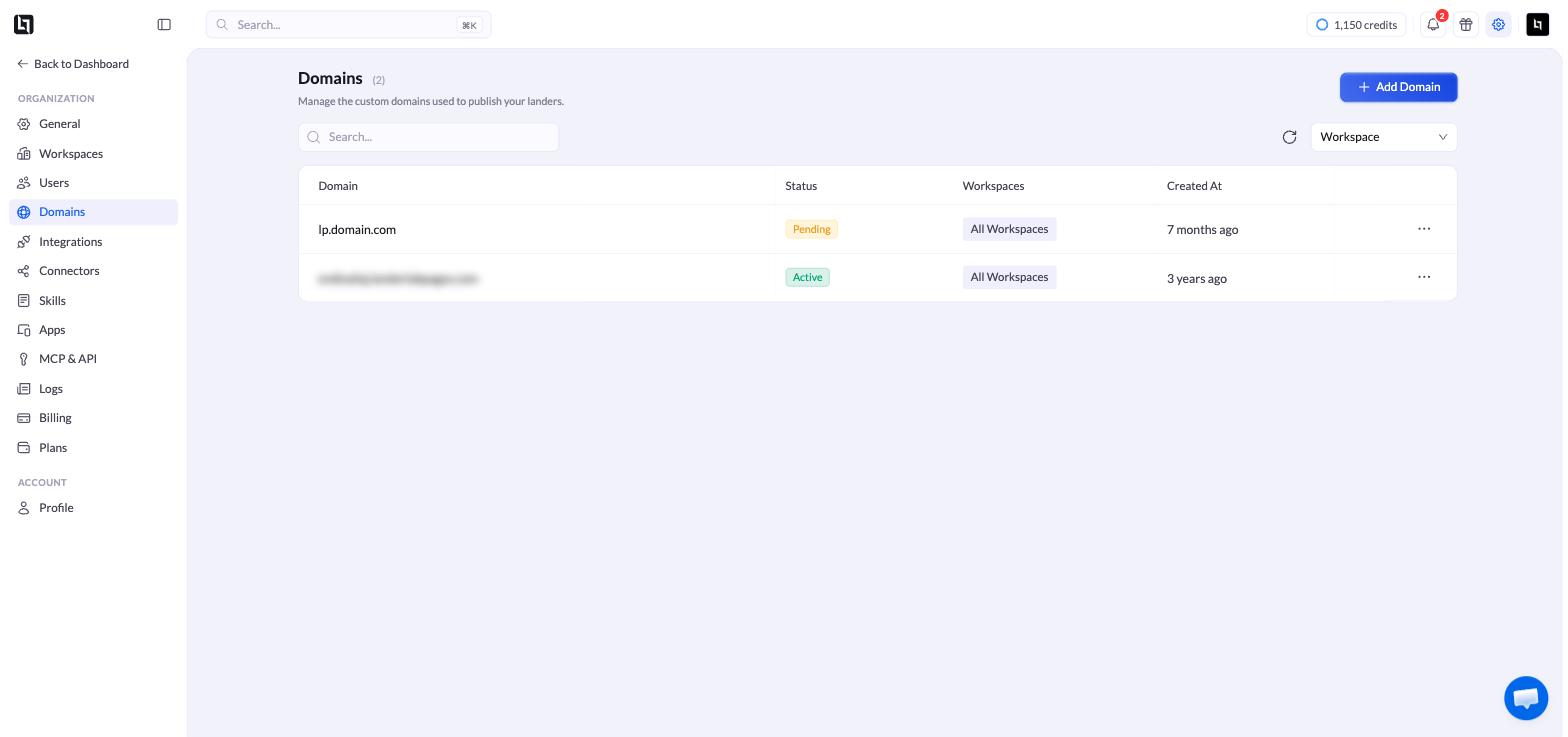
Adicione seu domínio
1
Informe o domínio
Clique em Add Domain e preencha a primeira etapa: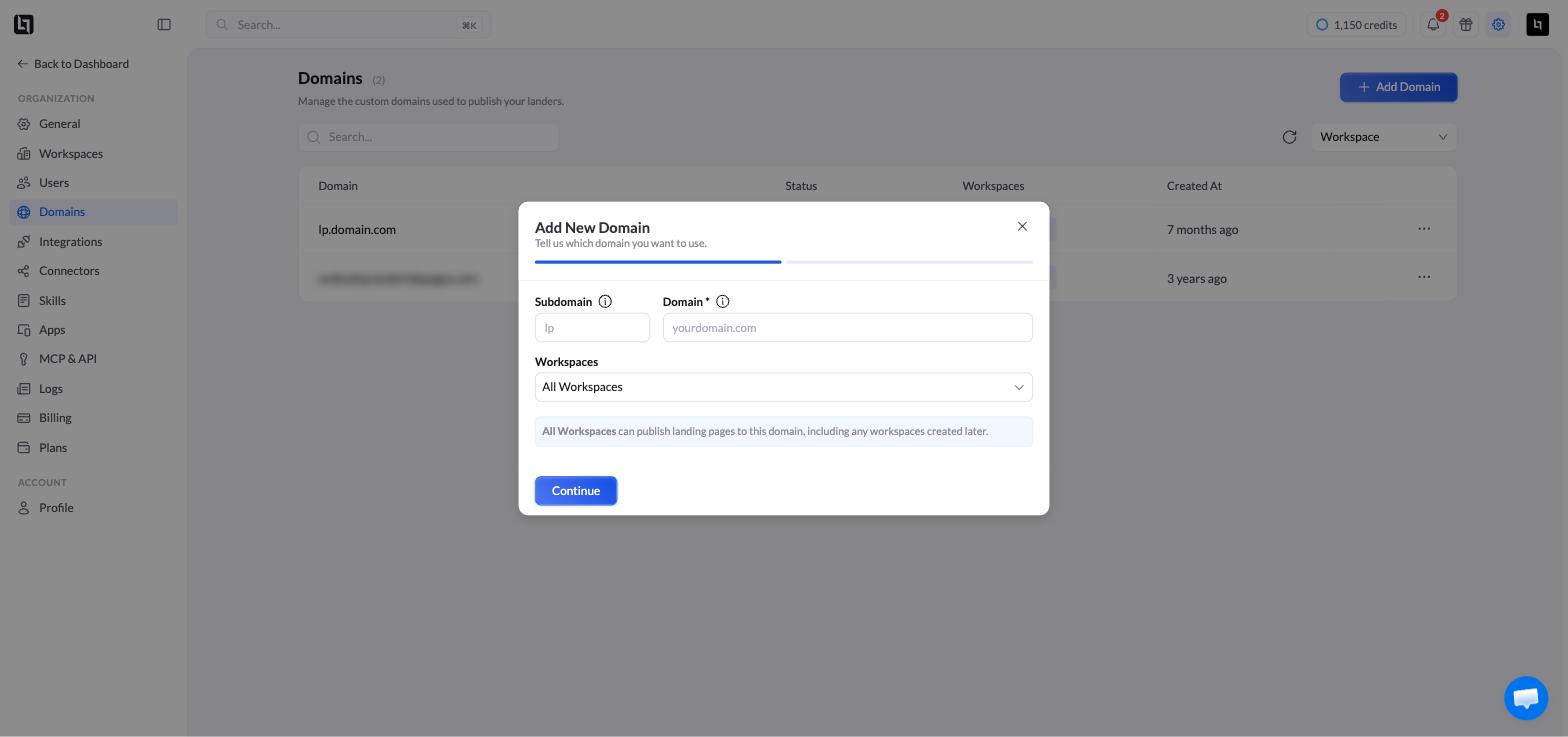
2
Escolha como conectá-lo
O LanderLab verifica onde o seu DNS é gerenciado e já deixa um método selecionado. Você pode alternar entre os dois:
- Cloudflare — o DNS é gerenciado automaticamente a partir da sua conta Cloudflare.
- Manual DNS (DNS manual) — você adiciona um registro DNS no seu provedor. Funciona com qualquer registrador.
3
Conclua a conexão
Siga o método que você escolheu:
Conectar via Cloudflare
Faça login na Cloudflare uma única vez e deixe o LanderLab criar os registros.
Conectar com DNS manual
Adicione o único registro que o LanderLab mostrar e depois faça a verificação.
4
Aguarde o status Active
O domínio aparece na lista como Pending (pendente) e muda para Active (ativo) assim que as alterações de DNS se propagam. Isso geralmente leva alguns minutos, mas pode levar até 48 horas.
Gerencie o domínio depois
Clique no menu de três pontos (…) ao lado de qualquer domínio.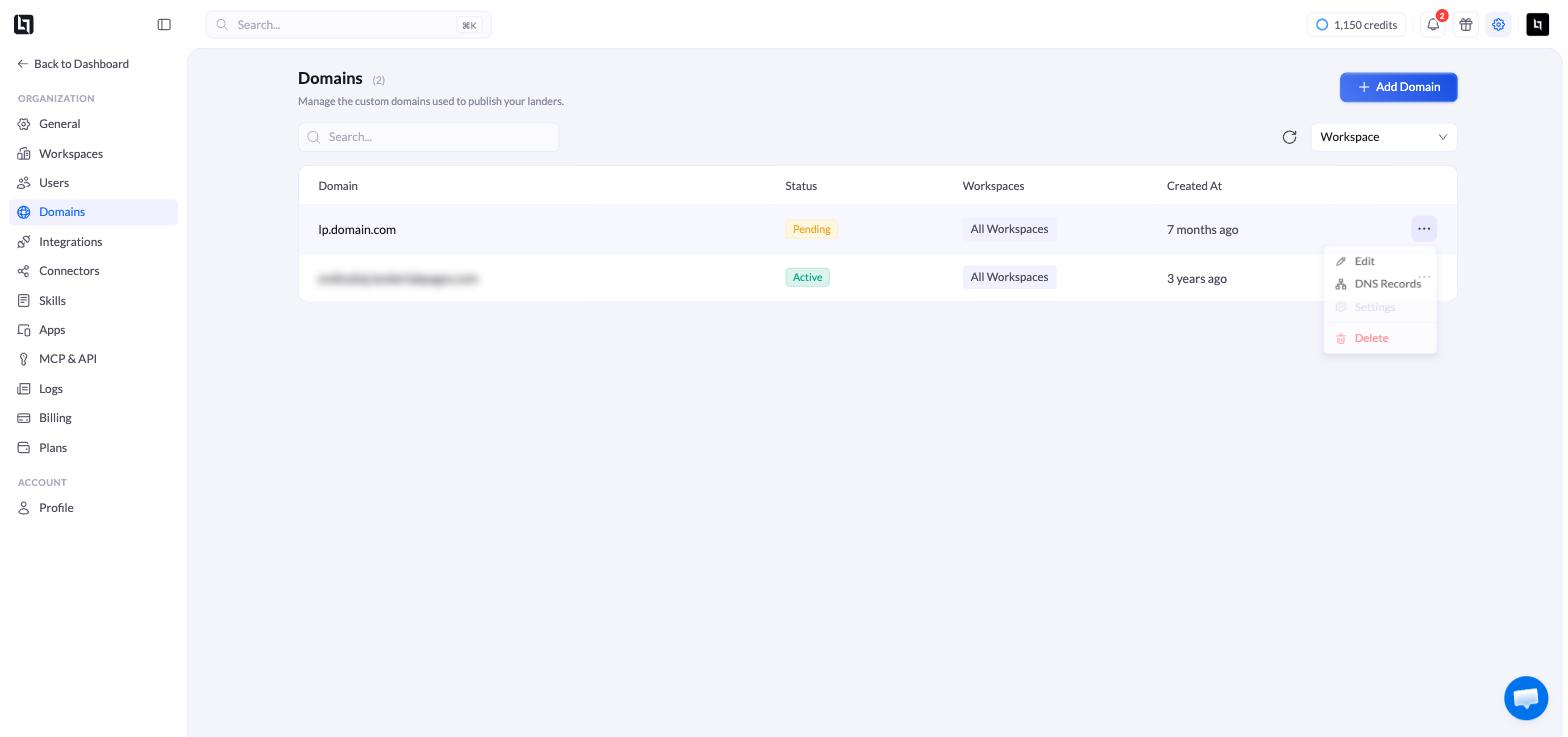
Perguntas frequentes
Qual método devo usar?
Qual método devo usar?
Use Cloudflare para a configuração mais rápida e sem trabalho manual. Use Manual DNS se o seu domínio for gerenciado em outro lugar e você quiser mantê-lo lá.
Posso usar meu domínio raiz?
Posso usar meu domínio raiz?
A Cloudflare aceita tanto domínios raiz quanto subdomínios. O Manual DNS geralmente exige um subdomínio, como
lp.yourdomain.com, porque alguns provedores não permitem o registro necessário em um domínio raiz.Não vejo o botão Add Domain
Não vejo o botão Add Domain
Provavelmente você não é admin nesta organização.