

Como acessar as configurações de design
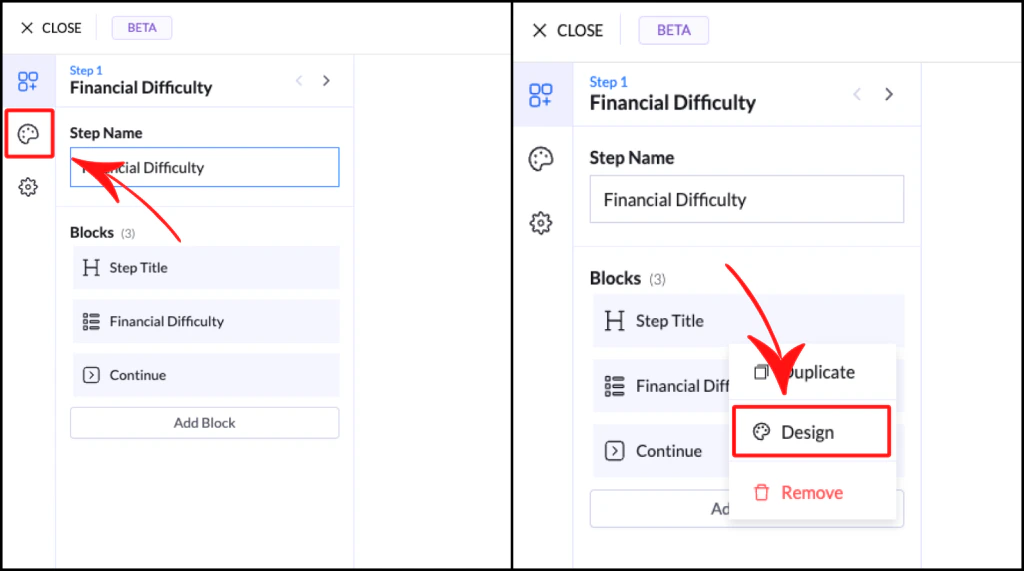
Você pode abrir o Design de duas formas:- Clique no ícone de paleta de cores no painel esquerdo → para estilos globais
- Clique nos três pontos (•••) de qualquer bloco e selecione Design → para acesso direto
Como o design funciona
As configurações de design são compartilhadas em todo o fluxo por meio de um sistema de herança:- Alterar os estilos atualiza automaticamente todos os blocos semelhantes
- Garante consistência em todo o fluxo
- Economiza tempo, evitando edições repetitivas
Cores
O painel Colors define a identidade visual do seu fluxo.Cores principais (Main Colors)
- Primary Color → Usada em botões, seleções e ações principais
- Secondary Color → Usada em detalhes e destaques
Cores neutras (Neutral Colors)
- Tons de preto, branco e cinza
- Usadas em textos, fundos e estrutura
Cor de erro (Error Color)
- Aplicada automaticamente a erros de validação e entradas inválidas
Fontes
Seu fluxo herda automaticamente as fontes da landing page em que ele está inserido.- Não é preciso configurar fontes dentro do fluxo
- Mantém tudo visualmente consistente
Presets
Presets são estilos prontos que você pode aplicar instantaneamente aos blocos. Em vez de criar estilos do zero, você pode:- Aplicar um preset
- Ajustá-lo, se necessário
Exemplo
Aplicar um preset a um bloco Multiple Choice define automaticamente:- Cores
- Espaçamento
- Estilos de botão
- Atualizar o estilo de um bloco atualiza todos os blocos semelhantes
Por que usar presets
- Configuração mais rápida
- Design consistente
- Não é preciso ter experiência com design
Boas práticas
- Defina as cores antes de montar seu fluxo
- Mantenha os estilos consistentes em todas as etapas
- Evite personalizar demais cada bloco
- Use presets para economizar tempo