

Use o If quando houver dois resultados possíveis (“faça isto; caso contrário, faça aquilo”). Use o Filter quando quiser manter apenas os leads que atendem às condições e descartar o restante. Para mais de dois resultados, use o Switch.
Adicione o node If
O If fica no grupo Internal do menu de nodes.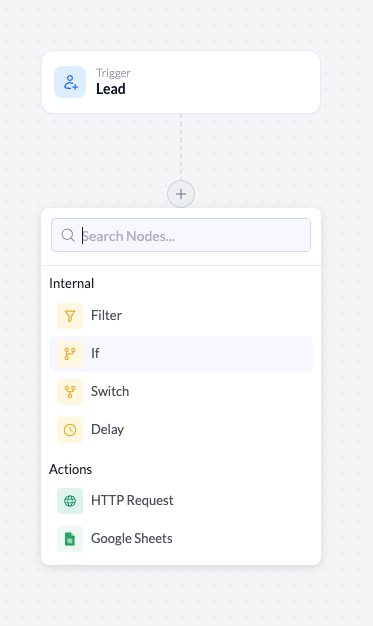
O menu de nodes com o If no grupo Internal.
1
Abra o menu de nodes
Clique no + abaixo do node em que você quer criar a ramificação (normalmente logo depois do gatilho).
2
Selecione If
Em Internal, clique em If. O node é adicionado ao canvas e as configurações dele abrem à direita.
As ramificações Yes e No
Depois de adicionado, o node If aparece no canvas com dois caminhos abaixo dele: uma ramificação verde Yes e uma ramificação vermelha No. Cada ramificação tem o próprio botão +, para que você crie uma sequência diferente de nodes em cada lado.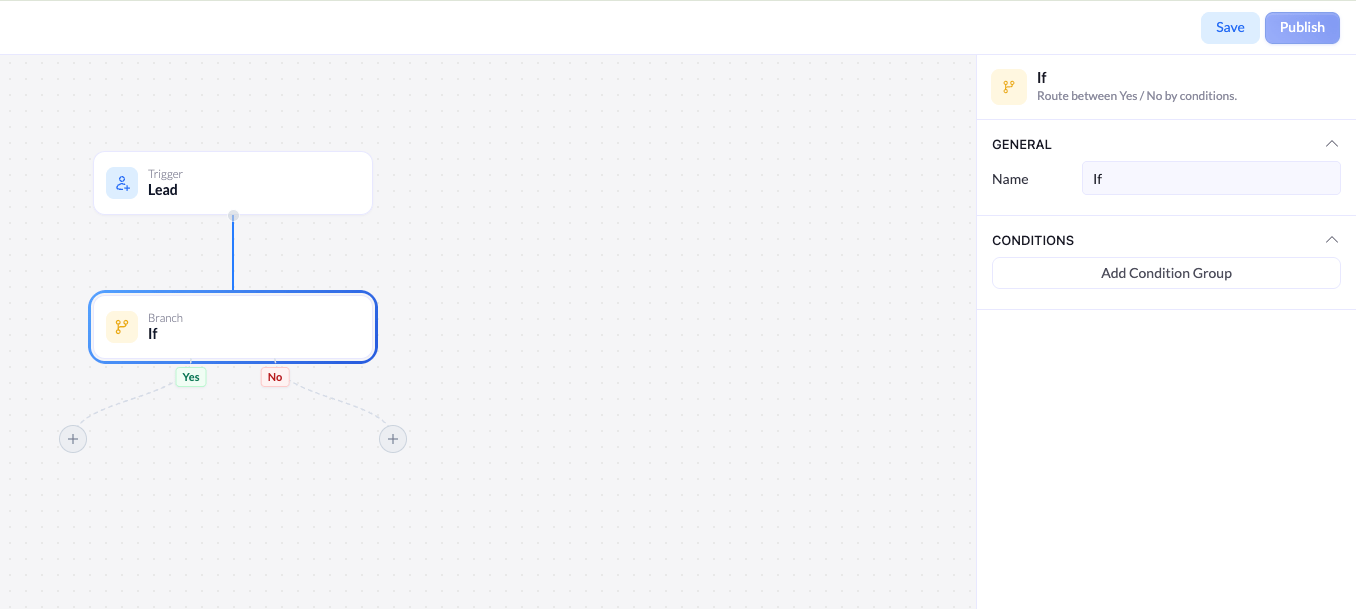
Um node If dividindo o workflow nas ramificações Yes e No.
- Yes - executada para os leads que atendem às suas condições.
- No - executada para os leads que não atendem.
Configure as condições
Ao selecionar o node, as configurações dele são abertas. O cabeçalho confirma o que ele faz: Route between Yes / No by conditions (encaminha entre Yes / No de acordo com as condições).Geral
Condições
A seção Conditions define o que conta como Yes. Se o lead atender às condições, ele segue pela ramificação Yes; caso contrário, segue pela ramificação No. Clique em Add Condition Group para adicionar sua primeira condição. Cada condição tem três partes, lidas da esquerda para a direita: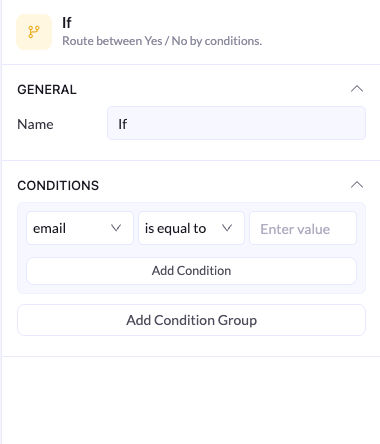
Uma condição: campo, operador e valor.
Campo
O primeiro menu suspenso lista os campos capturados na landing page conectada - por exemplo, email. Escolha o campo a ser verificado.
Operador
O segundo menu suspenso define como o campo é comparado com o valor - por exemplo, is equal to, is not equal to, contains, does not contain, greater than ou less than.
Valor
O terceiro campo é o valor de comparação. Digite o valor a ser verificado.
Combine condições com AND / OR
Você pode adicionar mais de uma condição. Clique em Add Condition dentro de um grupo, e uma chave AND / OR aparece entre as condições.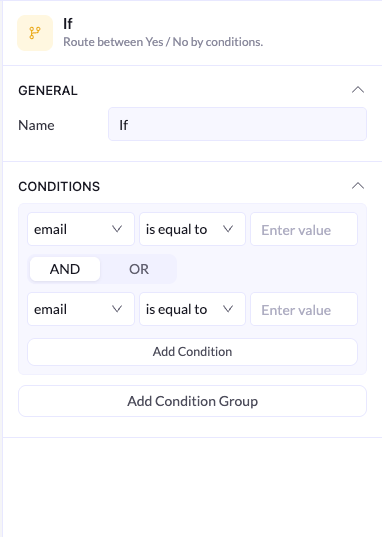
Duas condições unidas por uma chave AND/OR.
- AND - o lead segue pela ramificação Yes somente se atender a todas as condições do grupo.
- OR - o lead segue pela ramificação Yes se atender a pelo menos uma condição do grupo.
- Dentro de um grupo - as condições se combinam de acordo com a chave AND / OR do grupo.
- Entre grupos - cada grupo é avaliado como um todo e, depois, os grupos se combinam de acordo com a chave AND / OR entre eles.
Pense nos grupos como os parênteses na matemática: as condições dentro de um grupo são avaliadas primeiro e, depois, os grupos são combinados. Crie um novo grupo sempre que sua lógica misturar AND e OR.