

Onde encontrar as sessões
1
Abra suas configurações
Clique no ícone de engrenagem no canto superior direito do painel.
2
Vá até Profile
Na barra lateral esquerda, em Account, clique em Profile.
3
Role até Security
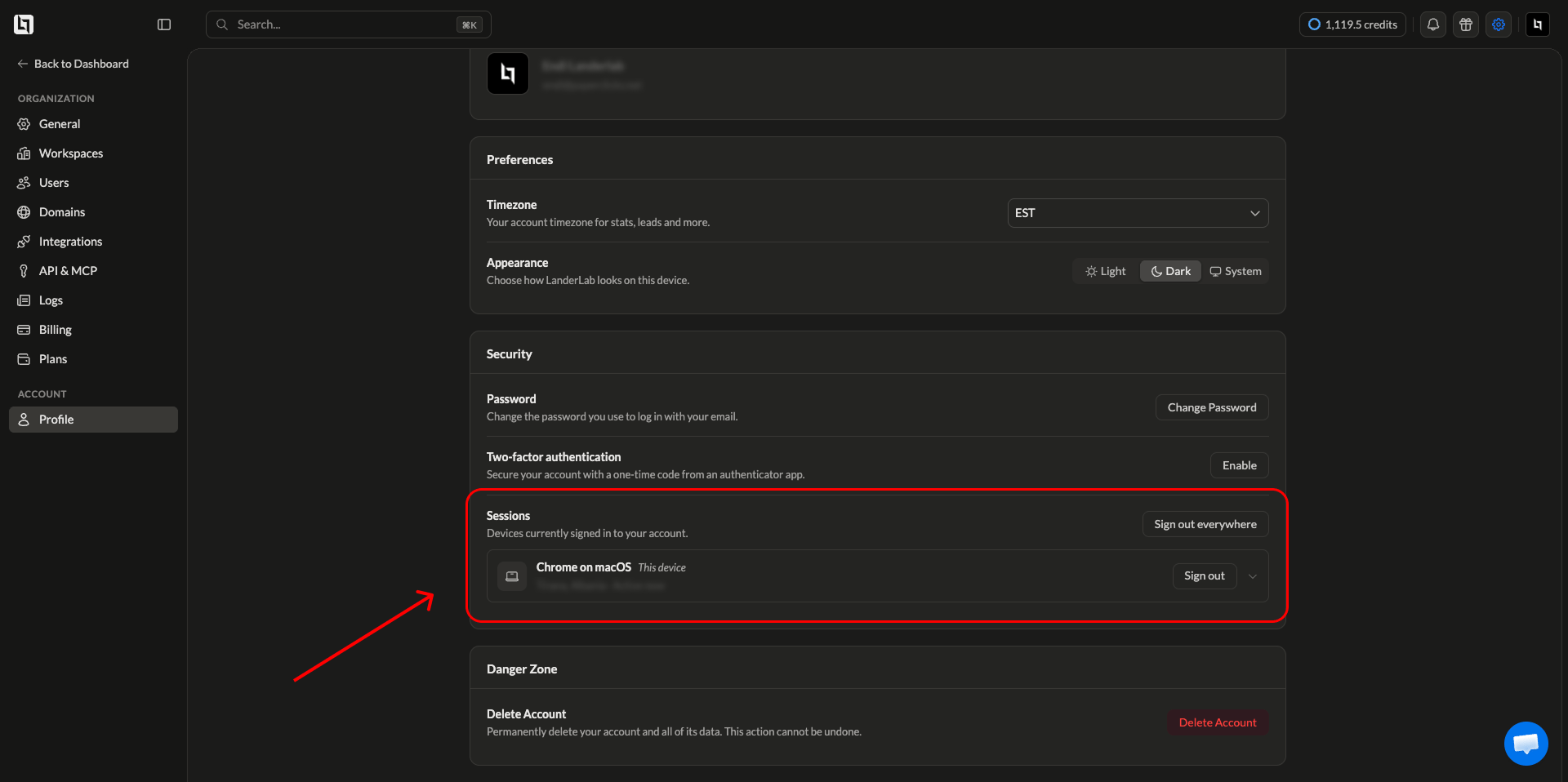
Encontre o card Security. A seção Sessions aparece abaixo de Password e Two-factor authentication.
O que cada sessão mostra
Cada dispositivo conectado aparece em uma linha própria, com:
Clique na seta do lado direito da linha de uma sessão para expandi-la e ver mais detalhes sobre esse dispositivo.
A localização é estimada a partir do endereço IP, então pode mostrar uma cidade próxima em vez da sua cidade exata. Uma VPN ou uma rede móvel também pode fazer uma sessão aparecer em outro país.
Desconectar um único dispositivo
1
Encontre a sessão
Percorra a lista e identifique o dispositivo que você quer remover.
2
Clique em Sign out
Clique em Sign out nessa linha. A sessão é encerrada imediatamente, e o dispositivo precisará fazer login novamente na próxima vez que abrir o LanderLab.
Desconectar todos os dispositivos
Clique em Sign out everywhere na parte superior da seção Sessions para encerrar todas as sessões ativas da sua conta. Use essa opção quando não tiver certeza de qual dispositivo é qual, quando perder um celular ou notebook, ou logo depois de alterar sua senha.Quando revisar suas sessões
Confira sua lista de sessões se notar qualquer uma das situações abaixo:- Um login de uma cidade ou de um país que você não visitou
- Um navegador ou sistema operacional que você não usa
- Atividade na sua conta em um horário em que você não estava trabalhando
- Um dispositivo que não é mais seu ou que você deu para outra pessoa
Perguntas frequentes
Por que o mesmo dispositivo aparece mais de uma vez?
Por que o mesmo dispositivo aparece mais de uma vez?
Cada navegador cria a própria sessão. Fazer login com o Chrome e o Safari no mesmo notebook, ou usar uma janela anônima, cria entradas separadas. Desconectar uma delas não afeta as outras.
Desconectar apaga algum dos meus trabalhos?
Desconectar apaga algum dos meus trabalhos?
Não. Desconectar apenas encerra o acesso nesse dispositivo. Suas landing pages, leads e configurações não são afetados.
Por quanto tempo uma sessão permanece ativa?
Por quanto tempo uma sessão permanece ativa?
Uma sessão permanece ativa até que você a desconecte, desconecte todos os dispositivos ou até que ela expire após um longo período de inatividade.
Posso ver as sessões de outros usuários da minha organização?
Posso ver as sessões de outros usuários da minha organização?
Não. A lista de sessões inclui apenas a sua própria conta. Para revisar a atividade de toda a sua organização, use o log de auditoria em Settings > Logs.