

Os casos são avaliados de cima para baixo, e o lead segue o primeiro caso que atender. Ordene seus casos do mais específico para o mais genérico, para que um caso amplo não capture leads destinados a um caso mais restrito.
Adicione o node Switch
O Switch fica no grupo Internal do menu de nodes.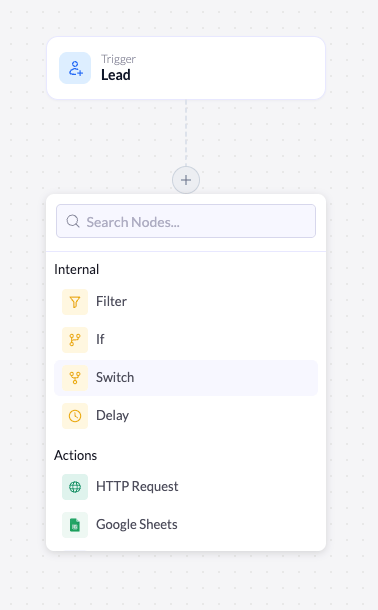
O menu de nodes com o Switch no grupo Internal.
1
Abra o menu de nodes
Clique no + abaixo do node em que você quer criar a ramificação (normalmente logo depois do gatilho).
2
Selecione Switch
Em Internal, clique em Switch. O node é adicionado ao canvas e as configurações dele abrem à direita.
Como funcionam os casos e a ramificação Default
Cada caso que você adiciona vira uma ramificação própria abaixo do node Switch no canvas. Além dos seus casos, o node sempre tem uma ramificação Default.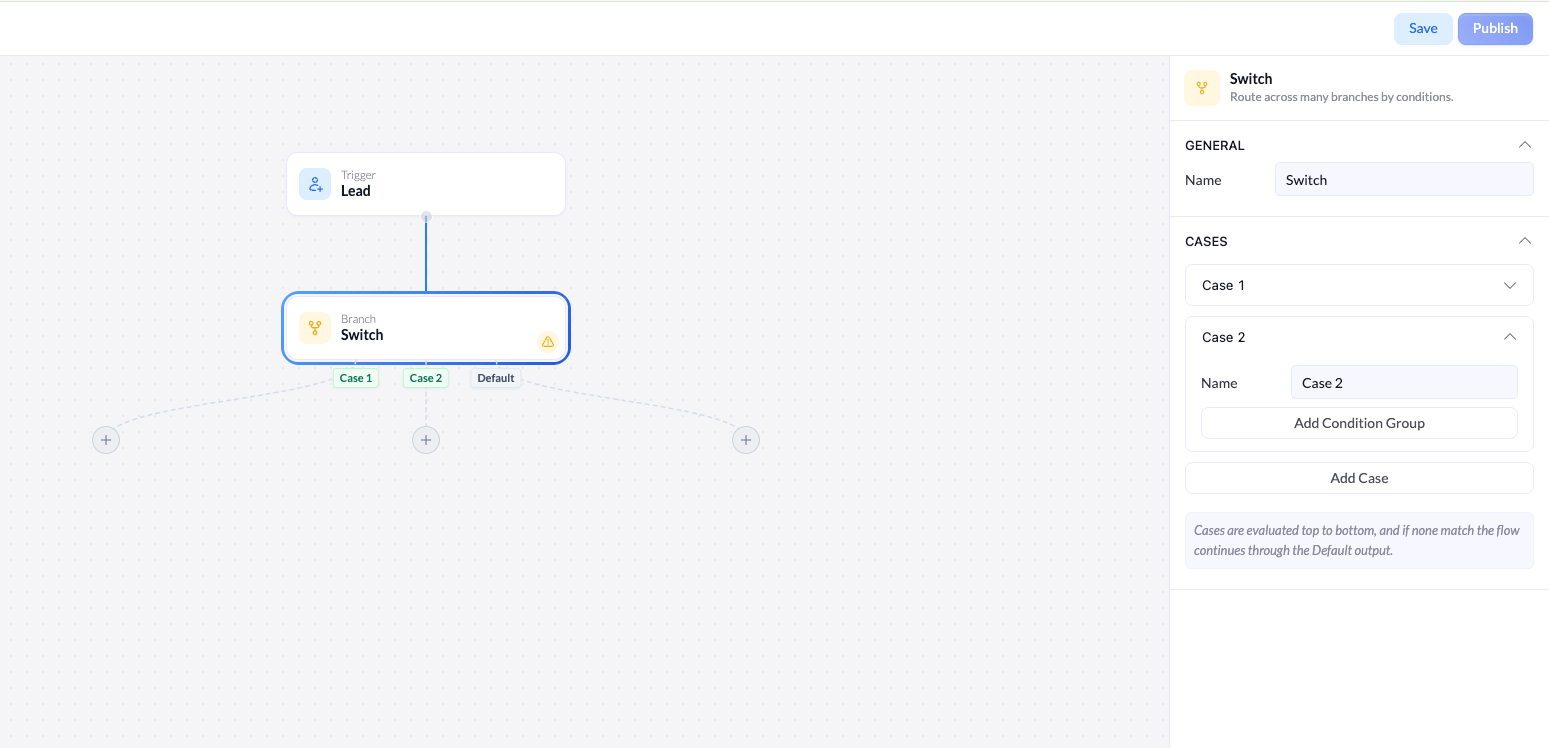
Um node Switch com dois casos e uma ramificação Default.
- Casos (Cases) - avaliados de cima para baixo. O lead segue o primeiro caso cujas condições ele atender.
- Default - o caminho alternativo. Um lead que não atende a nenhum caso segue pela Default.
Configure o Switch
Ao selecionar o node, as configurações dele são abertas. O cabeçalho confirma o que ele faz: Route across many branches by conditions (encaminha por várias ramificações de acordo com as condições).Geral
Adicione e gerencie casos
Na seção Cases, clique em Add Case para criar um caso. Cada caso tem:- Name - o rótulo exibido na ramificação do caso (por exemplo,
Pro plan). Renomeie-o para que o canvas continue fácil de ler. - Conditions - as regras que o lead precisa atender para seguir pela ramificação desse caso.
- Duplicar / excluir - use os ícones no cabeçalho do caso para copiá-lo ou removê-lo.
Crie as condições de um caso
Dentro de um caso, clique em Add Condition Group para adicionar sua primeira condição. As condições funcionam exatamente como nos nodes Filter e If. Cada uma tem três partes, lidas da esquerda para a direita: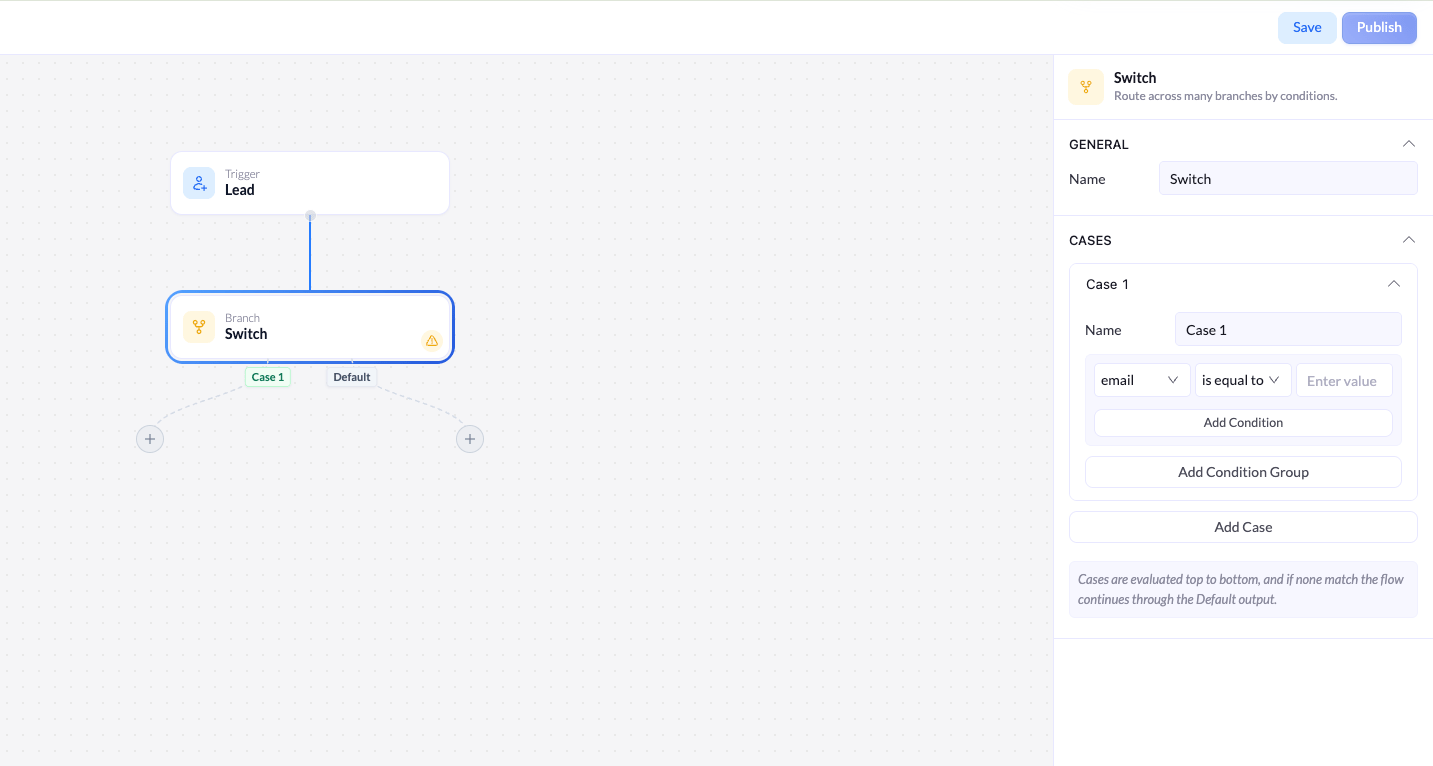
Uma condição de caso: campo, operador e valor.
Campo
O primeiro menu suspenso lista os campos capturados na landing page conectada - por exemplo, email. Escolha o campo a ser verificado.
Operador
O segundo menu suspenso define como o campo é comparado - por exemplo, is equal to, contains, greater than ou less than.
Valor
O terceiro campo é o valor de comparação. Digite o valor a ser verificado.