


Visão geral
Este guia mostra como conectar o ClickFlare e o LanderLab para que cada lead capturado na sua landing page seja enviado automaticamente de volta ao ClickFlare por postback servidor a servidor (S2S). Depois da conexão, você pode ver os dados dos leads (nome, e-mail, telefone) diretamente nos relatórios do ClickFlare e repassá-los a plataformas de anúncios como a Meta, para melhorar a qualidade do sinal e otimizar melhor os anúncios.Como funciona
Quando um visitante clica no seu anúncio, o ClickFlare atribui um click ID único e o redireciona para a sua landing page no LanderLab. Esse click ID acompanha o visitante na URL. Quando o visitante envia um formulário na sua landing page, o LanderLab dispara um postback S2S para o ClickFlare com o click ID, o tipo de conversão e todos os dados do formulário que você decidir mapear (nome, e-mail, telefone etc.). Isso oferece atribuição de funil completo: você sabe exatamente qual campanha, anúncio e palavra-chave gerou cada lead.O LanderLab dispara o postback apenas no envio do formulário. Não é possível acioná-lo em outros eventos, como o carregamento da página ou o clique em um botão.
Pré-requisitos
- Uma conta ativa no ClickFlare
- Uma conta ativa no LanderLab
- Uma landing page publicada no LanderLab com um formulário de captura de leads
Parte 1: configure a oferta no ClickFlare
A landing page do LanderLab funciona como a sua “oferta” no ClickFlare. Crie-a como uma oferta para poder atribuí-la a uma campanha e anexar o click ID.- No ClickFlare, acesse Offers e clique em New Offer.
- Informe um nome para a oferta (por exemplo, “Bath Remodeling Lead Gen”).
- No campo Offer URL, informe a URL da sua landing page do LanderLab e anexe o parâmetro do click ID:
- Em Conversion tracking, selecione seu domínio de rastreamento e defina o método de rastreamento como S2S Postback URL.
- Clique em Save.
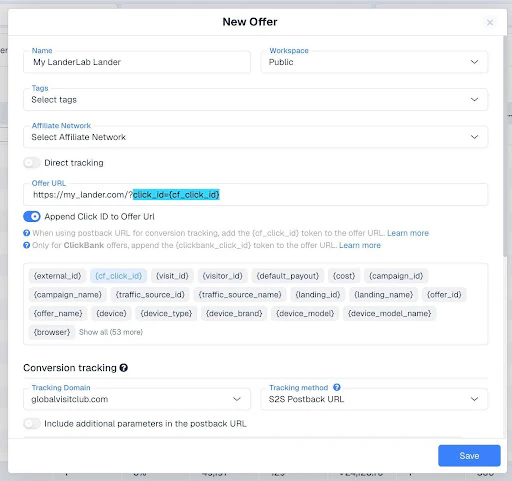
O nome do parâmetro
click_id é importante. Você usará esse mesmo nome de parâmetro ao configurar a integração no LanderLab.Parte 2: crie a campanha no ClickFlare
- Acesse Campaigns e clique em New Campaign.
- Na aba General, preencha os dados da campanha (nome, fonte de tráfego etc.).
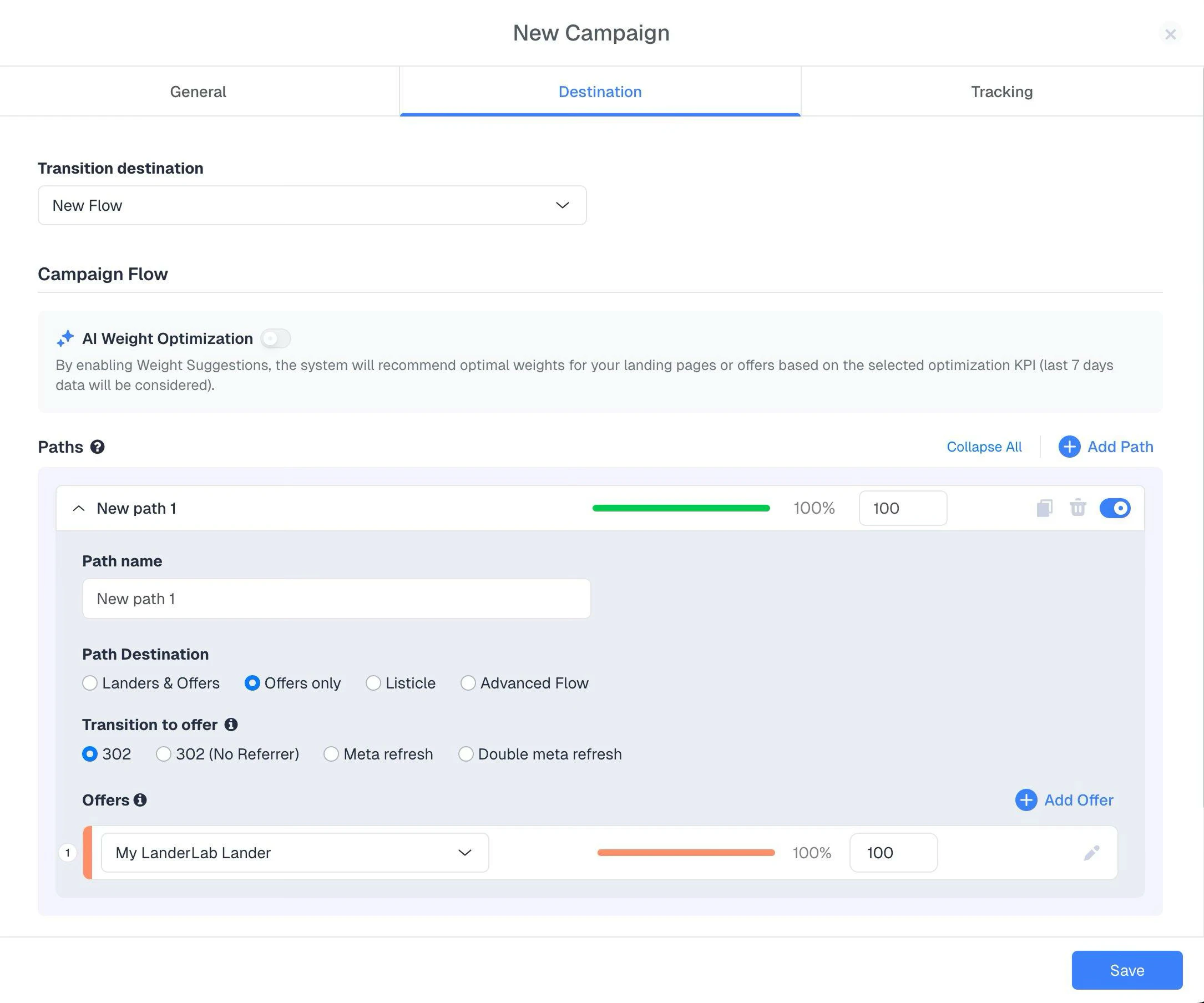
- Na aba Destination:
- Em Path Destination, selecione Offers only (já que, nesta configuração, o LanderLab funciona tanto como lander quanto como oferta).
- Selecione a oferta que você criou na Parte 1.
- Clique em Save.
- Acesse a aba Tracking e copie sua Campaign URL. Essa é a URL que você usará nos seus anúncios.
Parte 3: configure a integração com o ClickFlare no LanderLab
É aqui que você conecta as duas plataformas para que o LanderLab saiba para onde enviar os dados dos leads quando um formulário for enviado.Passo 1: abra as configurações de integração
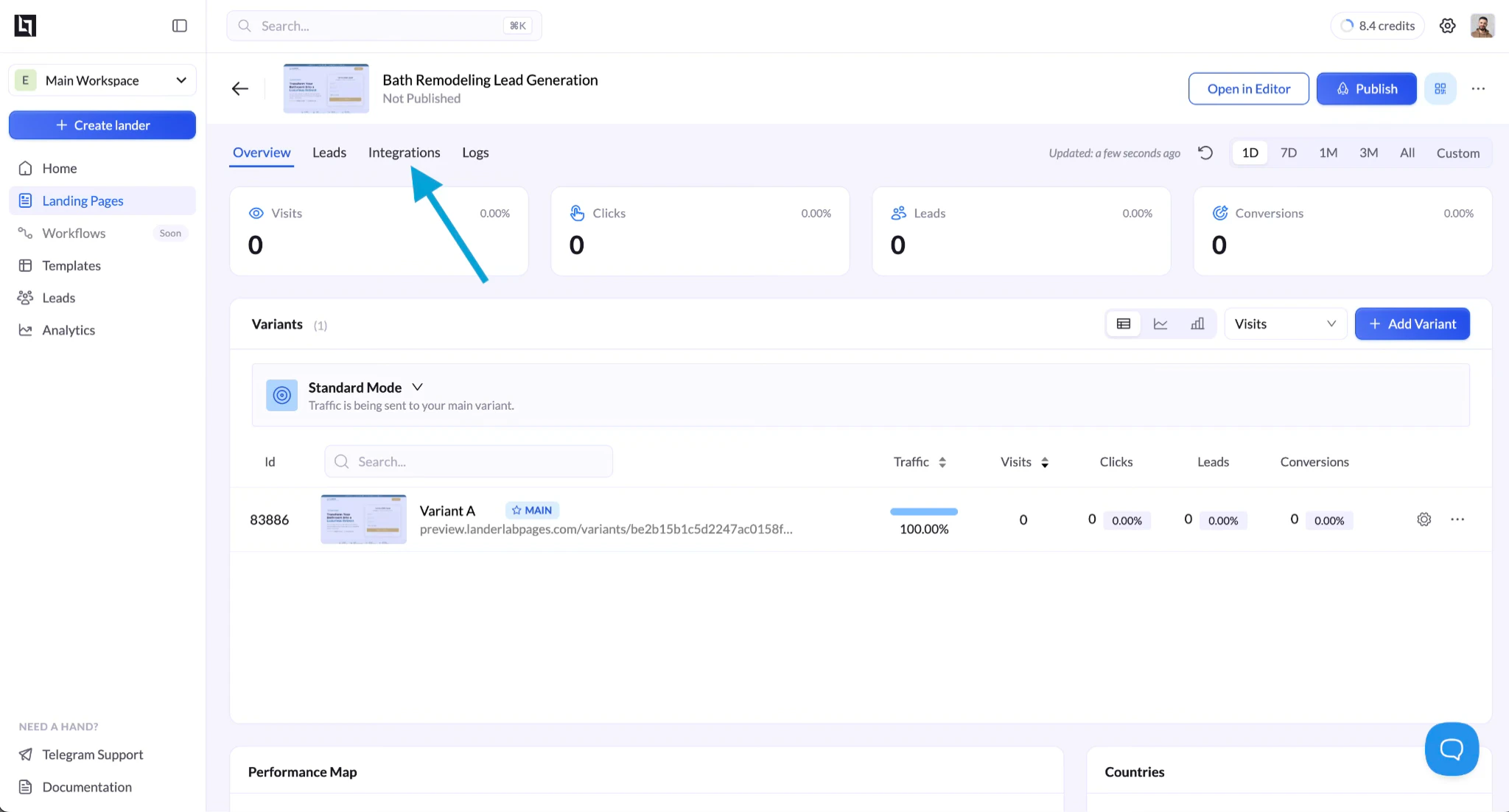
- No LanderLab, acesse Landing Pages e clique no lander que você está usando nesta campanha.
- Clique na aba Integrations.
- Clique em Add Integration.
- Encontre o ClickFlare na lista e clique em + Add.
Passo 2: informe os dados do postback
- Name: informe um nome para esta integração (por exemplo, “ClickFlare”).
- Postback URL: informe a URL base de postback do seu domínio de rastreamento do ClickFlare, até o ”?”, sem incluí-lo. Por exemplo:
flarevisits.com pelo seu domínio de rastreamento real do ClickFlare.
- Click ID URL parameter: informe
click_id. Ele precisa ser igual ao nome do parâmetro que você usou ao anexar o click ID à URL da oferta na Parte 1. - Clique em Continue.
Passo 3: mapeie os campos do formulário para os parâmetros do postback
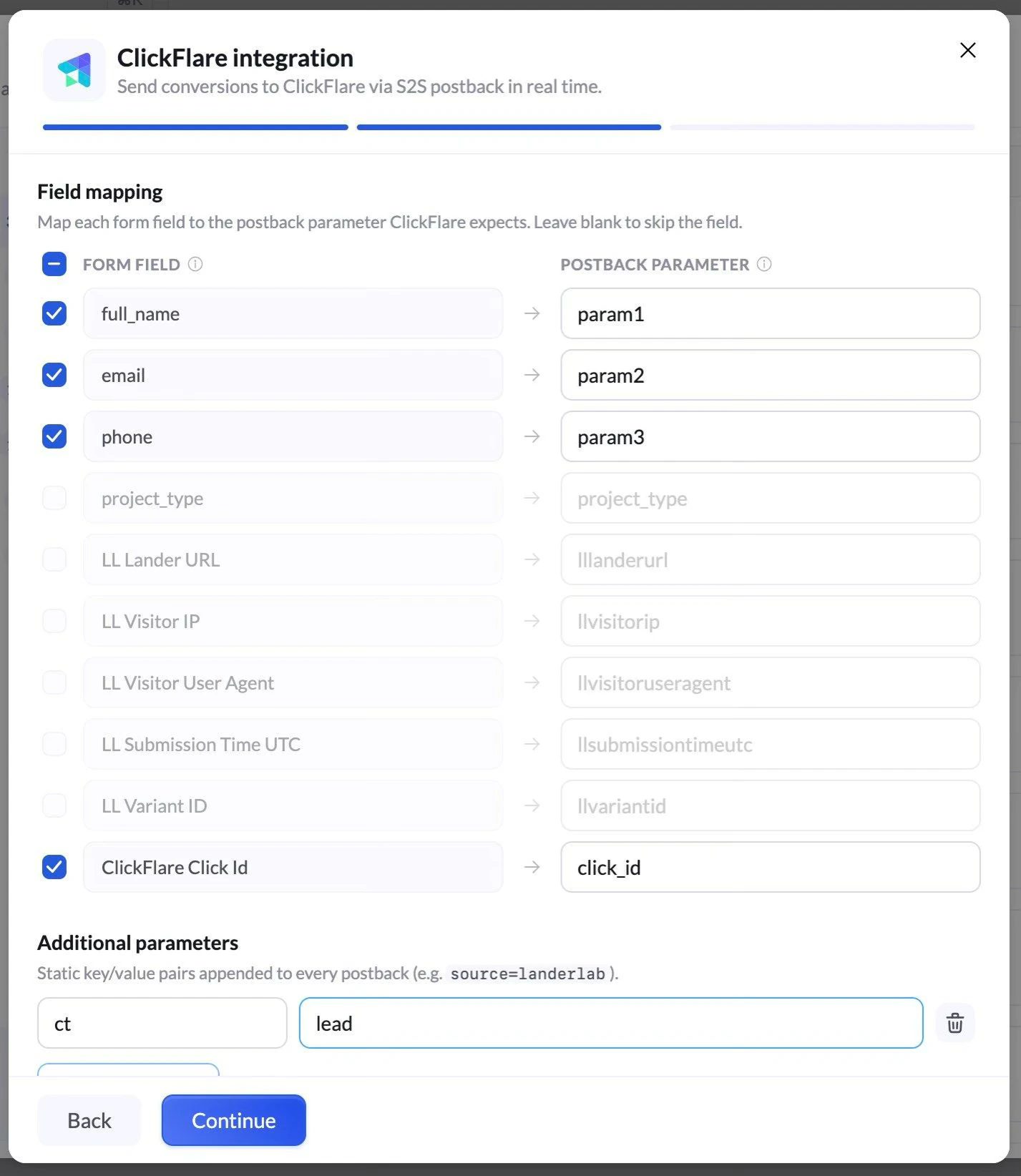
Nesta tela, você mapeia os campos do formulário da sua landing page para os parâmetros de postback do ClickFlare. O ClickFlare aceita 20 parâmetros personalizados (de param1 a param20), nos quais você pode enviar qualquer dado coletado pelo formulário. Por exemplo:
Marque a caixa ao lado de ClickFlare Click Id para que o click ID capturado da URL seja incluído no postback. Esse campo é mapeado automaticamente para o parâmetro
click_id.
Por que mapear os campos do formulário?
Enviar os dados dos leads (e-mail, telefone, nome) de volta ao ClickFlare tem duas finalidades. Primeiro, você pode ver esses dados nos relatórios do ClickFlare para cada conversão. Segundo, o ClickFlare pode encaminhar esses dados a plataformas de anúncios como a Meta pela API de Conversões (CAPI), o que melhora as taxas de correspondência e ajuda a plataforma de anúncios a otimizar suas campanhas com mais eficiência.Passo 4: adicione um tipo de conversão personalizado (opcional)
Em Additional parameters, você pode adicionar um par chave-valor estático que será anexado a todos os postbacks. Um uso comum é definir o tipo de conversão:
Assim, a conversão aparecerá como “Lead” no ClickFlare, o que facilita diferenciá-la de outros tipos de conversão.
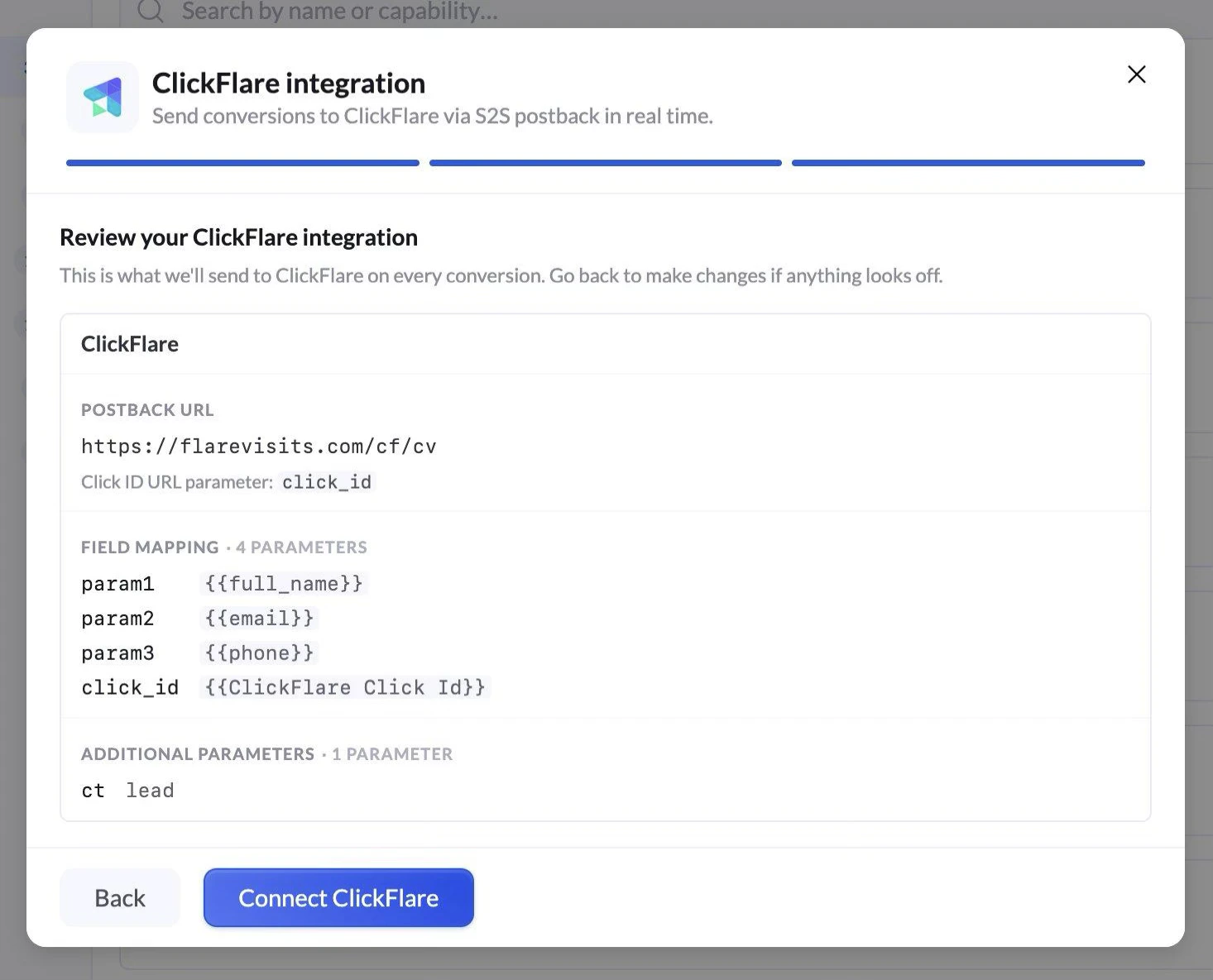
Passo 5: revise e conecte
Clique em Continue para revisar as configurações da integração. Você verá um resumo da URL de postback, dos mapeamentos de campos e dos parâmetros adicionais. Se estiver tudo certo, clique em Connect ClickFlare.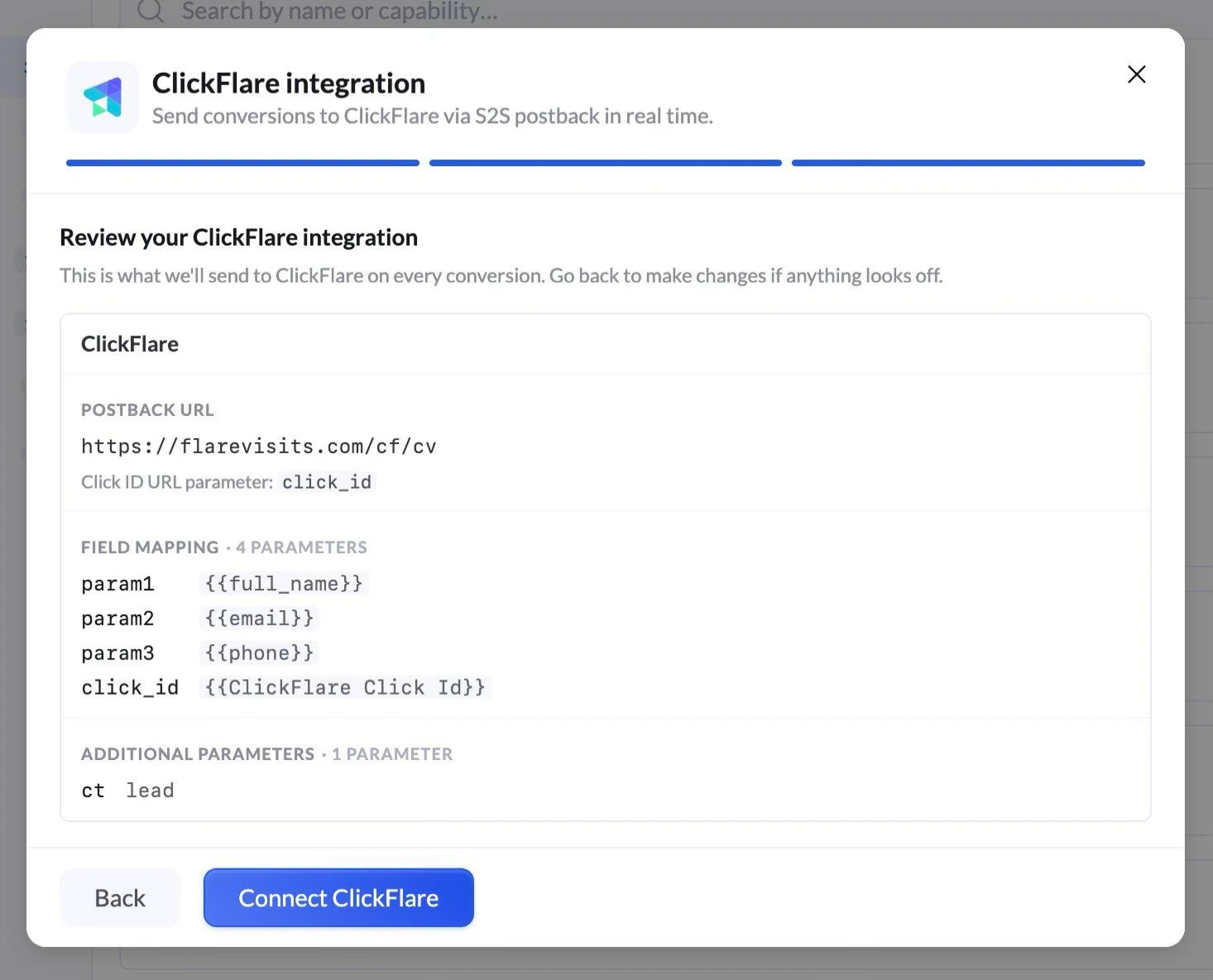
Parte 4: use a URL da campanha nos seus anúncios
Pegue a Campaign URL do ClickFlare (da Parte 2, passo 5) e use-a como URL de destino na sua plataforma de anúncios. Quando um usuário clicar no anúncio, o ClickFlare o redirecionará para a página do LanderLab com o click ID anexado.Como testar a integração
- Clique na URL da sua campanha para visitar a landing page.
- Envie o formulário com dados de teste.
- No ClickFlare, confira se há uma nova conversão no relatório da campanha. Verifique se o tipo de conversão e os parâmetros mapeados (nome, e-mail, telefone) aparecem corretamente.
Configuração para Google Ads / rastreamento direto
A configuração descrita acima usa uma campanha com redirecionamento, que é a abordagem padrão para fontes de tráfego que permitem URLs de redirecionamento (Meta, native, push etc.). Se você está rodando tráfego do Google Ads e usando uma configuração de rastreamento direto (sem redirecionamento), o click ID não pode ser anexado à URL por redirecionamento. Nesse caso:- Instale o script de rastreamento do ClickFlare na sua landing page do LanderLab.
- O LanderLab capturará automaticamente o click ID do ClickFlare a partir do cookie definido pelo script de rastreamento.
- O restante da integração (mapeamento de campos, postback, tipo de conversão) funciona da mesma forma.
Referência rápida
Perguntas frequentes
Posso acionar o postback em eventos além do envio do formulário?
Posso acionar o postback em eventos além do envio do formulário?
Não. A integração entre o LanderLab e o ClickFlare dispara o postback apenas no envio do formulário. Outros eventos da página (visualização de página, clique em botão, rolagem) não são aceitos como gatilhos de postback.
Quantos parâmetros posso enviar de volta ao ClickFlare?
Quantos parâmetros posso enviar de volta ao ClickFlare?
O ClickFlare aceita 20 parâmetros personalizados (de param1 a param20). Você pode mapear qualquer campo do formulário para qualquer um desses parâmetros.
E se eu estiver usando o Google Ads com rastreamento direto?
E se eu estiver usando o Google Ads com rastreamento direto?
Instale o script de rastreamento do ClickFlare na página. O LanderLab obterá o click ID do cookie automaticamente, então você não precisa repassar o click ID por redirecionamento.
O nome do parâmetro do click ID faz diferença?
O nome do parâmetro do click ID faz diferença?
Sim. O nome do parâmetro que você usa na URL da oferta do ClickFlare (por exemplo,
click_id) precisa ser igual ao valor de Click ID URL parameter que você informa nas configurações da integração no LanderLab.