

Onde gerenciar os conectores
Você pode gerenciar os conectores em dois lugares. Ambos mostram os mesmos conectores.- No Assistente de IA: clique em + na caixa de prompt, passe o mouse sobre Connectors e clique em Manage connectors.
- Nas Configurações: abra Settings e selecione Connectors em Organization. Ali você vê todos os conectores que sua organização adicionou e pode clicar em Add connector para adicionar um novo.
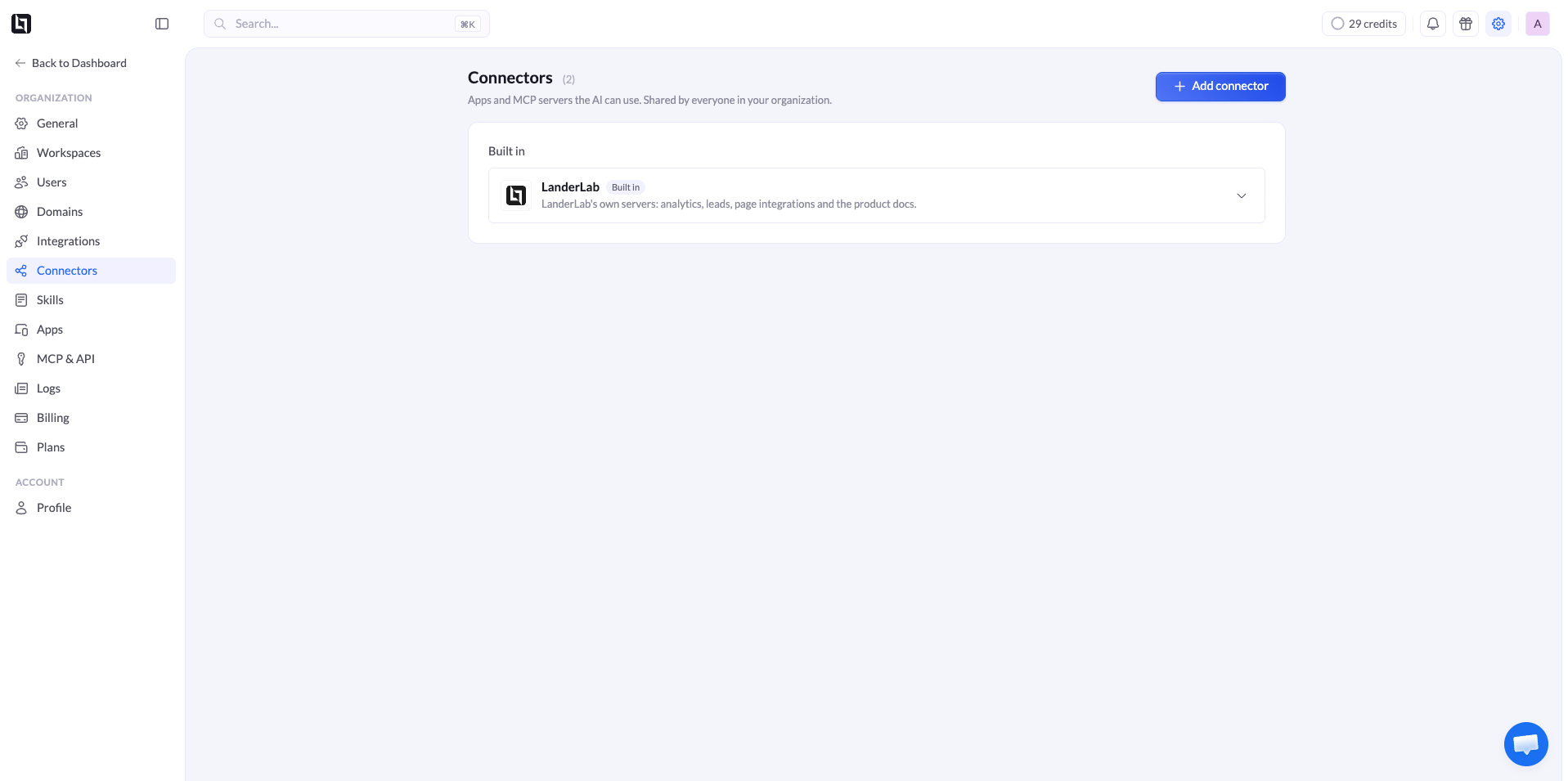
Os conectores são compartilhados com todos da sua organização. Quando você adiciona um, todos os membros da equipe podem usá-lo com o Assistente de IA.
Conector integrado do LanderLab
Toda organização já vem com o conector LanderLab integrado. Ele dá à IA acesso às suas análises, leads, integrações de página e à documentação do produto LanderLab, então você não precisa configurar nada.Encontre os conectores disponíveis
Todos os conectores disponíveis aparecem na janela Add connector. Abra essa janela em Manage connectors no Assistente de IA ou clique em Add connector em Settings > Connectors. Os conectores são agrupados por categoria, como Tracking, Research, Design e Commerce, para que você encontre rapidamente o que precisa. Cada conector mostra uma breve descrição do que a IA pode usar dele. Adicionamos novos conectores com frequência, então volte sempre para conferir.Os conectores que aparecem acinzentados ainda não estão disponíveis para a sua conta.
Como adicionar um conector
1
Abra a janela Add connector
Na caixa de prompt do Assistente de IA, clique em +, passe o mouse sobre Connectors e clique em Manage connectors. Ou vá até Settings > Connectors e clique em Add connector.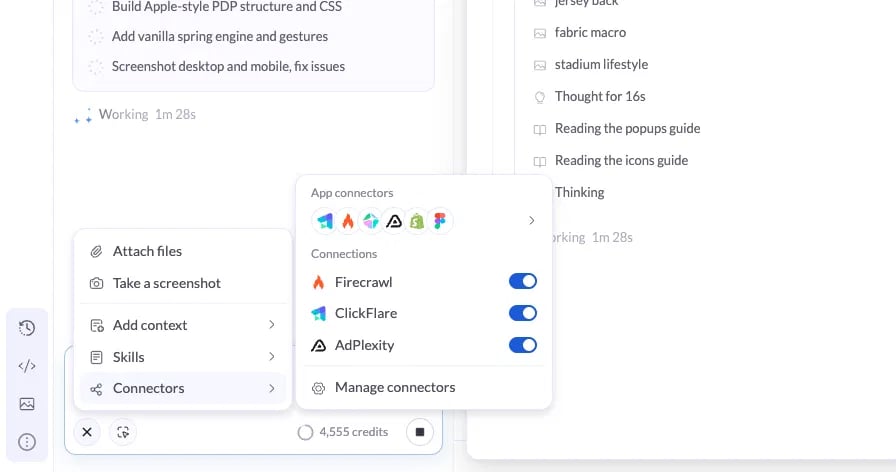
2
Encontre o conector
Navegue pelas categorias à esquerda ou pesquise por nome ou funcionalidade.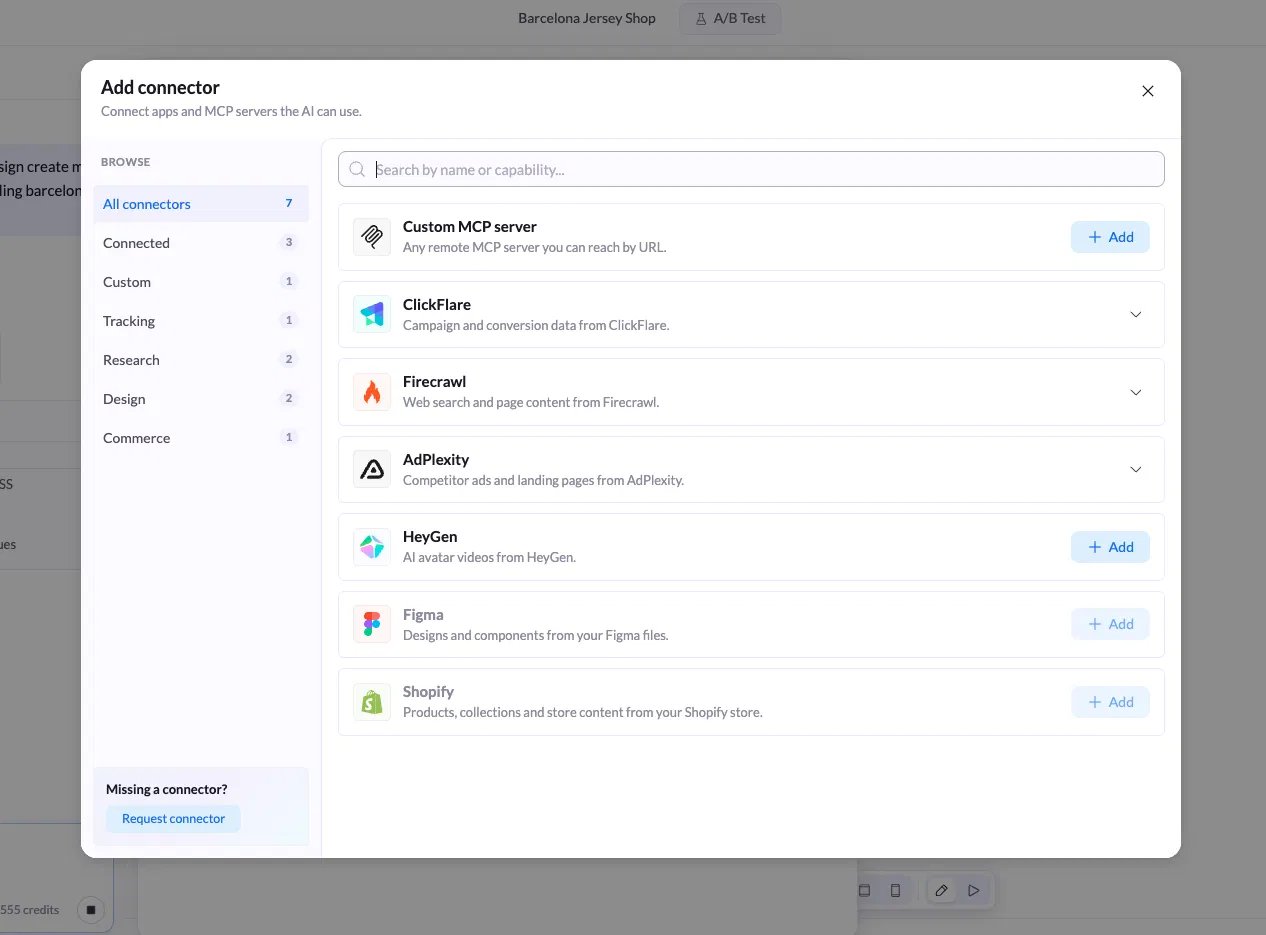
3
Clique em Add
Clique em Add ao lado do conector e siga as instruções para fazer login ou inserir suas credenciais.
4
Confirme que ele está conectado
O conector agora aparece em Connected e no menu Connectors da caixa de prompt.
Como adicionar um servidor MCP personalizado
Use um servidor MCP personalizado para conectar qualquer ferramenta que não esteja na lista.1
Abra a janela Add connector
Clique em + na caixa de prompt, passe o mouse sobre Connectors e clique em Manage connectors. Ou vá até Settings > Connectors e clique em Add connector.
2
Adicione um Custom MCP server
Clique em Add ao lado de Custom MCP server.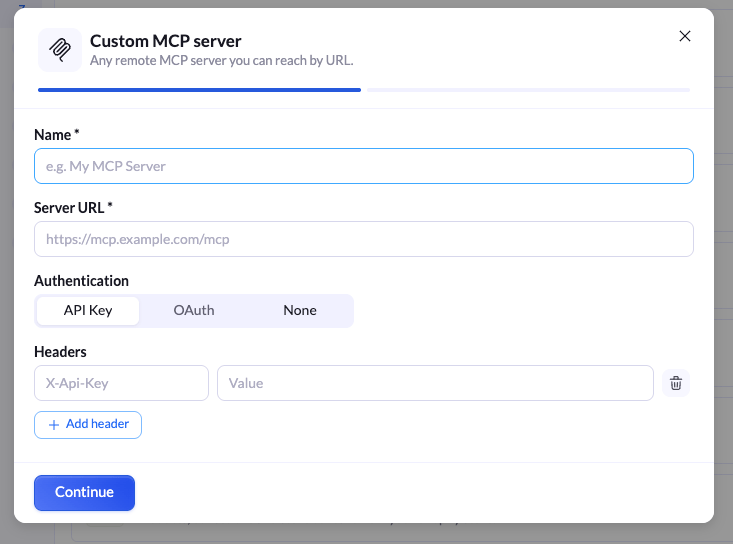
3
Insira a URL do servidor
Cole a URL do servidor MCP remoto e conclua o login, se ele pedir.
Ativar ou desativar conectores
Clique em + na caixa de prompt e passe o mouse sobre Connectors. Em Connections, use a chave ao lado de cada conector para ativá-lo ou desativá-lo.Exemplos de prompts
Depois que um conector estiver ativado, basta pedir o que você precisa em linguagem natural. Você pode mencionar o conector no prompt para garantir que a IA o utilize.Está faltando um conector?
Abra Manage connectors e clique em Request connector no canto inferior esquerdo para nos dizer qual aplicativo você quer conectar.Relacionados
Skills
Salve instruções reutilizáveis para tarefas recorrentes.
Conecte assistentes de IA via MCP
Use o LanderLab no Claude, no ChatGPT e em outros assistentes de IA.