

O que faz
Quando as condições de visibilidade estão ativadas:- Um bloco só aparece se a condição for atendida
- Se a condição não for atendida, o bloco continua oculto
- Você pode basear as condições em respostas anteriores do quiz
- Text
- Multiple Choice
- Inputs
- Buttons
Como adicionar uma condição de visibilidade
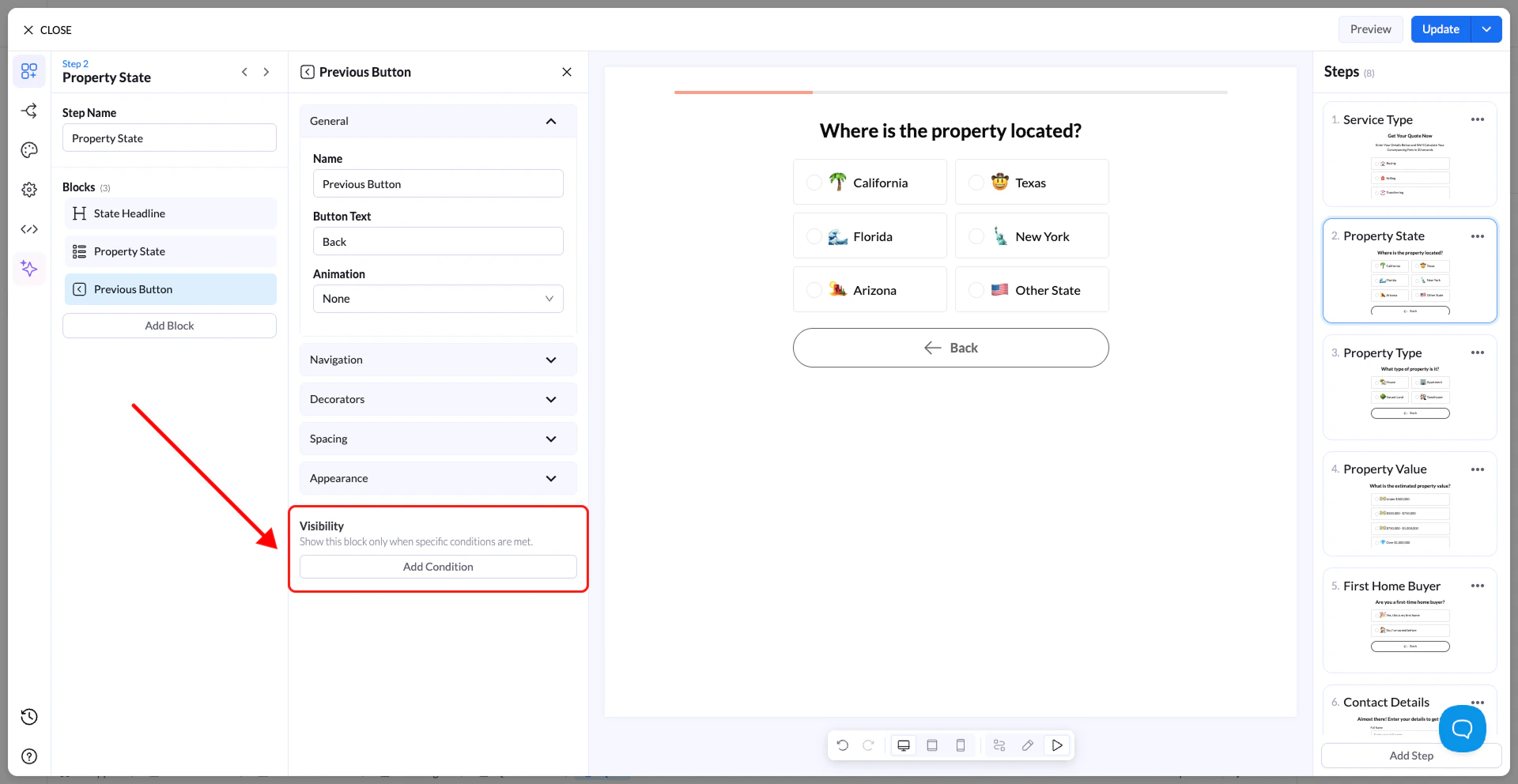
- Selecione o bloco que você quer controlar
- Abra a seção Visibility no painel de configurações
- Clique em Add Condition
- Escolha:
- O campo/bloco que você quer verificar
- O operador (tipo de regra)
- O valor
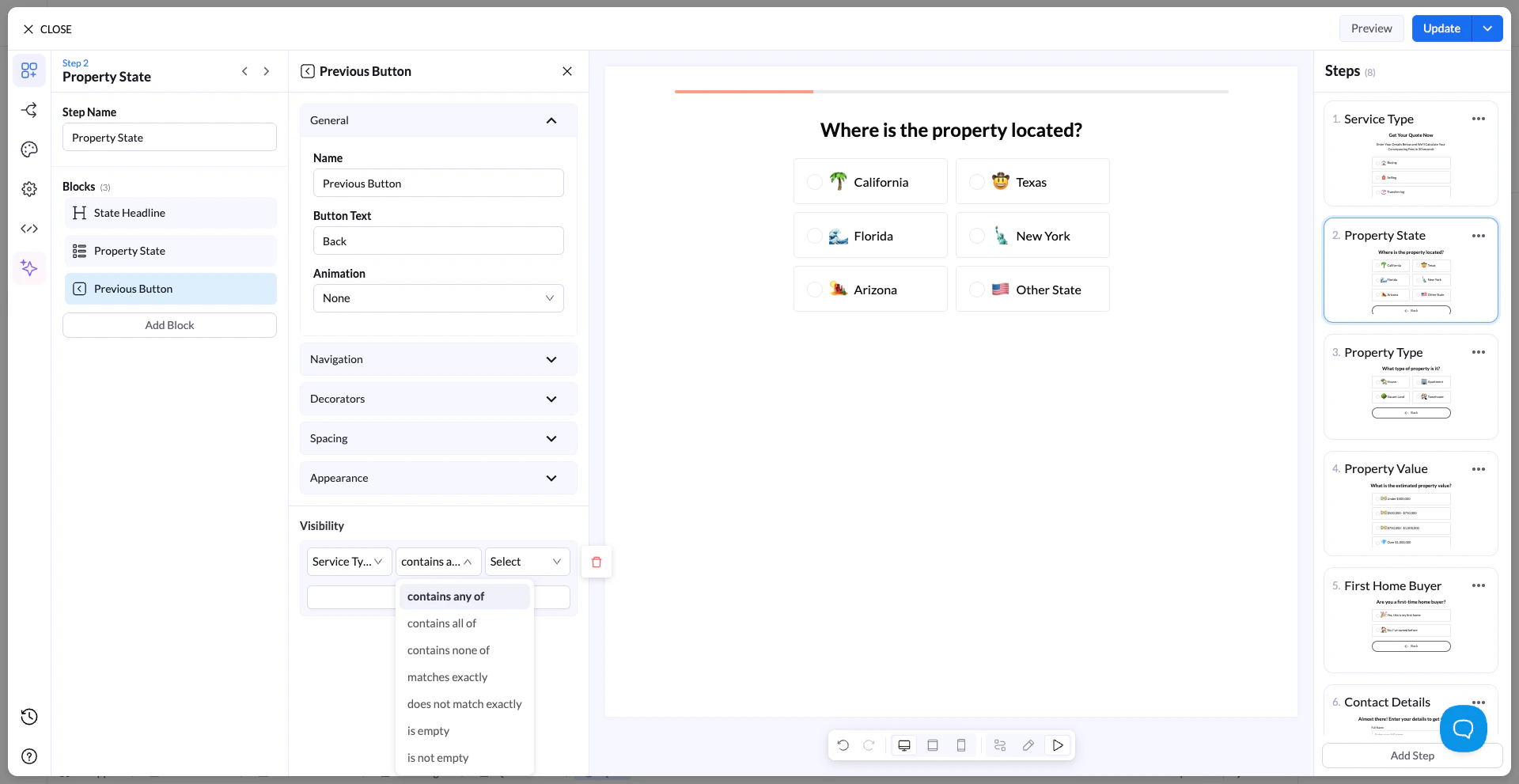
Operadores disponíveis
Você pode definir condições usando:- contains any of
- contains all of
- contains none of
- matches exactly
- does not match exactly
- is empty
- is not empty
Como funciona (exemplo)
Cenário
Você pergunta: “Qual serviço você está procurando?” Opções:- Compra
- Venda
Objetivo
Mostrar uma pergunta complementar apenas se o usuário selecionar CompraConfiguração
Condição de visibilidade:- Campo → Tipo de serviço
- Operador → matches exactly
- Valor → Compra
Resultado
- Se o usuário selecionar Compra → o próximo bloco aparece
- Se o usuário selecionar Venda → o bloco continua oculto
Exemplo de caso real
Você está criando um fluxo para o setor imobiliário: Etapa 1:“Você tem um imóvel?”
- Sim
- Não
“Qual é o valor do seu imóvel?” 👉 Aplique a condição de visibilidade:
- Campo → Tem imóvel
- Operador → matches exactly
- Valor → Sim
O que acontece
- Usuários que selecionam Sim → veem a pergunta sobre o valor do imóvel
- Usuários que selecionam Não → pulam essa pergunta completamente
Observações importantes
- As condições só funcionam com etapas anteriores
- Se você adicionar várias condições, todas precisam ser atendidas
- Blocos ocultos não são exibidos nem obrigatórios
- Ajuda a reduzir o atrito e a aumentar as taxas de conclusão
Boas práticas
- Use condições para remover perguntas irrelevantes
- Mantenha a lógica simples e fácil de acompanhar
- Sempre teste diferentes caminhos do usuário
- Combine com a navegação condicional para criar fluxos avançados