

Adicione o Cloudflare Turnstile às suas landing pages no LanderLab para proteger seus formulários contra bots e envios de spam, sem pedir que os visitantes resolvam um desafio de CAPTCHA.
O que é o Cloudflare Turnstile?
O Cloudflare Turnstile é uma ferramenta gratuita de proteção contra bots que substitui os desafios tradicionais de CAPTCHA. Em vez de pedir que os visitantes identifiquem semáforos ou digitem textos distorcidos, o Turnstile verifica os visitantes silenciosamente em segundo plano, usando sinais do navegador e análise de comportamento. Para a maioria dos visitantes legítimos, o Turnstile é totalmente invisível. Só o tráfego suspeito recebe um desafio, o que significa que seus formulários continuam protegidos sem criar atrito para os usuários reais. O LanderLab cuida da instalação do script do Turnstile para você. Depois que a integração é adicionada com a sua Site Key, o Turnstile fica ativo automaticamente nos formulários da sua landing page.Depois que você adiciona uma integração com o Turnstile, ela fica salva globalmente na sua conta. Você pode reutilizá-la em várias landing pages sem precisar informar os dados novamente.
Antes de começar
Antes de adicionar o Turnstile no LanderLab, você precisa criar um widget do Turnstile na sua conta da Cloudflare e obter a sua Site Key. Isso leva cerca de 2 minutos.1
Faça login na Cloudflare
Acesse dash.cloudflare.com e faça login. Se você não tiver uma conta da Cloudflare, pode se cadastrar gratuitamente em cloudflare.com.
2
Abra o Turnstile
Na barra lateral esquerda do seu painel da Cloudflare, clique em Turnstile. Isso leva você à página de gerenciamento de widgets do Turnstile.
3
Crie um novo widget
Clique em Add Widget e preencha o seguinte:
Clique em Create para salvar o widget.
4
Copie a sua Site Key
Depois de criar o widget, a Cloudflare exibirá a sua Site Key e a Secret Key. Copie a Site Key (ela é parecida com
0x4AAAAAAA...). Para o LanderLab, você só precisa da Site Key.Mantenha a sua Secret Key em sigilo e não a compartilhe. O LanderLab só precisa da Site Key.
Entenda os modos de widget
O Cloudflare Turnstile oferece três modos de widget. Escolha o que atende às suas necessidades ao criar o widget no seu painel da Cloudflare.Como adicionar o Turnstile no LanderLab
1
Acesse sua landing page
Vá até Landing Pages e clique no nome da landing page em que você quer ativar a proteção contra bots do Turnstile.
2
Abra a aba de integrações
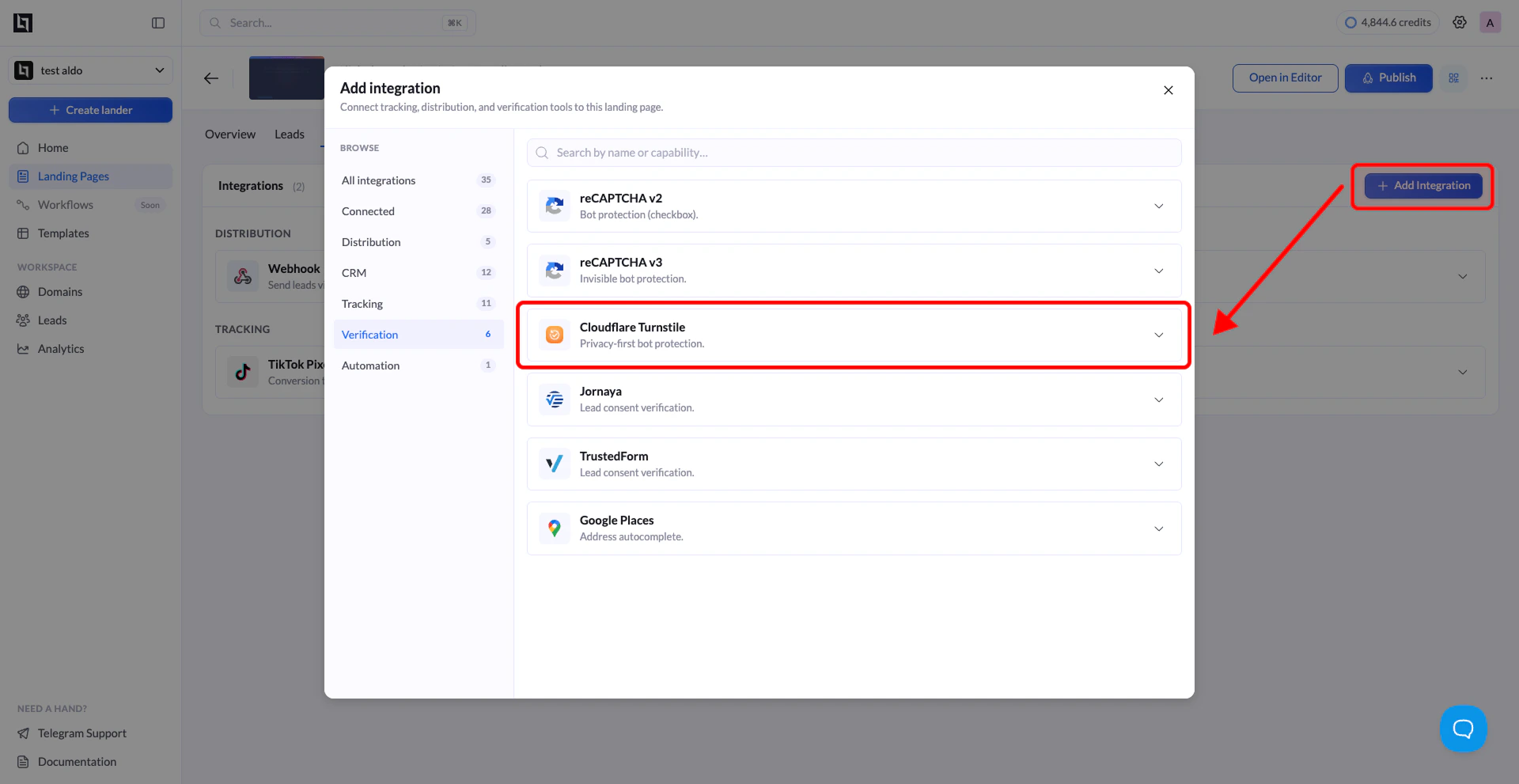
Clique em Add Integration para abrir o painel de integrações.
3
Selecione o Turnstile
Na lista de integrações disponíveis, encontre Turnstile (com a descrição “Protect your forms from bots with Turnstile”) e clique nele. Um formulário de configuração será exibido.
4
Preencha os campos obrigatórios
Informe os seguintes dados:
5
Clique em Add Turnstile
Clique no botão Add Turnstile para salvar a integração. O LanderLab a armazena globalmente, para que você possa conectá-la a outras landing pages depois sem precisar informar os dados novamente.
6
Publique sua landing page
Clique em Publish ou Republish na sua landing page para ativar o Turnstile nos seus formulários. Não é necessária nenhuma configuração adicional no editor de formulários.
Conectar o Turnstile a outra landing page
Como as integrações com o Turnstile são salvas globalmente, você não precisa criar uma nova para cada landing page. É possível reutilizar qualquer integração salva anteriormente em várias páginas.1
Abra outra landing page
Acesse Landing Pages e clique no nome da landing page em que você quer usar a mesma integração com o Turnstile.
2
Adicione a integração
Clique em Add Integration. Você verá as configurações do Turnstile salvas anteriormente. Selecione a que você quer conectar.
3
Selecione as variantes (se for o caso)
Se a sua landing page tiver várias variantes de teste A/B, será exibido um modal pedindo que você escolha quais variantes devem usar esta integração. Selecione as variantes desejadas e confirme.
O modal de seleção de variantes só aparece quando a sua landing page tem mais de uma variante ativa. Se houver apenas uma variante, a integração será aplicada automaticamente.
4
Salve e publique
Clique em Save e depois em Publish ou Republish na sua landing page para ativar o Turnstile nas variantes selecionadas.
Como verificar se o Turnstile está funcionando
Depois que a sua landing page for publicada com o Turnstile ativado:- Abra a URL publicada da landing page no seu navegador.
- Envie o formulário com dados de teste.
- O Turnstile validará o envio automaticamente em segundo plano.
- Volte ao seu painel da Cloudflare.
- Clique em Turnstile na barra lateral.
- Selecione o seu widget.
- Confira a seção Analytics. Depois de alguns envios de teste, você deverá ver Challenges issued e uma porcentagem de Likely human.