

Skills integradas
Estas skills estão disponíveis em todas as contas.Como usar uma skill
Há duas formas de usar uma skill:- Automaticamente. Basta escrever sua solicitação. Se ela corresponder à descrição de uma skill, a IA carrega essa skill por conta própria.
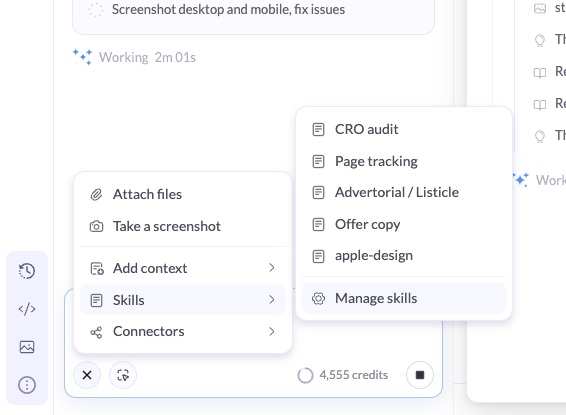
- Manualmente. Clique em + na caixa de prompt, passe o mouse sobre Skills e escolha a skill que você quer. Depois, escreva sua solicitação.
Onde gerenciar as skills
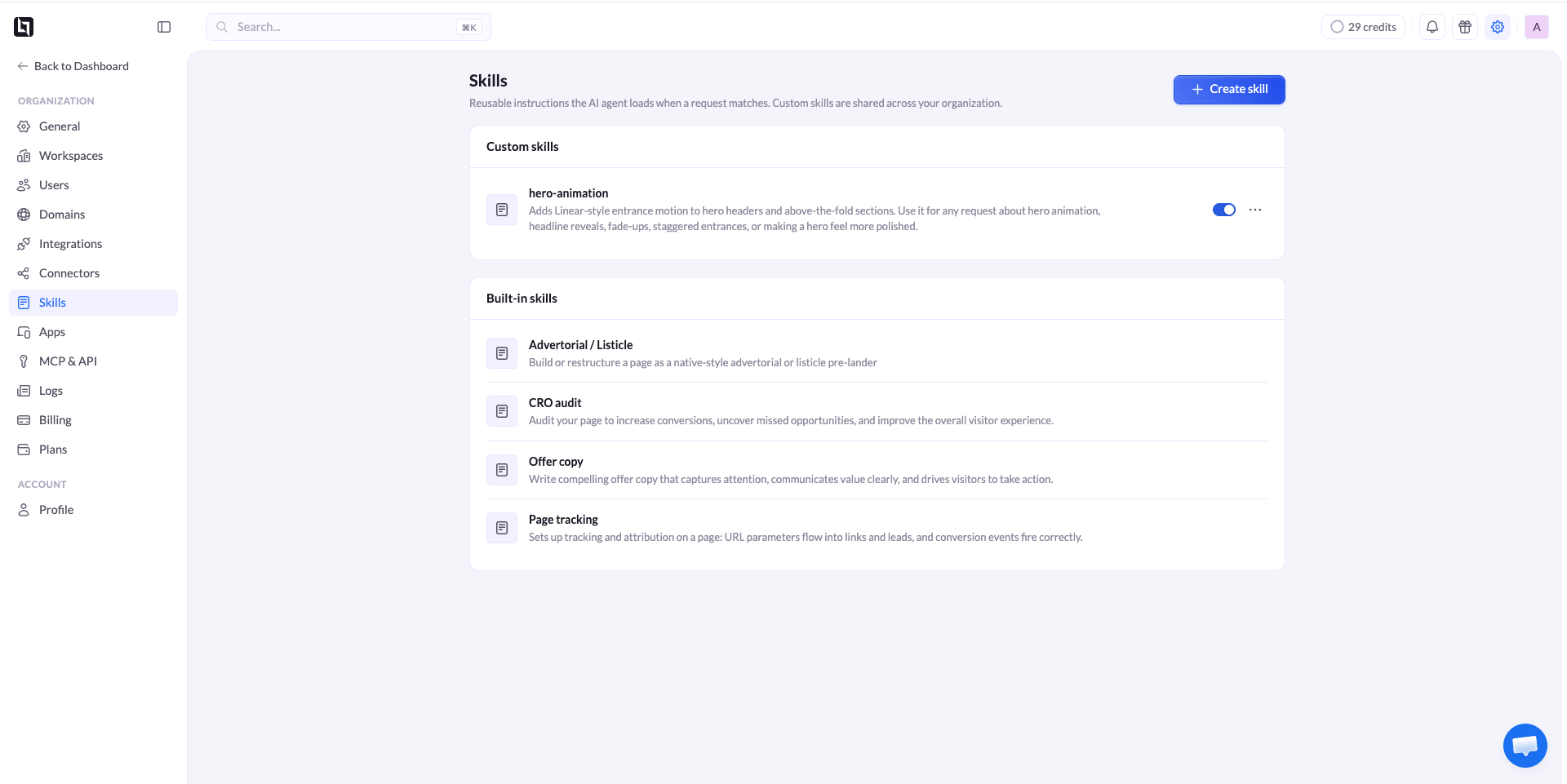
Você pode gerenciar as skills em dois lugares. Ambos mostram a mesma lista, na qual você pode ver todas as skills, criar novas e editar ou desativar suas skills personalizadas.- No Assistente de IA: clique em + na caixa de prompt, passe o mouse sobre Skills e clique em Manage skills.
- Nas Configurações: abra Settings e selecione Skills.
Como criar uma skill personalizada
Crie uma skill personalizada para qualquer tarefa que você repete com frequência, como escrever com a voz da sua marca ou seguir suas regras de compliance.1
Abra Manage skills
Na caixa de prompt, clique em +, passe o mouse sobre Skills e clique em Manage skills. Ou vá até Settings > Skills.
2
Clique em Create skill
Na janela Skills, clique em Create skill.
3
Preencha os detalhes da skill
Adicione um Name, uma Description e as Instructions. Veja na tabela abaixo o que escrever em cada campo..png?fit=max&auto=format&n=uWHxd5IAWWFP2kM-&q=85&s=efac74b1f64243e02739ff28d6000ddc)
4
Salve a skill
Clique em Create skill. Sua skill aparece em Custom skills e já fica ativada.
O que escrever em cada campo
A Description define quando a skill é carregada automaticamente. Mencione os tipos de solicitação que ela deve atender, como “textos”, “títulos” ou “rastreamento”.
Editar ou desativar uma skill personalizada
Abra Manage skills no Assistente de IA ou vá até Settings > Skills.- Visualize uma skill para conferir o nome, a descrição e as instruções.
- Edite uma skill pelo menu … ao lado dela e depois salve as alterações.
- Desative uma skill com a chave ao lado dela. A IA só usa as skills que estão ativadas. Você pode reativá-la a qualquer momento.
Dicas para escrever ótimas skills
- Uma tarefa por skill. Uma skill “Voz da marca” e outra “Regras de compliance” funcionam melhor do que uma única skill que faz as duas coisas.
- Escreva regras claras. “Títulos com menos de 8 palavras” é mais fácil de seguir do que “mantenha os títulos curtos”.
- Inclua o que é obrigatório e o que é proibido. Liste o texto exato dos CTAs, as palavras a evitar ou as afirmações que você não pode fazer.
- Teste e ajuste. Experimente a skill em uma página real e atualize as instruções se o resultado não ficar como o esperado.
Relacionados
Conectores
Dê à IA acesso aos dados das suas outras ferramentas.
Otimize com IA
Combine skills e prompts para criar páginas que convertem mais.