

Onde encontrar os logs
Acesse Settings e clique em Logs na barra lateral esquerda. A página exibe todos os eventos da sua organização em ordem cronológica inversa.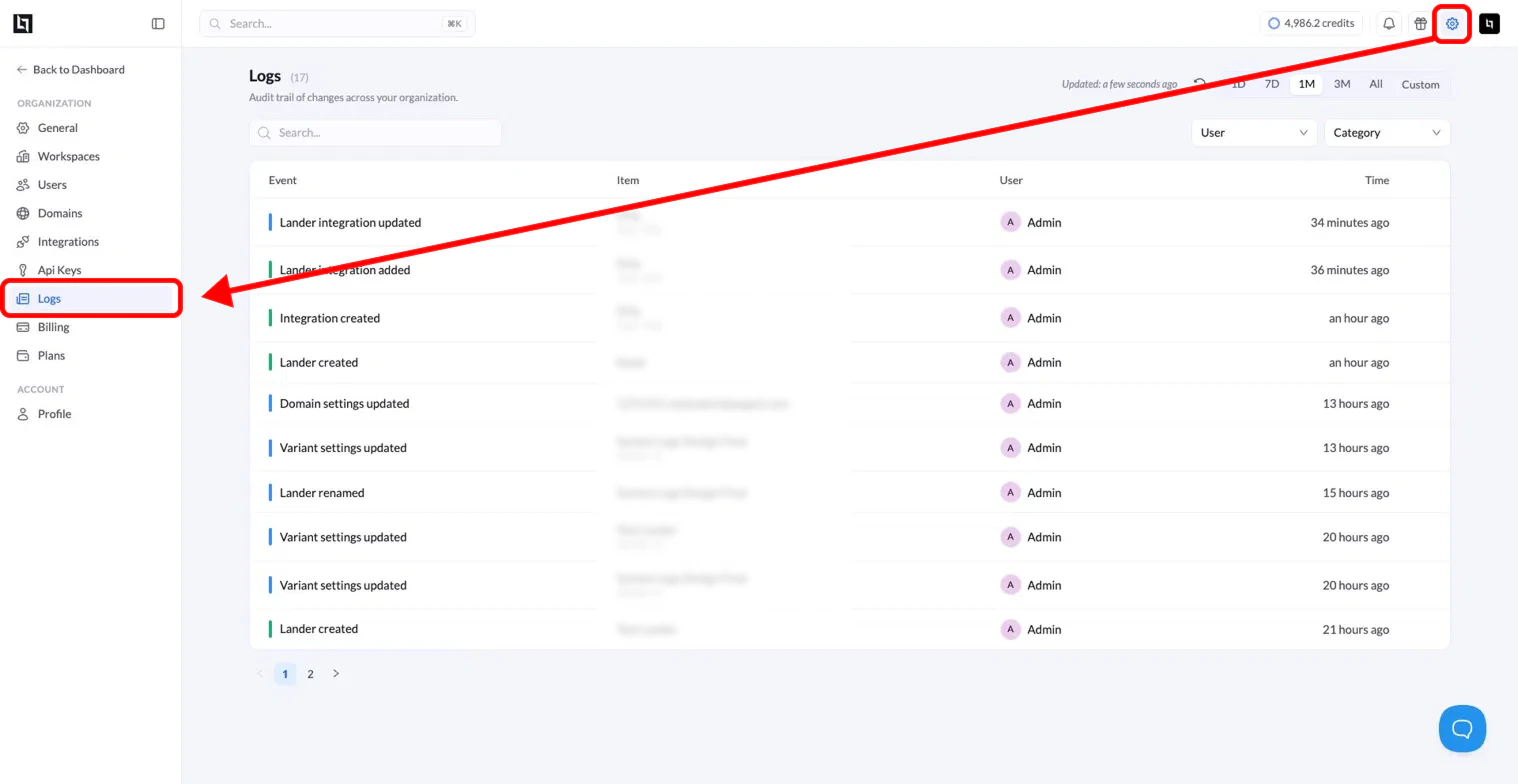
Como ler a tabela de logs
Cada linha da tabela de logs representa um único evento e mostra quatro colunas:
Uma barra colorida na borda esquerda de cada linha indica rapidamente o tipo de evento.
Como filtrar os logs
Você pode refinar a visualização dos logs usando os controles no topo da página:- Date range (período): escolha entre 1D, 7D, 1M, 3M, All ou Custom para limitar os resultados a um intervalo de tempo específico.
- User (usuário): filtre por um membro específico da equipe para ver apenas a atividade dele.
- Category (categoria): filtre pela categoria do evento para se concentrar em um tipo específico de ação.
- Search (busca): use a barra de busca para encontrar eventos por palavra-chave.
Como ver os detalhes de um evento
Clique em qualquer linha para abrir o painel de detalhes do evento. Esse painel mostra todos os detalhes do evento: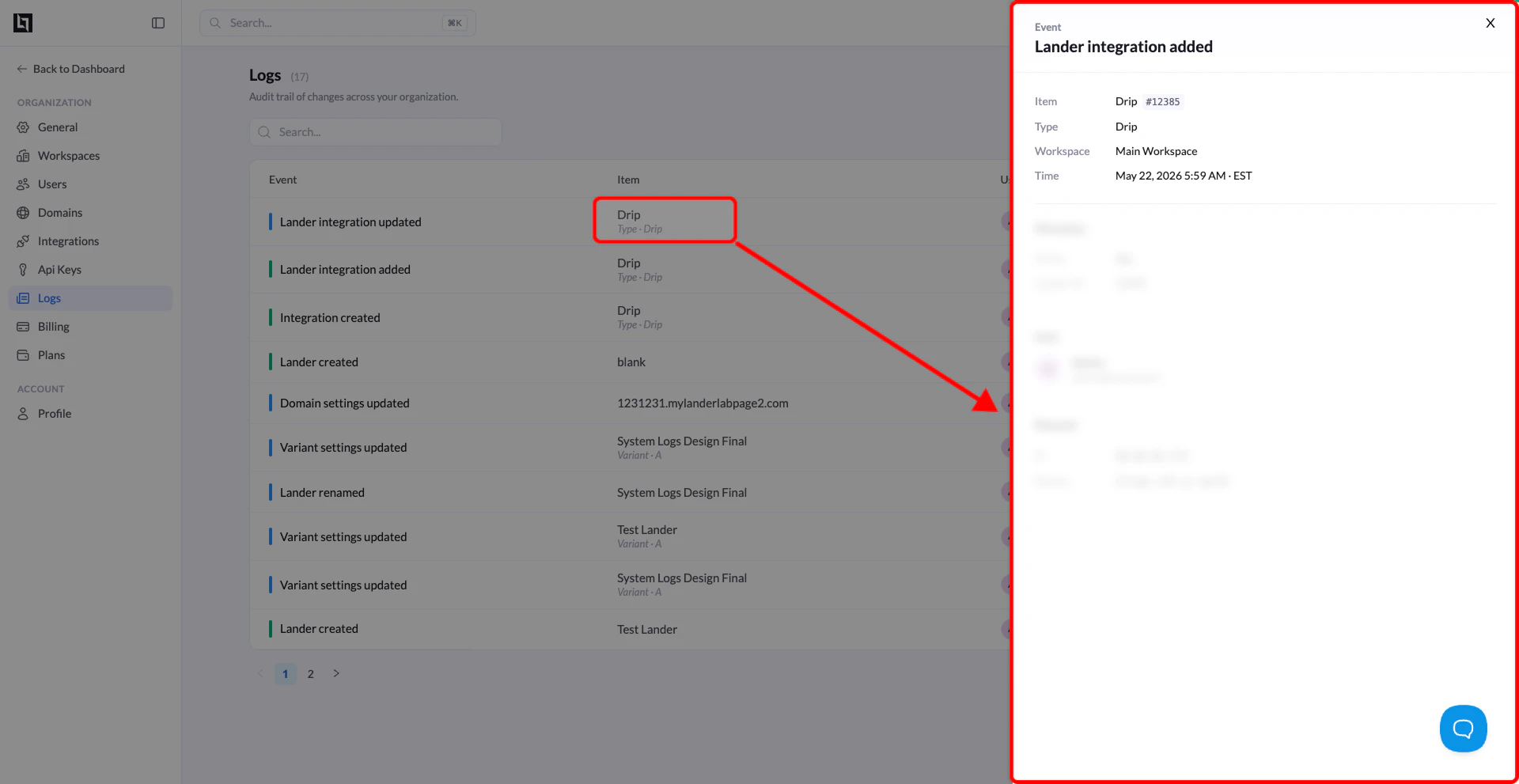
Tipos de evento comuns
Veja abaixo exemplos de eventos que podem aparecer no seu log:- Lander created
- Lander renamed
- Variant settings updated
- Domain settings updated
- Lander integration added
- Lander integration updated
- Integration created
Os logs são somente leitura. Nenhum registro pode ser editado ou excluído. Isso garante uma trilha de auditoria confiável para a sua organização.