

它常用于常见问题,或任何你希望页面保持清爽整齐的结构化信息。
如何添加 Accordion
- 打开左侧边栏
- 把 Collapse / Accordion 拖到画布上
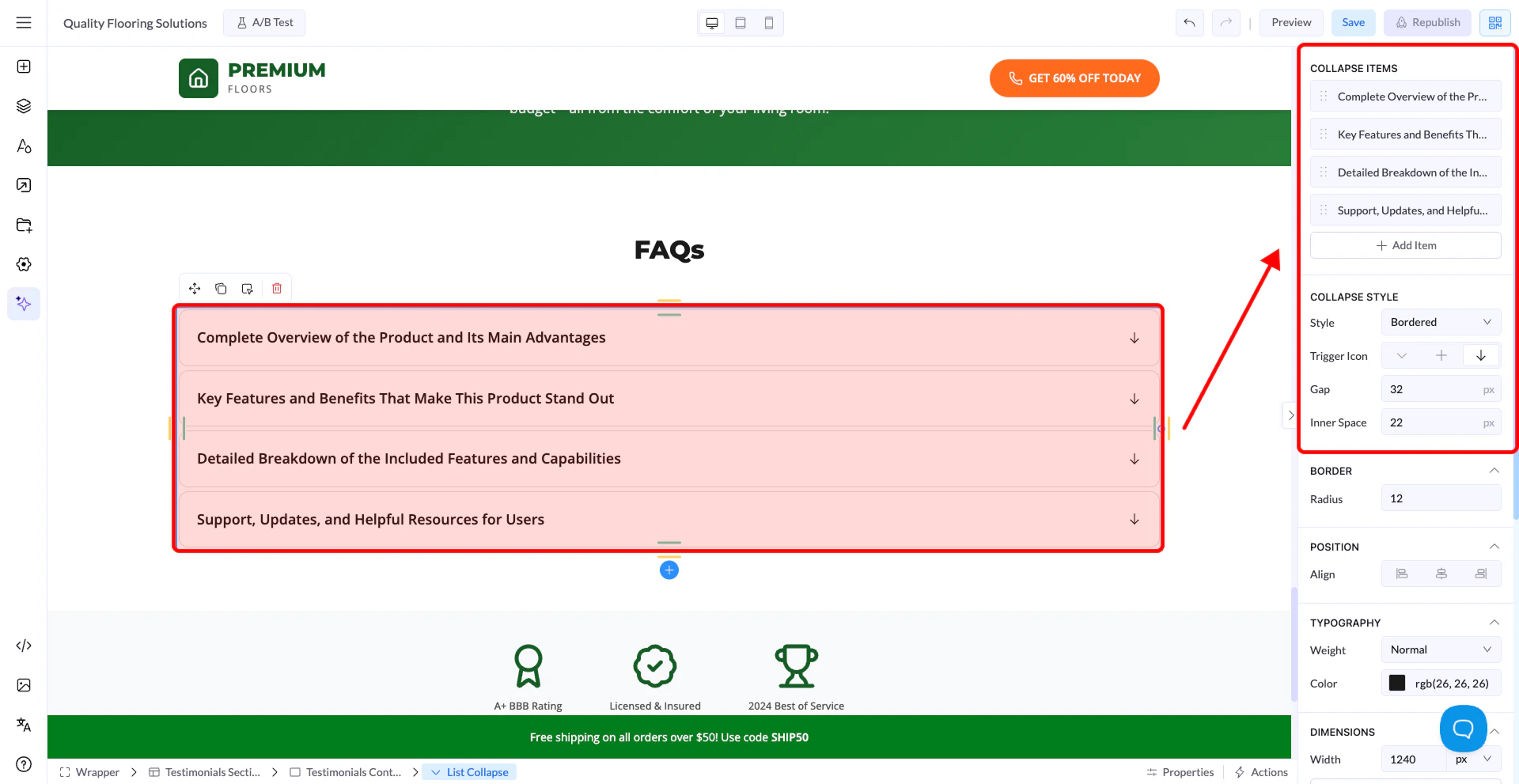
编辑内容
所有内容都在画布上直接编辑:- 点击问题修改标题
- 点击答案区域修改内容
管理条目
在右侧面板中:- Add Item:新增条目
- 拖动可以调整条目顺序
- 每个条目对应一组问题和答案
工作方式
- 同一时间只能展开一个条目
- 点击其他条目时,之前展开的会自动收起
Collapse Style
用 Collapse Style 改变 accordion 的外观:- Simple:极简设计
- Bordered:条目四周加边框
- Line Bottom:条目之间加分隔线
- Solid:带填充背景的样式
Trigger Icon
- 选择图标样式(例如 + 或箭头)
- 用来提示条目是展开还是收起
间距控制
- Gap:条目之间的间距
- Inner Space:每个条目内部的内边距
样式选项
和其他元素一样,你还可以自定义:- 字体排版
- 颜色
- 边框和圆角
- 间距
- 背景
重要提示
- 内容在画布上直接编辑
- 同一时间只保持一个条目展开
- 样式设置方式与其他元素相同