

添加 Video 元素
找到元素: 打开编辑器左侧的 Elements 边栏(“+” 图标)。 拖放: 在 Content 分类下找到 Video 元素,把它拖到画布上你想要的 section 中。连接你的视频
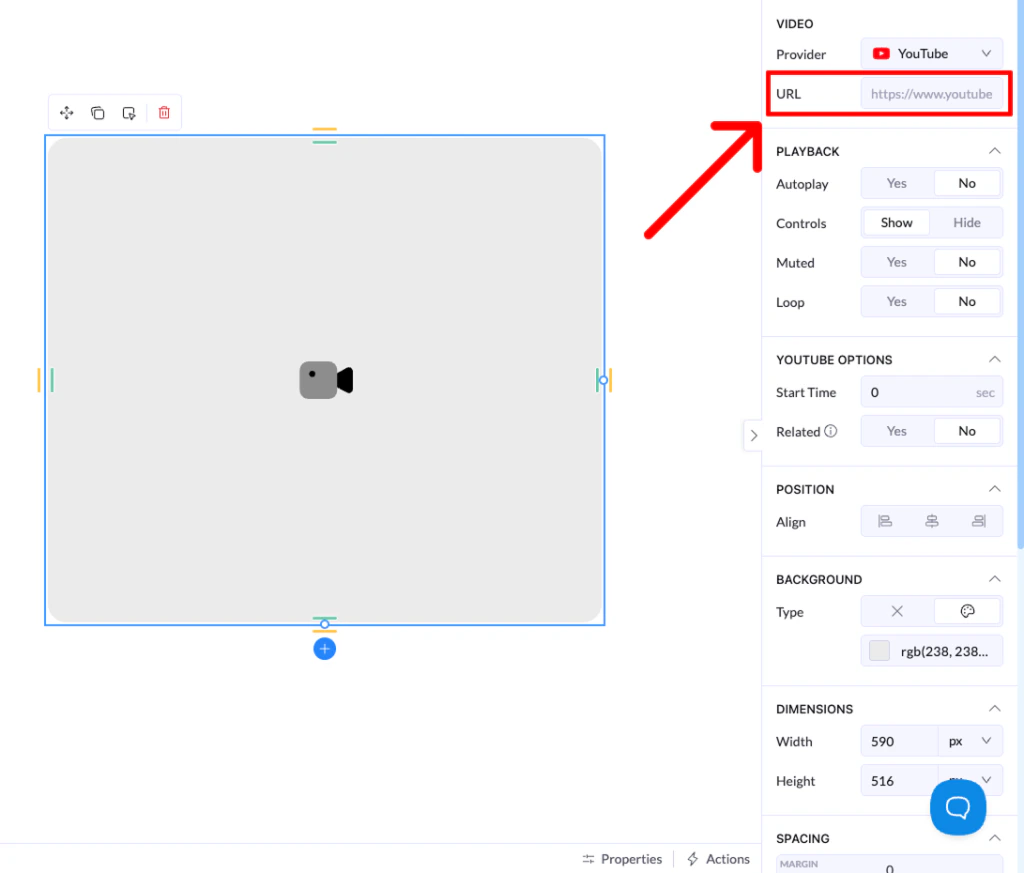
- 打开设置: 点击画布上的 Video 元素,右侧会弹出 Properties 面板。
- 粘贴 URL: 把视频链接粘贴到 URL 字段。
- 自动识别: LanderLab 会立即识别视频源(例如 YouTube、Vimeo、Wistia),并相应更新播放器设置。
支持的视频平台
- YouTube: 适合通用内容,使用最简单。
- Vimeo / Wistia: 适合高级、无广告的观看体验。
- Loom: 适合快速讲解或个性化视频。
- HTML Video: 如果你自己托管
.mp4文件,用这个。
主要播放控制
视频连接好后,可以在 Playback 设置中调整观看体验:- Autoplay:页面加载后立即开始播放。注意:大多数浏览器要求自动播放的视频默认静音。
- Controls: 控制访客是否能看到播放 / 暂停条和音量设置。
- Loop: 视频播完后自动重新开始。
- Start Time: 适用于 YouTube,指定视频从第几秒开始播放。