

Что такое Attio и зачем нужна эта интеграция?
Attio — это CRM на основе гибких записей и списков, где удобно вести контакты, компании и сделки по мере того, как меняется ваша модель данных. Когда вы подключаете Attio к лендингу LanderLab, каждый лид, отправивший форму, сохраняется в вашем workspace Attio как запись person. Attio подключается через access token, который вы создаёте в настройках своего workspace Attio. Вы вставляете его в LanderLab один раз, затем настраиваете маппинг полей и запускаете.Интеграции с Attio сохраняются глобально в вашем аккаунте. После подключения аккаунта Attio вы можете использовать его на нескольких лендингах, не вводя access token заново. Также можно добавить несколько аккаунтов Attio на том же экране.
Что понадобится
Перед началом убедитесь, что у вас есть:- Аккаунт LanderLab с хотя бы одним лендингом, где есть поле email
- Workspace в Attio, в котором вы можете создавать access token
- Access token Attio с перечисленными ниже scopes
Шаг 1: Создайте access token в Attio
1
Откройте настройки workspace в Attio
В Attio нажмите на название вашего workspace в левом верхнем углу и откройте Workspace settings.
2
Перейдите в Developers
В левом боковом меню откройте Developers и создайте интеграцию (или откройте существующую), чтобы сгенерировать access token.
3
Включите нужные scopes
LanderLab требуются следующие scopes у токена:
record_permission— чтение и записьobject_configuration— чтениеlist_configuration— чтениеlist_entry— чтение и запись
LanderLab показывает этот же список в окне, где вы вставляете токен, так что свериться можно прямо на месте.
4
Скопируйте access token
Скопируйте access token и сохраните его в надёжном месте для следующего шага.
Шаг 2: Подключите аккаунт Attio
1
Откройте свой лендинг
В LanderLab перейдите в Landing Pages и откройте лендинг, к которому хотите добавить Attio.
2
Откройте Add Integration
Нажмите Add Integration, чтобы открыть панель интеграций.
3
Найдите Attio
Найдите Attio через поиск или откройте категорию CRM, затем нажмите Add account на карточке Attio.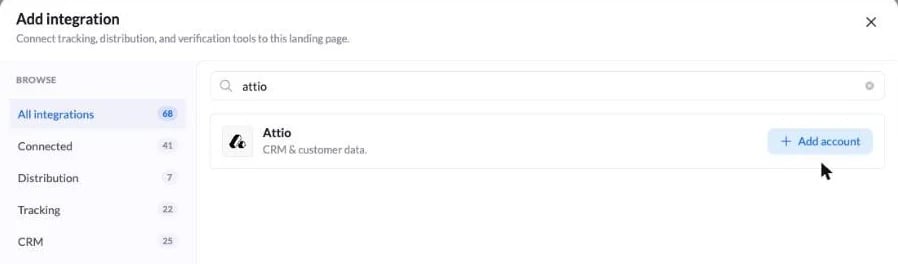
4
Введите данные доступа
Заполните следующие поля: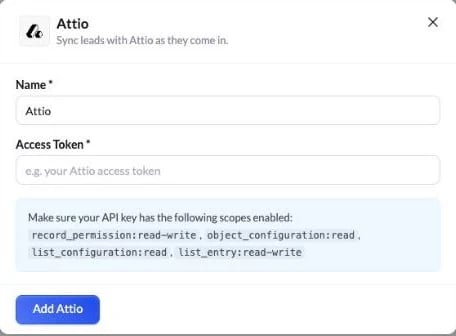
- Name - Название для этого аккаунта (например, «Attio»). Оно используется только для того, чтобы узнавать аккаунт внутри LanderLab.
- Access Token - Вставьте access token, который вы создали в Attio.
Шаг 3: Настройте интеграцию
После сохранения аккаунта откроется мастер настройки. В нём три шага: назвать интеграцию, настроить маппинг полей, затем проверить и подключить.Назовите интеграцию
1
Задайте название
Дайте интеграции понятное название (например, «Attio — лиды с авто»). Так её легче найти в списке интеграций вашего лендинга.
2
Нажмите Continue
Нажмите Continue, чтобы перейти к маппингу полей.
Настройте маппинг полей
LanderLab показывает поля вашей формы слева, а справа — выпадающий список для выбора соответствующего Attio field.1
Сопоставьте email
Сопоставьте поле email вашей формы с полем Email в Attio.
2
Сопоставьте имя
Сопоставьте поле имени вашей формы с полем Name, чтобы запись было удобно читать в Attio.
3
Сопоставьте дополнительные поля
Сопоставьте любые другие поля, которые хотите передавать. В LanderLab также есть трекинговые поля, которые можно передать:
- LL Lander URL
- LL Visitor IP
- LL Visitor User Agent
- LL Submission Time UTC
- LL Session Time
- LL Variant ID
4
Нажмите Continue
Нажмите Continue, чтобы перейти к шагу проверки.
Проверьте и подключите
1
Проверьте маппинг
На последнем шаге показано всё, что будет отправлено в Attio по каждому лиду, включая каждое сопоставленное поле. Внимательно проверьте. Если что-то не так, нажмите Back и внесите изменения.
2
Нажмите Connect Attio
Нажмите Connect Attio, чтобы сохранить и включить интеграцию. С этого момента каждый лид, отправленный на этом лендинге, будет попадать в Attio в реальном времени как запись person.
Советы по интеграции с Attio
- Сначала проверьте scopes - Большинство неудачных подключений связаны с отсутствующим scope. Убедитесь, что все четыре scopes включены, прежде чем вставлять токен в LanderLab.
- Используйте аккаунт повторно - Так как Attio сохраняется глобально, access token вводится один раз. Подключите тот же аккаунт к другим лендингам в несколько кликов.
- Передавайте данные трекинга - Сопоставьте поля вроде LL Lander URL и LL Variant ID, чтобы видеть, с какой страницы и с какого варианта пришёл каждый лид.
- Проверьте на реальной заявке - После подключения отправьте тестовый лид и убедитесь, что запись person появляется в Attio за несколько секунд.
Решение проблем
Мой access token не принимается
Мой access token не принимается
Проверьте, что скопировали токен целиком и что он не был отозван в Attio. Затем сверьте scopes:
record_permission (чтение и запись), object_configuration (чтение), list_configuration (чтение) и list_entry (чтение и запись).Лиды не появляются в Attio
Лиды не появляются в Attio
Убедитесь, что интеграция активна на вашем лендинге и что поле email сопоставлено. Также проверьте, действителен ли ещё ваш access token в Attio: после отзыва или перевыпуска старый токен перестаёт работать.
При отправке лидов возникает ошибка доступа
При отправке лидов возникает ошибка доступа
Обычно это означает, что не хватает одного из scopes. Откройте токен в Workspace settings > Developers в Attio, включите четыре scopes выше и обновите токен в LanderLab, если создали новый.
Не нахожу Developers в настройках workspace в Attio
Не нахожу Developers в настройках workspace в Attio
Возможно, ваша роль участника не позволяет создавать access token. Попросите администратора workspace создать токен для вас или выдать нужный доступ.