

Примерное время: около 10 минут. Настройку нужно выполнить один раз для каждого аккаунта отправки, а затем подключать его к каждому лендингу.
Перед началом
Готовый аккаунт Google
Адрес Gmail или Google Workspace, с которого будут отправляться уведомления.
Включена 2-Step Verification
Обязательно до создания пароля приложения.
Доступ к LanderLab
Права на редактирование проекта с лендингом.
Адрес получателя
Почтовый ящик, который должен получать уведомления о лидах.
Часть 1. Создайте пароль приложения Gmail
1
Включите 2-Step Verification
Откройте свой аккаунт Google, перейдите на вкладку Security и включите 2-Step Verification, если она ещё не активна.
Google требует включённую 2-Step Verification, чтобы стала доступна функция паролей приложений.
2
Откройте страницу паролей приложений
Перейдите на myaccount.google.com/apppasswords.
3
Создайте пароль
В поле App name введите понятное название, чтобы потом его найти, например 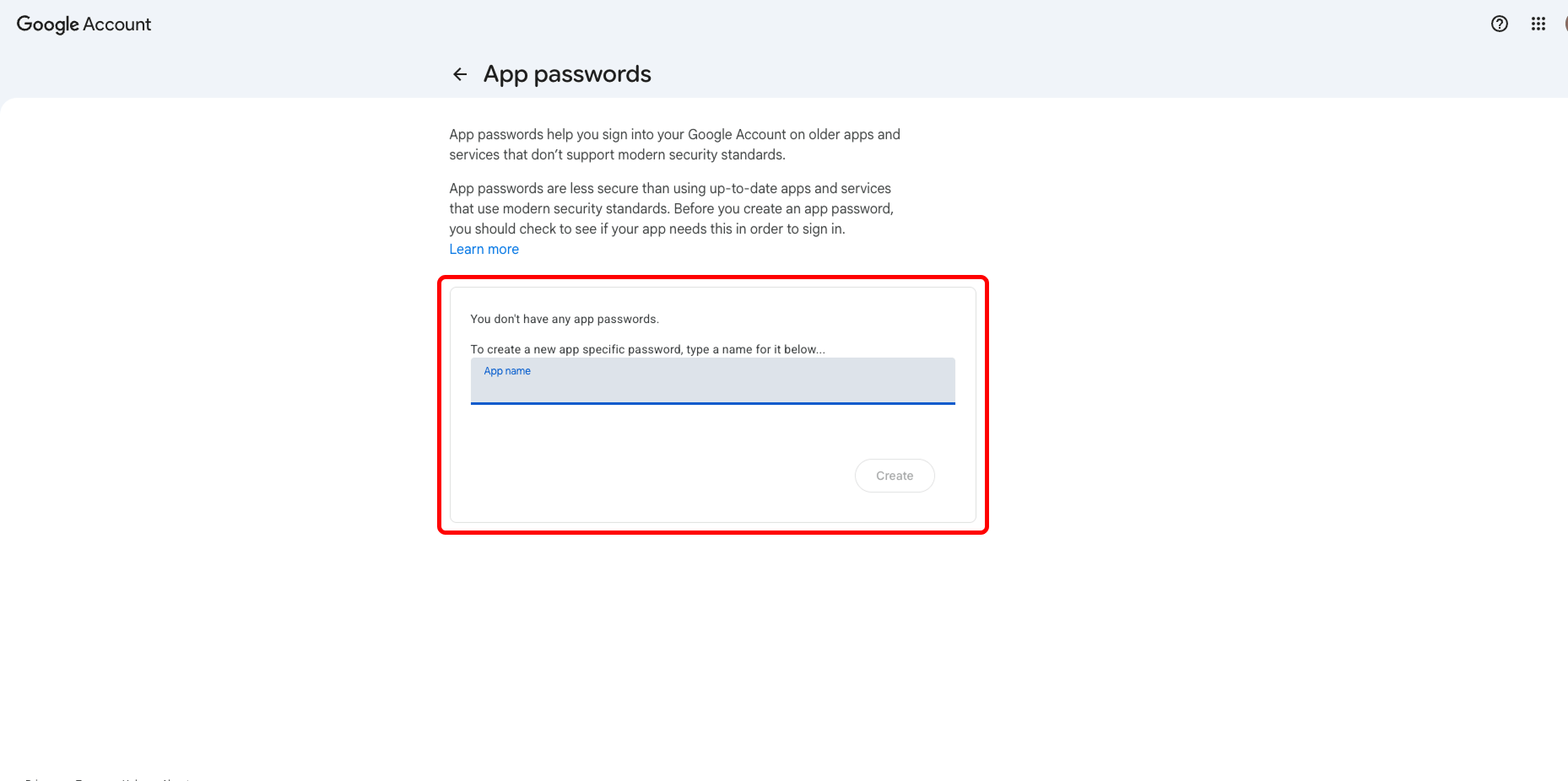
Landerlab. Нажмите Create.4
Скопируйте 16-значный пароль
Google показывает 16-значный пароль только один раз. Скопируйте его сразу и удалите пробелы, чтобы пароль вставлялся одной непрерывной строкой.
Часть 2. Добавьте интеграцию Email в LanderLab
1
Откройте каталог интеграций
Откройте проект с лендингом, перейдите в раздел Integrations и нажмите Add integration. В строке поиска введите 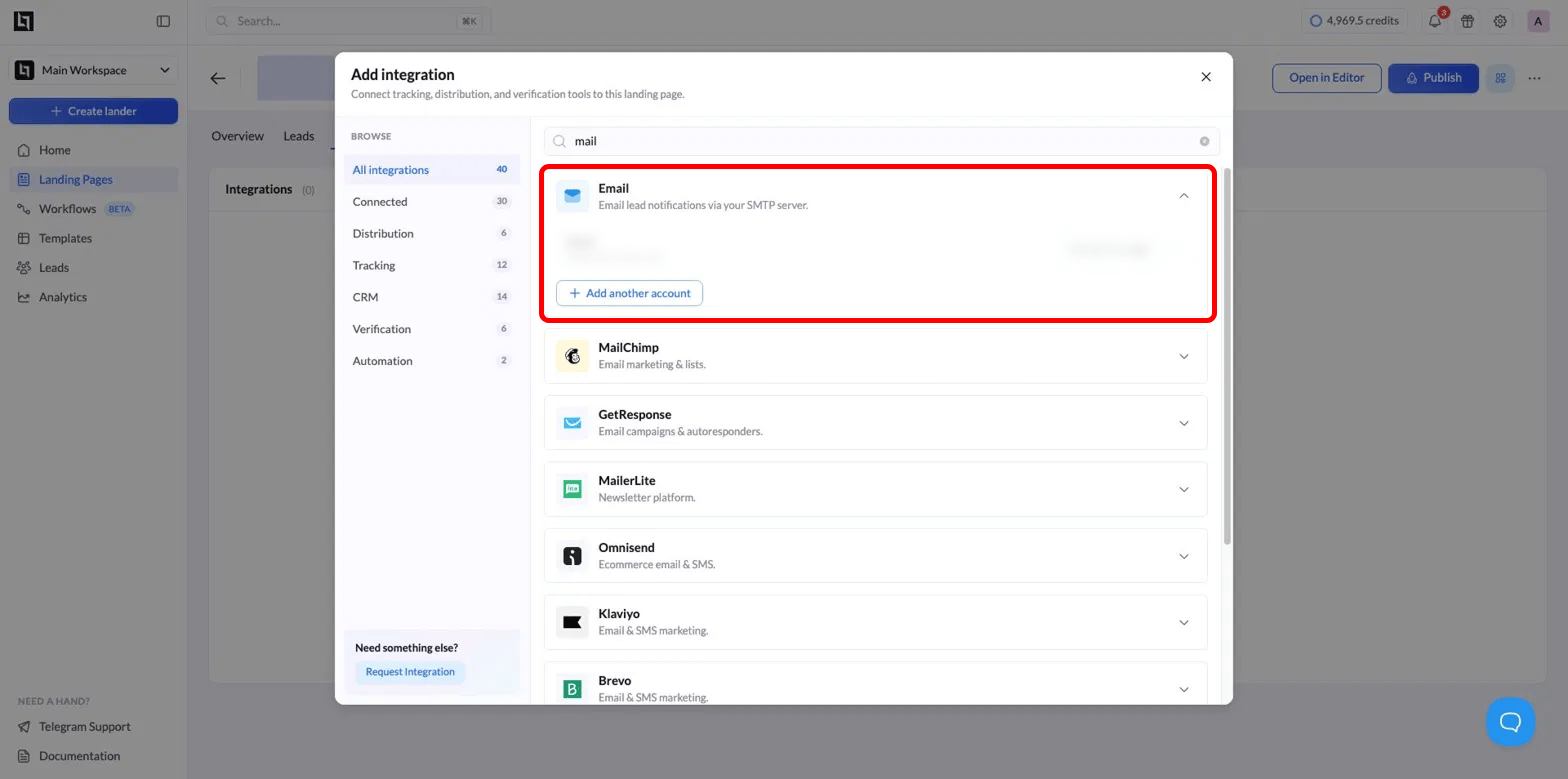
mail.2
Раскройте вариант Email
Найдите в результатах Email (с подписью «Email lead notifications via your SMTP server») и раскройте его.
3
Заполните форму SMTP-подключения
Для Gmail введите следующие значения: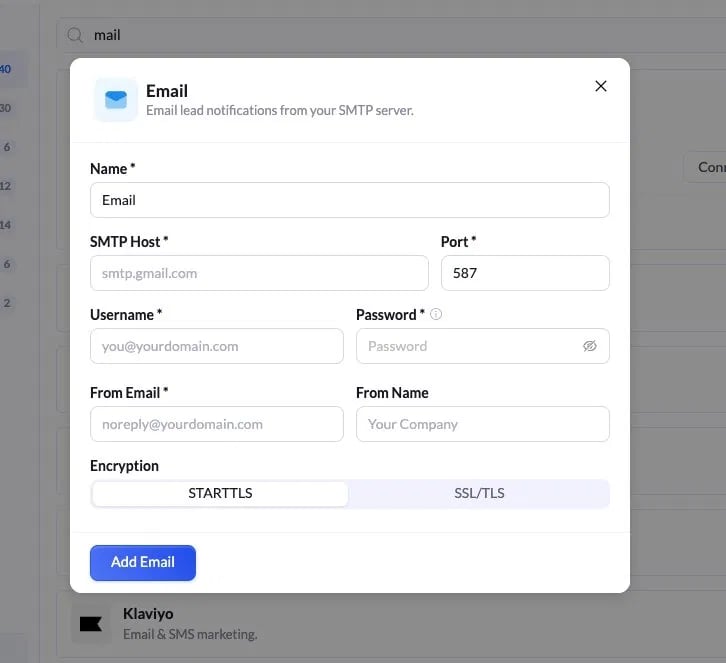
4
Сохраните подключение
Нажмите Add Email. Аккаунт появится в списке интеграций как подключённый, с указанием времени добавления.
Чтобы использовать несколько аккаунтов для отправки, нажмите Add another account, а не перезаписывайте существующий.
Часть 3. Подключите почту к странице
Добавление SMTP-аккаунта только сохраняет учётные данные. Ещё нужно подключить его к лендингу и выбрать, кто будет получать лиды.1
Начните подключение
В строке интеграции Email нажмите Connect to page.
2
Укажите получателей
Заполните поля получателей: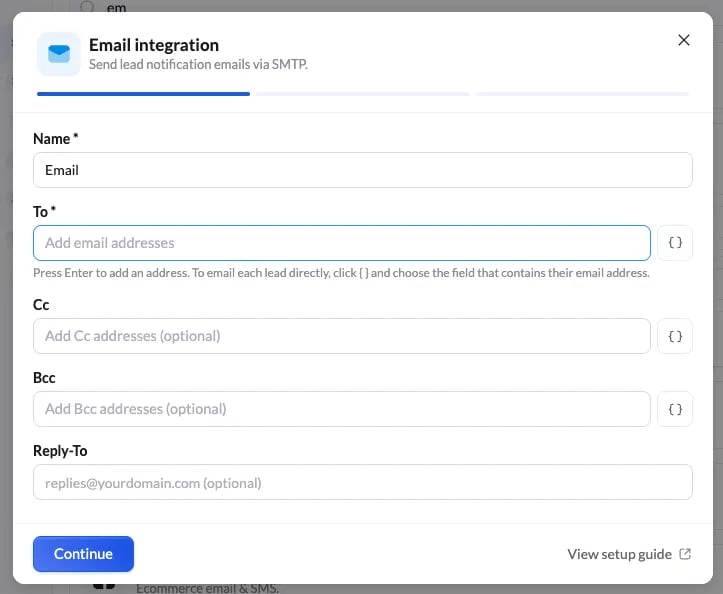
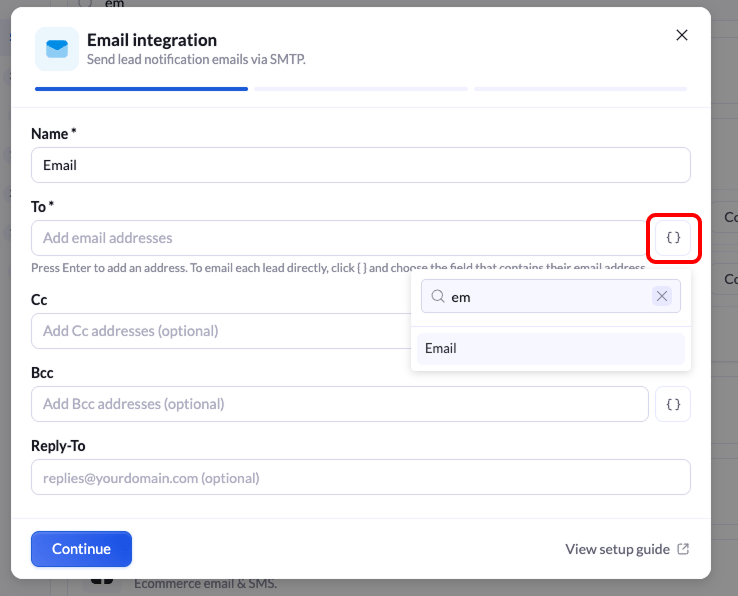
Отправьте письмо самому лиду, а не на фиксированный адрес
Рядом с полями To, Cc и Bcc есть кнопка с фигурными скобками. С её помощью можно выбрать поле формы вместо фиксированного адреса — тогда каждое уведомление уходит на адрес, который указал посетитель.1
Нажмите кнопку с фигурными скобками
Нажмите
{ } рядом с нужным полем.2
Найдите поле
Начните вводить название поля, например
em, и выберите в списке Email.3
Сохраните получателя
Поле добавляется как получатель. Теперь каждый лид получает уведомление на email, который ввёл в форме.
3
Задайте содержимое письма
Выберите, как будет выглядеть уведомление: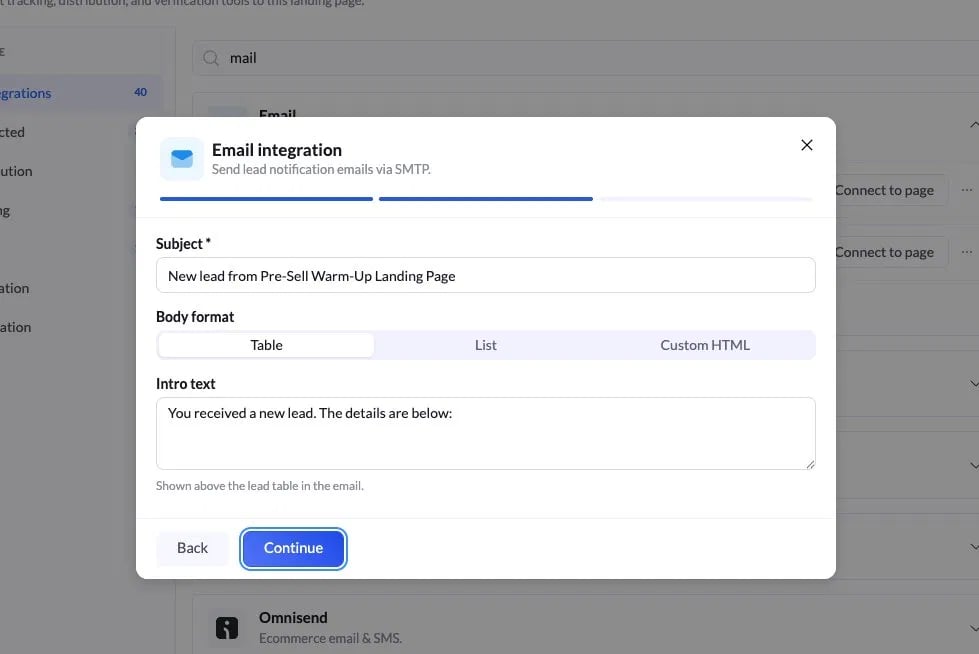
Нажмите Continue.
4
(Необязательно) Соберите собственный HTML-шаблон
Если вы выбрали Custom HTML, можно самостоятельно собрать письмо и вставить поля слияния (merge fields) LanderLab. Введите 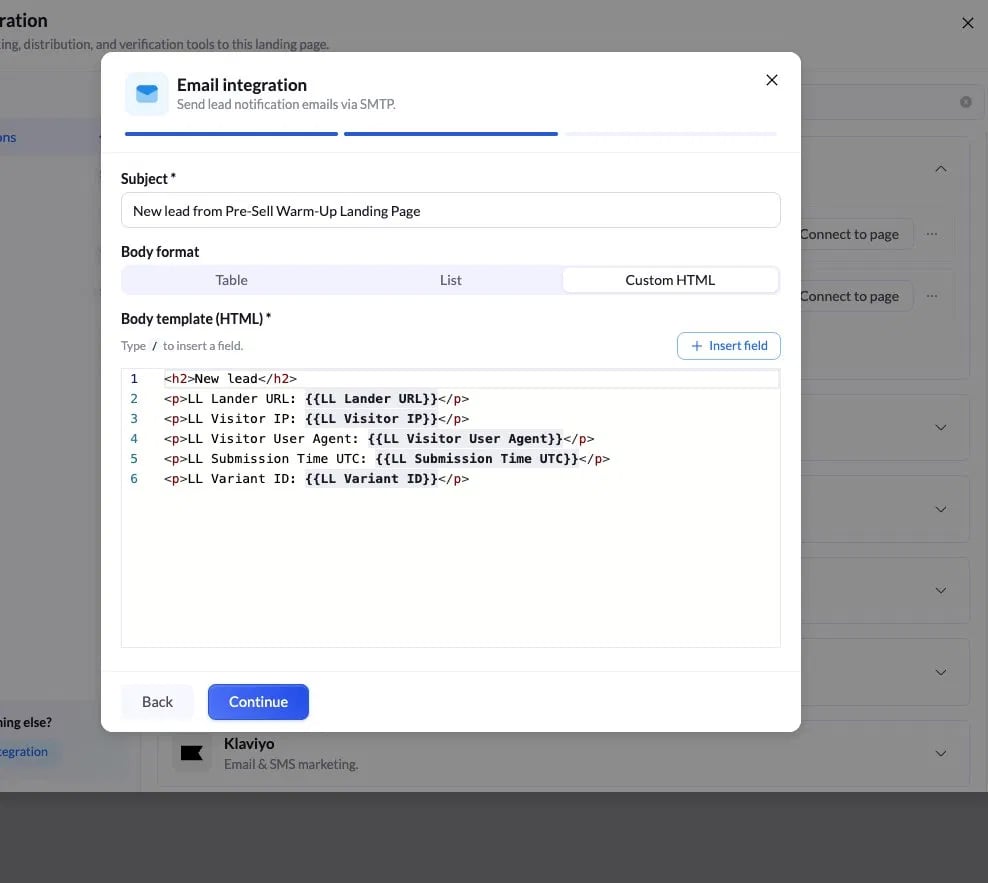 Часто используемые поля:Нажмите Continue, чтобы завершить.
/ в редакторе или воспользуйтесь кнопкой Insert field.{{LL Lander URL}}— лендинг, с которого пришёл лид{{LL Visitor IP}}— IP-адрес посетителя{{LL Visitor User Agent}}— браузер и устройство посетителя{{LL Submission Time UTC}}— время отправки лида{{LL Variant ID}}— вариант лендинга, с которого пришёл лид
Custom HTML body
Часть 4. Проверьте, что всё работает
1
Отправьте тестовый лид
Откройте превью лендинга и отправьте тестовый лид через форму.
2
Проверьте доставку
Убедитесь, что письмо пришло на адрес в поле To. Если оно не пришло в течение минуты-двух, проверьте папку «Спам».
3
Проверьте содержимое
Убедитесь, что тема и поля в теле письма отображаются как нужно.
Если тестовый лид попал в почту с правильной темой и полями, интеграция работает.
Устранение неполадок
Ошибка аутентификации при сохранении
Ошибка аутентификации при сохранении
Вы указали обычный пароль от Gmail. Замените его на 16-значный пароль приложения из части 1.
Не получается создать пароль приложения
Не получается создать пароль приложения
В аккаунте Google не включена 2-Step Verification. Включите её на вкладке Security и повторите попытку.
Подключение обрывается по тайм-ауту или отклоняется
Подключение обрывается по тайм-ауту или отклоняется
Порт и шифрование не совпадают. Используйте
587 с STARTTLS или 465 с SSL/TLS.Пароль приложения отклонён
Пароль приложения отклонён
В вставленном значении остались пробелы. Удалите все пробелы, чтобы длина была ровно 16 символов.
Лид не получил письмо
Лид не получил письмо
В поле To указан фиксированный адрес, а не поле формы. Откройте подключение, нажмите
{ } рядом с To и выберите поле Email.Поля Email нет в списке выбора полей
Поля Email нет в списке выбора полей
В форме нет поля email. Добавьте его в редакторе, сохраните страницу, затем снова откройте интеграцию и выберите его.
Письма перестают отправляться при большом объёме
Письма перестают отправляться при большом объёме
У обычного Gmail лимит — 2000 писем в день. Для больших объёмов используйте SMTP relay Google Workspace (
smtp-relay.gmail.com).Письмо не приходит после реального лида
Письмо не приходит после реального лида
Аккаунт добавлен, но не подключён к странице. Выполните часть 3: добавление аккаунта и подключение к лендингу — это два отдельных шага.
Быстрая справка
Gmail SMTP settings