


Что такое Pipedrive и зачем нужна эта интеграция
Pipedrive — CRM и инструмент для воронки продаж: в нём ведут людей, сделки и задачи по сопровождению в одном месте. Когда вы подключаете Pipedrive к лендингу LanderLab, каждый лид, отправивший форму, сохраняется в Pipedrive как person (персона), а для этой персоны автоматически открывается lead (лид). Pipedrive подключается с помощью API Token. Вы копируете токен из аккаунта Pipedrive и один раз вставляете его в LanderLab. После этого остаётся сопоставить поля формы — и можно запускать.Интеграции Pipedrive сохраняются глобально в вашем аккаунте. Подключив аккаунт Pipedrive один раз, вы можете использовать его на нескольких лендингах, не вводя API-токен повторно. Также с этого же экрана можно добавить несколько аккаунтов Pipedrive.
Что понадобится
Перед началом убедитесь, что у вас есть:- Аккаунт LanderLab хотя бы с одним лендингом, в котором есть поле email
- Аккаунт Pipedrive
- Ваш personal API Token Pipedrive
Шаг 1. Получите API Token Pipedrive
1
Откройте настройки Pipedrive
Войдите в Pipedrive, нажмите значок профиля в правом верхнем углу и перейдите в Company settings.
2
Откройте вкладку API
В левом меню нажмите Personal preferences, затем откройте вкладку API.
3
Скопируйте API-токен
Скопируйте свой personal API token и сохраните его для следующего шага.
Если вкладки API нет, у вашей роли не включён доступ к API. Попросите администратора Pipedrive включить его для вашего набора прав.
Шаг 2. Подключите аккаунт Pipedrive
1
Откройте свой лендинг
В LanderLab перейдите в Landing Pages и откройте лендинг, к которому хотите добавить Pipedrive.
2
Нажмите Add Integration
Нажмите Add Integration, чтобы открыть панель интеграций.
3
Найдите Pipedrive
Воспользуйтесь поиском по Pipedrive или откройте категорию CRM и нажмите Pipedrive.
4
Введите учётные данные
Заполните поля: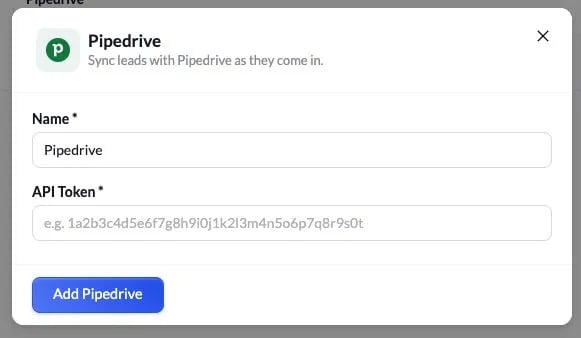
- Name — название аккаунта (например, «Pipedrive»). Оно нужно только для идентификации аккаунта внутри LanderLab.
- API Token — вставьте personal API token, скопированный из Pipedrive.
Шаг 3. Настройте интеграцию
После сохранения аккаунта откроется мастер настройки из трёх шагов: задать название интеграции, сопоставить поля, проверить и подключить.Дайте интеграции название
1
Задайте название
Дайте интеграции понятное название (например, «Pipedrive - Auto Leads»). Оно поможет найти её в списке интеграций на вашем лендинге.
2
Нажмите Continue
Нажмите Continue, чтобы перейти к сопоставлению полей.
Сопоставьте поля
LanderLab показывает поля вашей формы слева, а справа — выпадающий список для выбора соответствующего поля Pipedrive.1
Сопоставьте Email
Сопоставьте поле email вашей формы с полем Pipedrive Email.
2
Сопоставьте Name
Сопоставьте какое-либо поле с Name. Это обязательно. Если в форме есть поле имени, используйте его; если нет — сопоставьте другое значение, чтобы у Pipedrive было имя для создания person.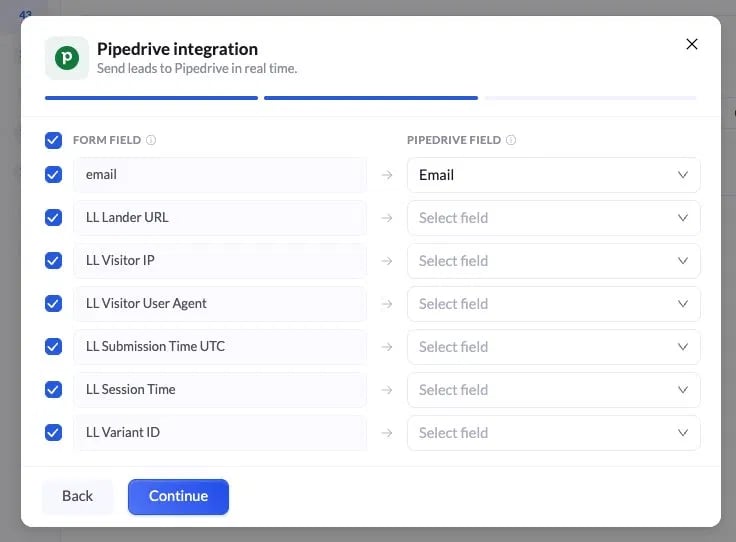
3
Сопоставьте дополнительные поля
Сопоставьте другие поля, которые нужно отправлять. LanderLab также предлагает поля отслеживания, которые можно передать:
- LL Lander URL
- LL Visitor IP
- LL Visitor User Agent
- LL Submission Time UTC
- LL Session Time
- LL Variant ID
4
Нажмите Continue
Нажмите Continue, чтобы перейти к проверке.
Проверьте и подключите
1
Проверьте сопоставление
На последнем шаге показано всё, что будет отправляться в Pipedrive для каждого лида, включая каждое сопоставленное поле. Внимательно проверьте. Если что-то не так, нажмите Back, чтобы внести изменения.
2
Нажмите Connect Pipedrive
Нажмите Connect Pipedrive, чтобы сохранить и активировать интеграцию. С этого момента каждый лид, отправленный на этом лендинге, попадает в Pipedrive в реальном времени как person с открытым lead.
Советы по интеграции с Pipedrive
- Name обязателен — Pipedrive не может создать person без Name. Всегда сопоставляйте поле с Name перед подключением.
- Используйте аккаунт повторно — поскольку Pipedrive сохраняется глобально, API-токен вводится только один раз. Тот же аккаунт можно подключить к другим лендингам в пару кликов.
- Передавайте данные отслеживания — сопоставьте поля вроде LL Lander URL и LL Variant ID, чтобы видеть, с какой страницы и варианта пришёл каждый лид.
- Проверьте реальной отправкой — после подключения отправьте тестовый лид и убедитесь, что person и lead появились в Pipedrive в течение нескольких секунд.
Устранение неполадок
Я вижу «Map a field to Name so Pipedrive can create the person»
Я вижу «Map a field to Name so Pipedrive can create the person»
Для создания записи Pipedrive требует Name. Вернитесь на шаг сопоставления полей, сопоставьте одно из полей формы с полем Name и продолжите.
Лиды не появляются в Pipedrive
Лиды не появляются в Pipedrive
Убедитесь, что интеграция активна на лендинге и что поле Name сопоставлено. Также проверьте, что API-токен в Pipedrive всё ещё действителен: при генерации нового токена старый перестаёт работать.
API-токен не принимается
API-токен не принимается
Убедитесь, что вы скопировали полный personal API token из раздела Company settings > Personal preferences > API. Если вы недавно перегенерировали его в Pipedrive, обновите токен в LanderLab.
Я не могу найти вкладку API в Pipedrive
Я не могу найти вкладку API в Pipedrive
У вашей роли нет доступа к API. Попросите администратора Pipedrive включить доступ к API для вашего набора прав, затем скопируйте токен снова.