


Что такое Campaign Monitor и зачем нужна эта интеграция
Campaign Monitor — платформа для email-маркетинга: с её помощью ведут подписчиков, отправляют рассылки и запускают автоматизации. Когда вы подключаете Campaign Monitor к лендингу LanderLab, каждый лид, отправивший форму, в реальном времени попадает прямо в Campaign Monitor, а выбранные вами поля формы сопоставляются с нужными полями подписчика. Campaign Monitor подключается с помощью API Key. Вы копируете ключ из аккаунта Campaign Monitor и один раз вставляете его в LanderLab.Интеграции Campaign Monitor сохраняются глобально в вашем аккаунте. Добавив API-ключ один раз, вы можете использовать этот аккаунт на нескольких лендингах, не вводя ключ заново.
Что понадобится
Перед началом убедитесь, что у вас есть:- Аккаунт LanderLab хотя бы с одним лендингом, в котором есть поле email
- Аккаунт Campaign Monitor
- Ваш API Key Campaign Monitor
Шаг 1. Получите API Key Campaign Monitor
1
Откройте Account settings
Войдите в Campaign Monitor, нажмите на имя аккаунта в правом верхнем углу и выберите Account settings.
2
Откройте API & integrations
В левом меню нажмите API & integrations.
3
Покажите API-ключ
Найдите раздел API Key. Нажмите Generate API Key и скопируйте ключ. Сохраните его для следующего шага.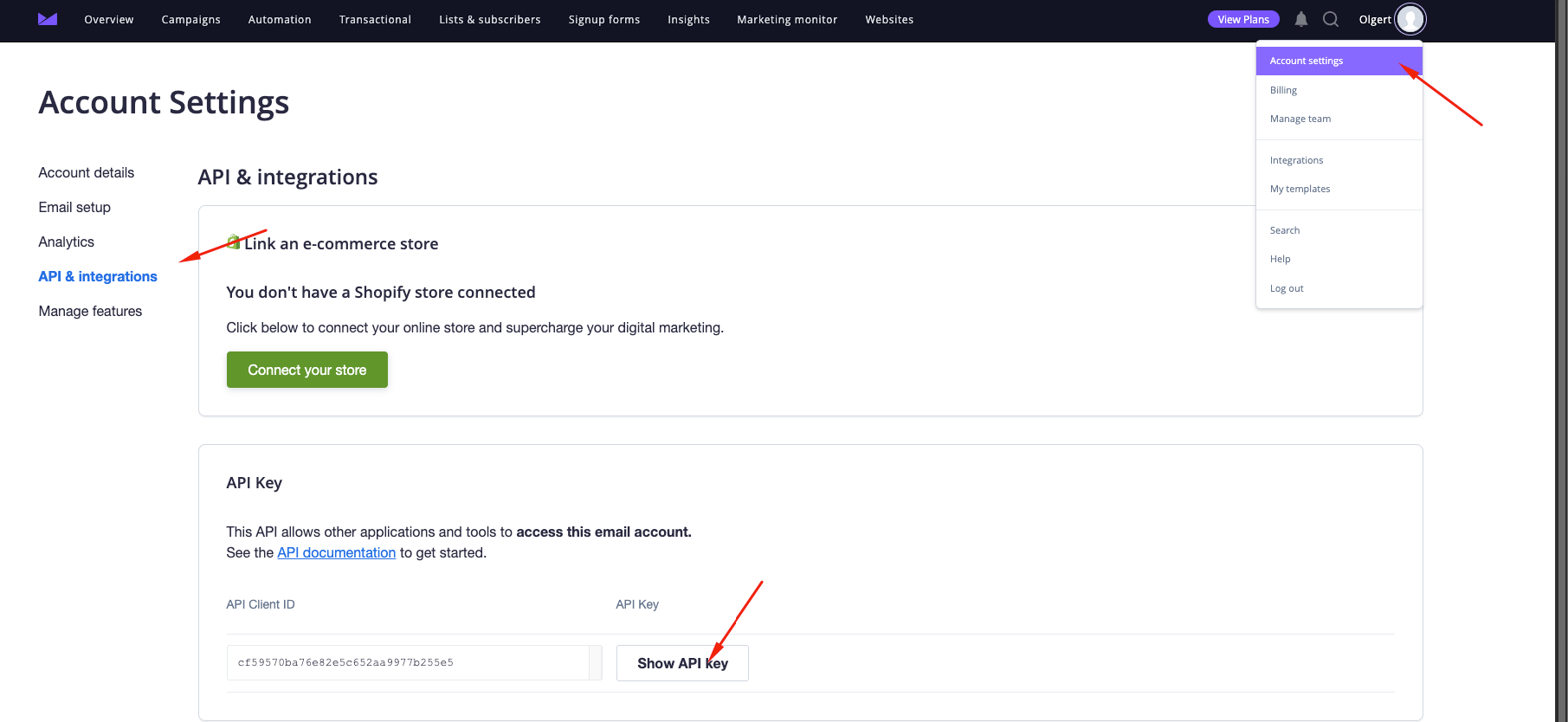
Кнопка Generate API Key появляется только после подтверждения аккаунта Campaign Monitor. Если её нет, подтвердите аккаунт по письму, которое вам отправил Campaign Monitor.
Шаг 2. Добавьте Campaign Monitor в LanderLab
1
Откройте свой лендинг
В LanderLab перейдите в Landing Pages и откройте лендинг, к которому хотите добавить Campaign Monitor.
2
Нажмите Add Integration
Нажмите Add Integration, чтобы открыть панель интеграций.
3
Найдите Campaign Monitor
Воспользуйтесь поиском по Campaign Monitor или откройте категорию CRM и нажмите Campaign Monitor.
4
Введите учётные данные
Заполните поля:
- Name — название аккаунта (например, «Campaign Monitor»). Оно нужно только для идентификации аккаунта внутри LanderLab.
- API Key — вставьте API-ключ, скопированный из Campaign Monitor.
Шаг 3. Сопоставьте поля
LanderLab показывает поля вашей формы слева, а справа — выпадающий список для выбора соответствующего поля Campaign Monitor.1
Сопоставьте Email
Сопоставьте поле email вашей формы с полем email в Campaign Monitor. Campaign Monitor использует email, чтобы добавить или обновить подписчика, поэтому это сопоставление обязательно.
2
Сопоставьте дополнительные поля
Сопоставьте другие поля, которые нужно отправлять. LanderLab также предлагает поля отслеживания, которые можно передать:
- LL Lander URL
- LL Visitor IP
- LL Visitor User Agent
- LL Submission Time UTC
- LL Session Time
- LL Variant ID
3
Нажмите Continue
Нажмите Continue, чтобы перейти к проверке.
Шаг 4. Проверьте и подключите
1
Проверьте сопоставление
На последнем шаге показано всё, что будет отправляться в Campaign Monitor для каждого лида, включая каждое сопоставленное поле. Внимательно проверьте. Если что-то не так, нажмите Back, чтобы внести изменения.
2
Нажмите Connect Campaign Monitor
Нажмите Connect Campaign Monitor, чтобы сохранить и активировать интеграцию. С этого момента каждый лид, отправленный на этом лендинге, попадает в Campaign Monitor в реальном времени.
Советы по интеграции с Campaign Monitor
- Всегда сопоставляйте Email — Campaign Monitor идентифицирует подписчика по email, поэтому это поле должно быть сопоставлено.
- Используйте аккаунт повторно — поскольку Campaign Monitor сохраняется глобально, API-ключ вводится только один раз, а затем аккаунт подключается к другим лендингам в пару кликов.
- Передавайте данные отслеживания — сопоставьте поля вроде LL Lander URL и LL Variant ID, чтобы видеть, с какой страницы и варианта пришёл каждый лид.
- Проверьте реальной отправкой — после подключения отправьте тестовый лид и убедитесь, что подписчик появился в Campaign Monitor в течение нескольких секунд.
Устранение неполадок
API-ключ не принимается
API-ключ не принимается
Убедитесь, что вы скопировали полный ключ из раздела Account settings > API & integrations. Если вы перегенерировали ключ в Campaign Monitor, обновите его в LanderLab.
Я не вижу кнопку Generate API Key
Я не вижу кнопку Generate API Key
API-ключ появляется только после подтверждения аккаунта Campaign Monitor. Откройте письмо с подтверждением от Campaign Monitor, подтвердите аккаунт и попробуйте снова.
Лиды не появляются в Campaign Monitor
Лиды не появляются в Campaign Monitor
Убедитесь, что интеграция активна на лендинге и что поле email сопоставлено. Затем отправьте тестовый лид и проверьте список подписчиков в Campaign Monitor.