

- Promociones
- Anuncios
- Mensajes de llamada a la acción
Cómo añadir una sticky bar
- Abre la barra lateral izquierda
- Arrastra Sticky Bar al lienzo
Ajustes de la sticky bar
Al seleccionarla, verás todos los controles en el panel derecho.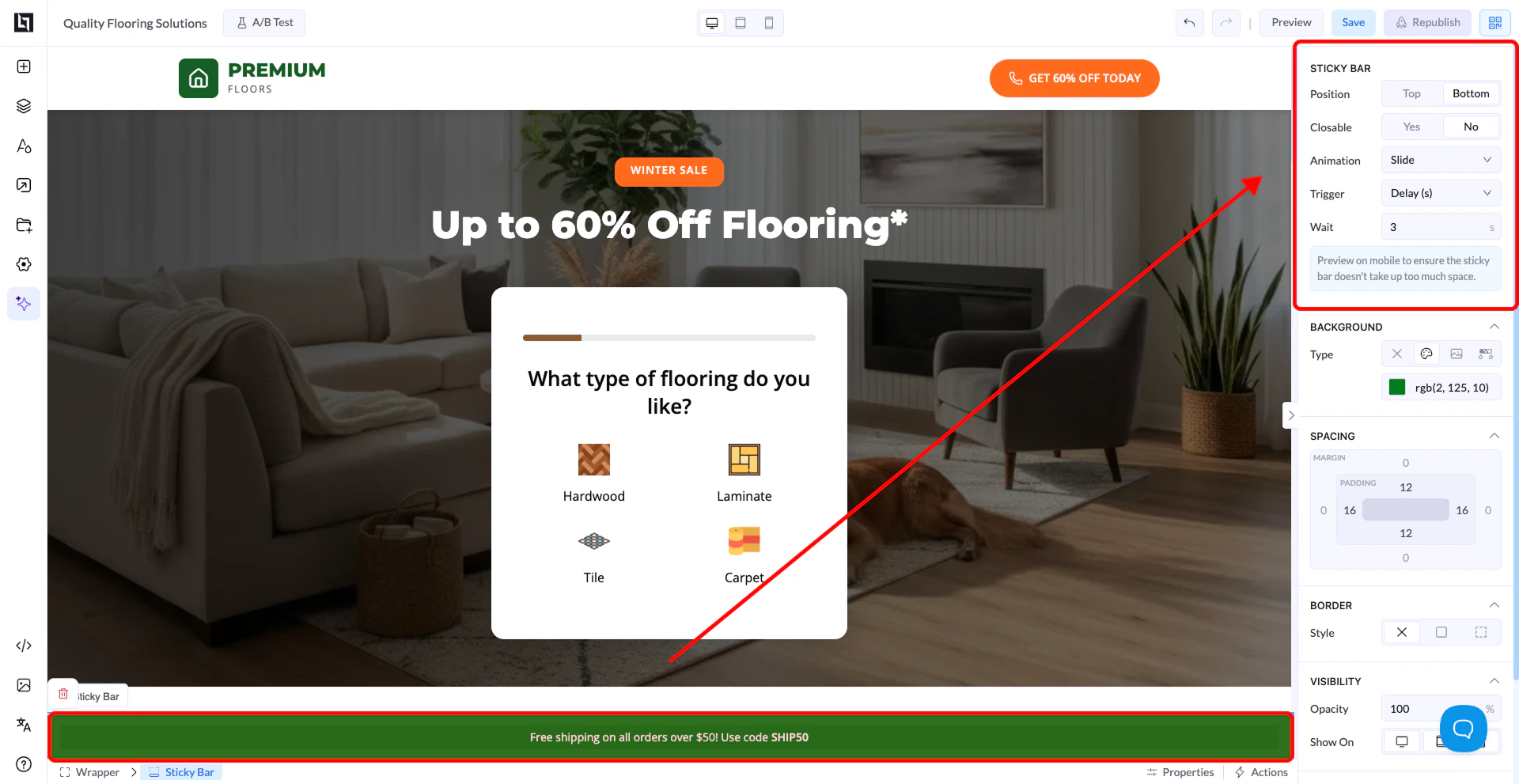
Position
Define dónde aparece la sticky bar en la pantalla:- Top: se fija en la parte superior de la página
- Bottom: se fija en la parte inferior de la página
Closable
Controla si los usuarios pueden cerrar la sticky bar:- Yes: añade un botón de cierre (X)
- No: la sticky bar permanece visible en todo momento
Animation
Controla cómo aparece la sticky bar:- Slide: entra deslizándose
- Fade: aparece con un fundido suave
- None: aparece al instante
Trigger
Define cuándo aparece la sticky bar:- Load: se muestra en cuanto carga la página
- Scroll (px): se muestra tras desplazarse un número concreto de píxeles
- Scroll (%): se muestra tras desplazarse un porcentaje de la página
- Delay (s): se muestra después de un número determinado de segundos
Wait
- Se usa con el disparador Delay
- Define cuántos segundos hay que esperar antes de mostrar la sticky bar
Nota sobre la vista previa adaptable
Verás un aviso que te recuerda revisar la vista previa en móvil. 👉 Las sticky bars ocupan espacio en pantalla, así que comprueba siempre cómo se ven en dispositivos pequeños.Opciones de estilo
Como en otros elementos, puedes personalizar:- El fondo (color, degradado, etc.)
- El espaciado (padding y margin)
- Los bordes y el radio de esquina
- La tipografía
- La visibilidad según el dispositivo
Notas importantes
- Las sticky bars permanecen fijas al desplazarse
- Aparecen según el disparador que elijas
- Pueden perjudicar la experiencia de usuario si abusas de ellas