

Se usa habitualmente para preguntas frecuentes o información estructurada, cuando quieres mantener la página limpia y ordenada.
Cómo añadir un acordeón
- Abre la barra lateral izquierda
- Arrastra Collapse / Accordion al lienzo
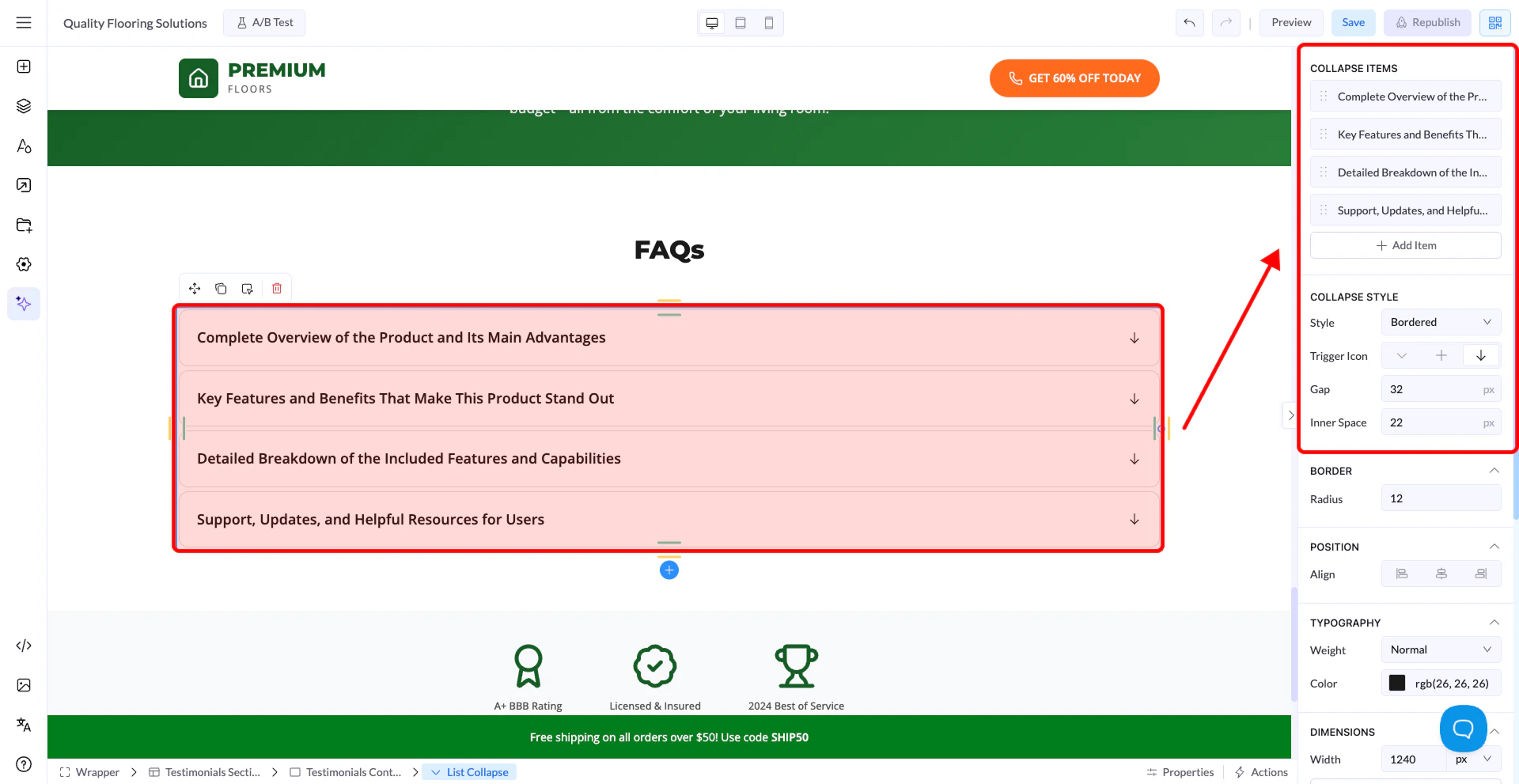
Editar el contenido
Todo el contenido se edita directamente en el lienzo:- Haz clic en la pregunta para editar el título
- Haz clic en el área de la respuesta para editar el contenido
Gestionar los elementos
Desde el panel derecho:- Add Item: crea nuevas entradas del acordeón
- Reordena los elementos arrastrándolos
- Cada elemento representa una pregunta y su respuesta
Cómo funciona
- Solo puede haber un elemento abierto a la vez
- Al hacer clic en otro elemento, el anterior se cierra automáticamente
Collapse Style
Puedes cambiar el aspecto del acordeón con Collapse Style:- Simple: diseño minimalista
- Bordered: añade bordes alrededor de los elementos
- Line Bottom: líneas separadoras entre elementos
- Solid: estilo con fondo relleno
Trigger Icon
- Elige el estilo del icono (por ejemplo, +, flecha)
- Indica si el elemento está abierto o cerrado
Controles de espaciado
- Gap: espacio entre elementos
- Inner Space: padding dentro de cada elemento
Opciones de estilo
Como en otros elementos, también puedes personalizar:- La tipografía
- Los colores
- Los bordes y el radio de esquina
- El espaciado
- El fondo
Notas importantes
- El contenido se edita directamente en el lienzo
- Solo un elemento del acordeón permanece abierto a la vez
- Los estilos funcionan igual que en el resto de elementos