

Añade el elemento Video
Localiza el elemento: abre la barra lateral de elementos (el icono “+”) en la parte izquierda del editor. Arrastra y suelta: busca el elemento Video dentro de la categoría Content y arrástralo a la sección del lienzo que quieras.Conecta tu vídeo
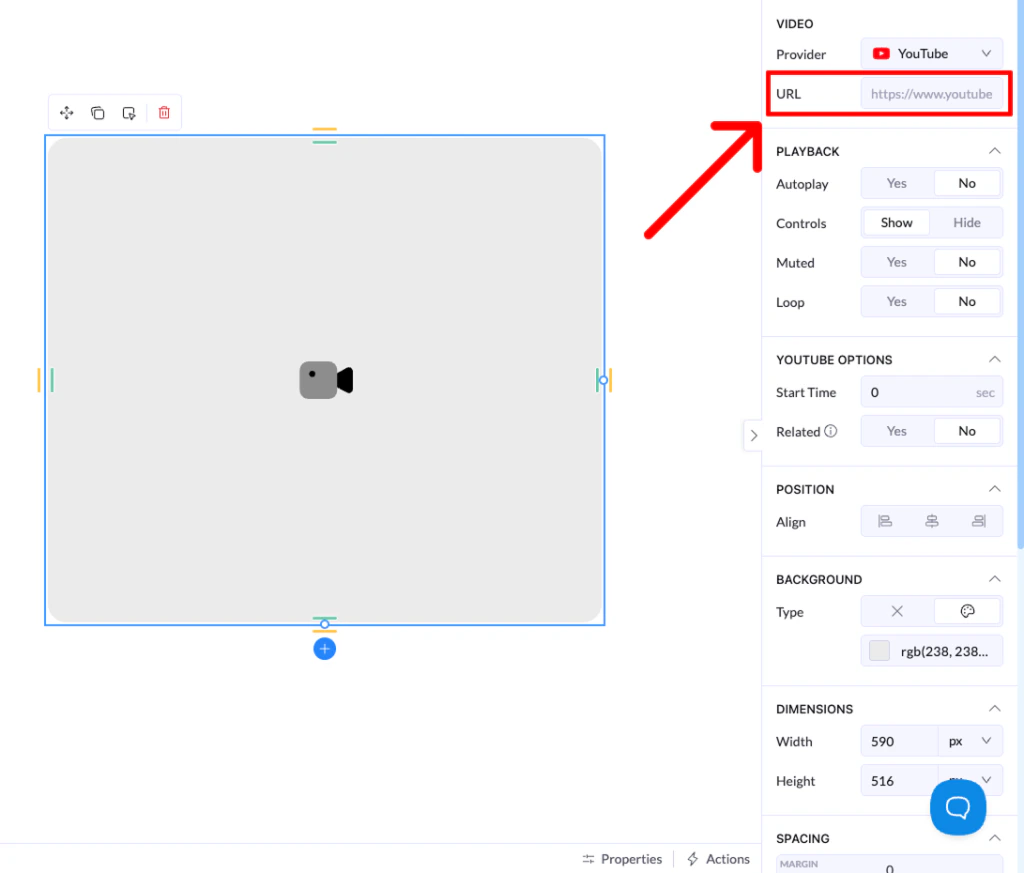
- Abre los ajustes: haz clic en el elemento Video del lienzo para abrir el panel de propiedades de la derecha.
- Pega la URL: pega el enlace de tu vídeo en el campo URL.
- Identificación automática: LanderLab detectará al instante la fuente (por ejemplo, YouTube, Vimeo o Wistia) y actualizará los ajustes del reproductor en consecuencia.
Reproductores de vídeo compatibles
- YouTube: ideal para contenido general y por su facilidad de uso.
- Vimeo / Wistia: perfectos para una experiencia de vídeo premium y sin anuncios.
- Loom: muy útil para explicaciones rápidas o mensajes personalizados.
- HTML Video: þsalo si alojas tus propios archivos
.mp4.
Controles principales del vídeo
Una vez conectado el vídeo, puedes usar los ajustes de Playback para personalizar la experiencia:- Autoplay: hace que el vídeo empiece nada más cargar la página (ten en cuenta que la mayoría de los navegadores exigen que los vídeos con autoplay estén silenciados).
- Controls: decide si el visitante ve la barra de reproducción y los ajustes de volumen.
- Loop: hace que el vídeo vuelva a empezar automáticamente al terminar.
- Start Time: (en YouTube) indica el segundo exacto en el que debe empezar la reproducción.