


连接原理
设置分为三个部分:- 你在 Make 中创建一个 Custom webhook,Make 会生成一个唯一的 URL。
- 你将该 URL 粘贴到落地页上的 LanderLab Webhook integration 中。
- 你提交一条测试线索,让 Make 学习字段结构,这样你就可以将数据映射到场景中的后续模块。
Webhook 集成在 LanderLab 中不会全局保存。每个 Webhook 都是按落地页单独配置的,因此对于每个要发送到 Make 的页面,都需要重复本指南中 LanderLab 一侧的操作。
开始之前
请确保你已具备:- 一个任意套餐的 Make.com 账户。免费套餐允许的活跃 Webhook 数量有限。
- 一个带有表单的 LanderLab 落地页或测验漏斗。发送到 Make 的就是表单字段。
步骤 1:在 Make.com 中创建 Webhook
1
创建新场景
登录 Make.com,然后点击控制台右上角的 Create a new scenario。
2
添加 Custom webhook 模块
点击场景编辑器中的大 plus (+) 按钮,搜索 Webhooks,然后选择 Custom webhook 模块。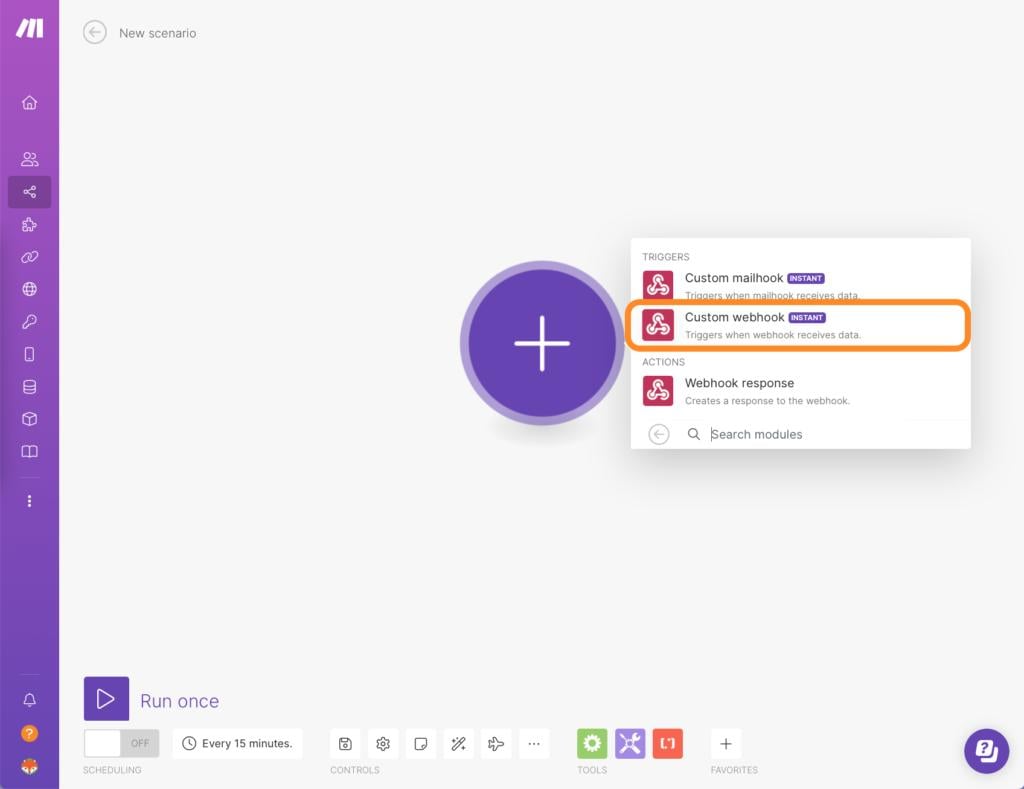
3
创建并命名 Webhook
在模块设置中,点击 Webhook 字段旁边的 Add。为 Webhook 起一个清晰的名称,方便以后查找,例如 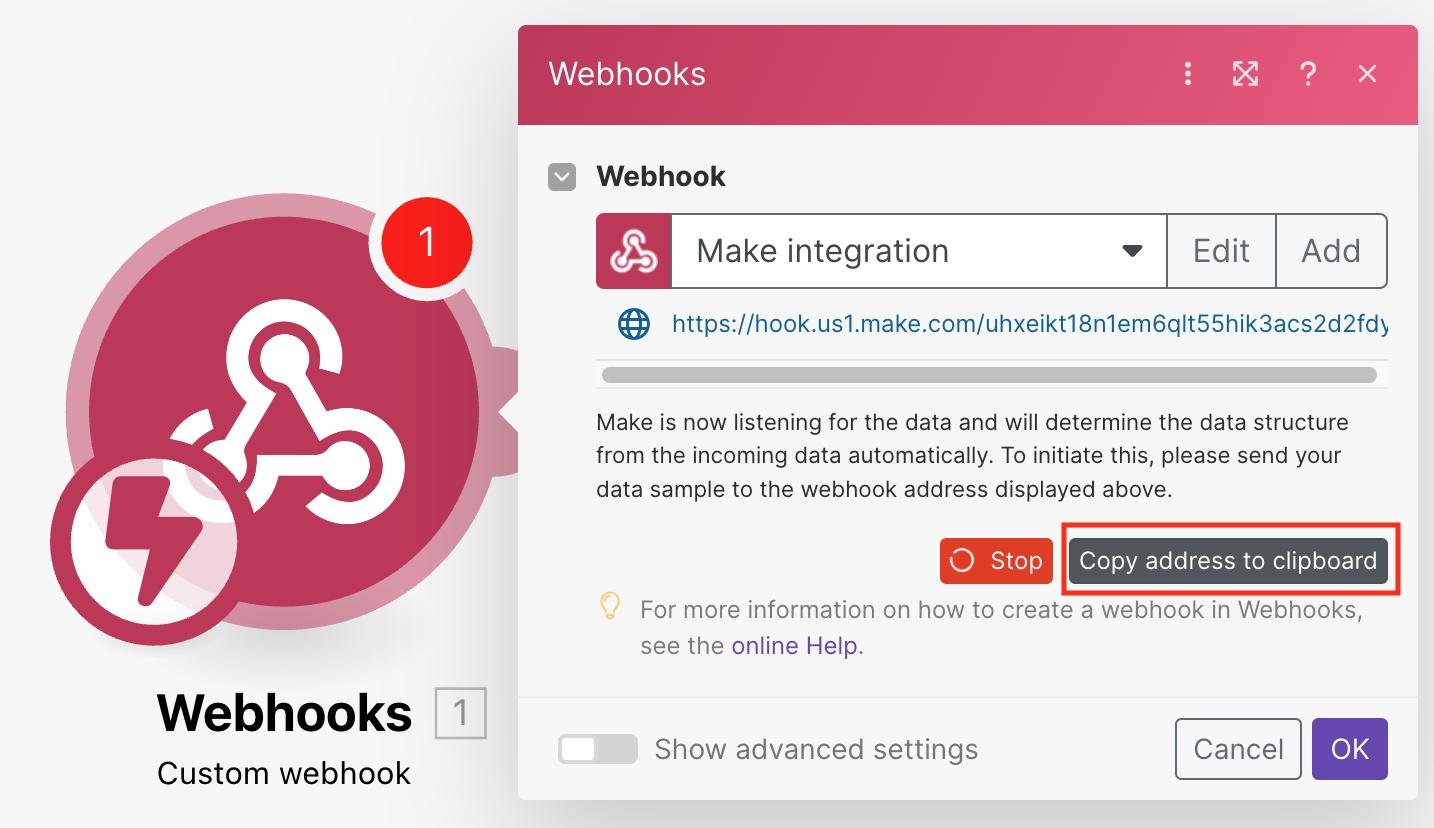
LanderLab - Insurance Quiz,然后点击 Save。4
复制 Webhook URL
Make 会生成一个唯一的 HTTPS URL,形如
https://hook.eu2.make.com/xxxxxxxxxxxxxxxxxxxx。点击 Copy address to clipboard。请保持此标签页打开,因为该模块现在处于监听状态,正在等待第一个请求。步骤 2:在 LanderLab 中添加 Webhook 集成
现在切换到 LanderLab,将该 URL 连接到你的落地页。1
打开你的落地页
前往 Landing Pages,点击你想连接的落地页名称。
2
打开集成选项卡
点击 Add Integration,打开集成面板。
3
选择 Webhook integration
找到 Webhook integration(标注为 “Send lead data to any HTTPS endpoint in real time”)并点击。随后会打开 3 步设置向导。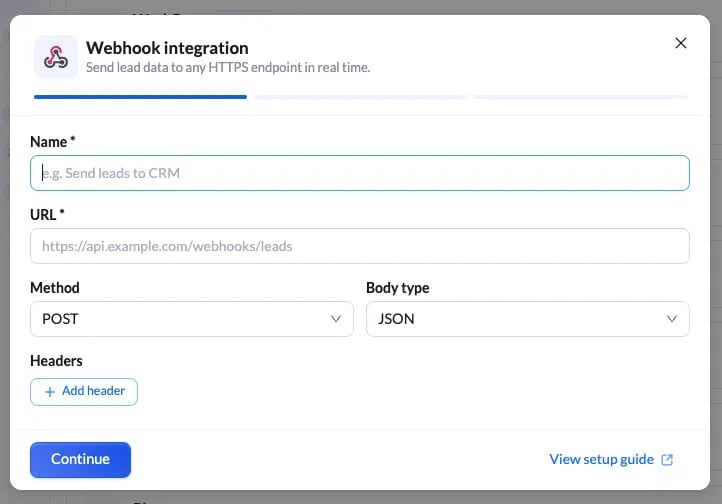
4
填写请求设置
输入以下内容:
除非你在 Make 的 Webhook 设置中添加了 API 密钥校验,否则 Headers 部分保持为空。点击 Continue。
5
映射你要发送的字段
在 Fields 选项卡中,你会看到表单或测验漏斗中的每个字段,以及 LL Lander URL、LL Visitor IP、LL Visitor ID 和 LL Submission Time UTC 等 LanderLab 系统字段。使用复选框包含或排除字段,并编辑 Sent As 列来重命名发送到 Make 的键。你在这里设置的名称就是你将在 Make 场景中映射的字段名,因此请使用简洁的小写键,例如 .webp?fit=max&auto=format&n=5Uu38EEDv07U0epd&q=85&s=6424f843f89579c12c3c1ec4913038b3)
first_name 和 email。6
检查并连接
最后一步会显示每条线索将发送到 Make 的确切请求:POST 方法、你的 Webhook URL,以及包含所有已映射字段的 JSON 请求体。如果一切无误,点击 Connect webhook。该集成现已在该落地页上生效。
步骤 3:发送测试线索,让 Make 读取字段
在收到一个真实请求之前,Make 不知道你的线索数据是什么样子。正是这一步让字段可以在场景的其余部分中被映射。1
将 Webhook 模块设为监听
回到 Make,打开 Custom webhook 模块,然后点击 Redetermine data structure。该模块现在会等待传入请求。
2
提交测试线索
打开你落地页的预览 URL 或已发布 URL,填写表单或完成测验,然后提交。
3
确认 Make 已收到数据
Make 会确认已收到请求并保存数据结构。你在 LanderLab 中映射的每个字段,现在都可以在后续模块中作为变量使用。
步骤 4:搭建场景的其余部分
数据结构就绪后,添加需要在每条线索上运行的模块。点击 Webhook 模块旁边的 plus (+),选择你的目标应用,然后将 LanderLab 字段映射到其中。 常见的设置包括:- Google Sheets - 为每条新线索添加一行。
- Slack 或 Telegram - 向你的销售频道发送即时通知。
- Airtable、Notion 或 HubSpot - 自动创建记录或联系人。
- 带筛选器的 Router - 根据测验答案、国家或广告活动将线索发送到不同的目的地。
- HTTP 模块 - 将线索转发到任何没有原生 Make 应用的 API。
故障排查
Make 中没有收到任何数据
Make 中没有收到任何数据
检查场景开关是否已设置为 ON,以及 LanderLab 中的 Webhook URL 是否与 Make 生成的完全一致且没有多余空格。然后提交一条新的测试线索,并在 Make 中查看场景的 History 选项卡,确认是否有传入请求。
映射面板中缺少字段
映射面板中缺少字段
Make 只会显示它在实际请求中见过的字段。打开 Custom webhook 模块,点击 Redetermine data structure,然后再提交一条测试线索。每当你向表单或测验添加新字段时,都要重复此操作。
我添加了新字段,但 Make 仍然只收到旧字段
我添加了新字段,但 Make 仍然只收到旧字段
新的表单字段不会自动添加到 Webhook payload 中。打开落地页上的 Webhook 集成,进入字段映射步骤,启用新字段并保存。然后在 Make 中重新确定数据结构。
我想发送第二个落地页的线索
我想发送第二个落地页的线索
你可以在多个落地页中复用同一个 Make Webhook URL。只需在每个页面上添加 Webhook integration 并粘贴相同的 URL 即可。如果各页面的表单字段不同,请在 Make 中添加带筛选器的 Router,确保每个页面都得到正确处理。
Webhook 返回错误
Webhook 返回错误
在 Make 中打开场景的 History 选项卡,检查失败的执行记录以查看确切的响应。你也可以查看 LanderLab 一侧的发送日志,了解发送的请求和返回的响应。
相关文章
设置 Webhook 集成
LanderLab Webhook 集成的完整参考,包括 JSON 模式和自定义请求头。
设置 Google Sheets 集成
无需搭建场景,直接将线索发送到电子表格。
开始使用工作流
使用触发器、条件和动作,在 LanderLab 内自动化线索路由。
管理和导出线索
查看、筛选和导出在你的落地页上收集的每条线索。